
- Se connecter à la console d'administration Okta
- Accédez à la section Applications
- Sélectionnez Nitro dans la liste
- Sélectionnez l'onglet « Général »

5. Dans « Paramètres SAML », cliquez sur « Modifier »
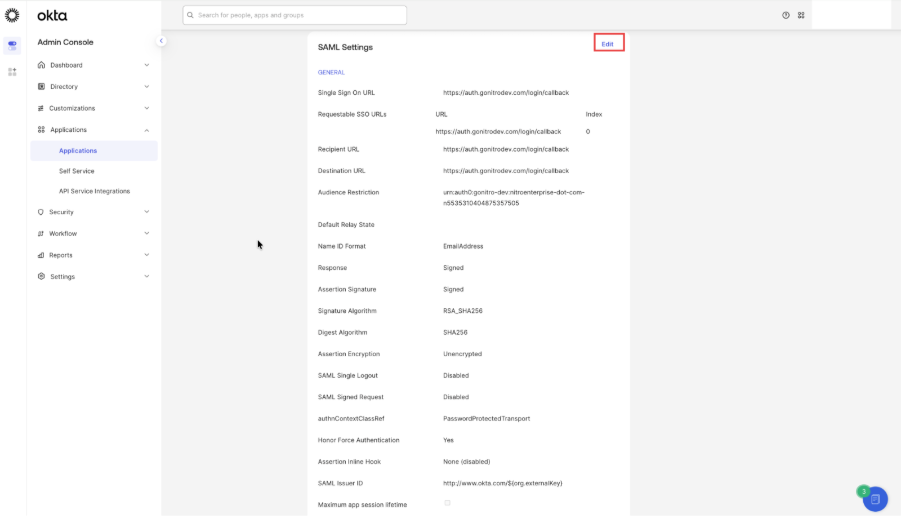
6. Cliquez sur Suivant pour ouvrir la fenêtre « Configurer SAML »

7. Cliquez sur « Afficher les paramètres avancés »

8. Dans « Autres URL SSO pouvant être demandées », cliquez sur « Ajouter une autre »

9. Saisissez l'URL suivante et laissez le champ « Index » vide : https://auth.gonitro.com/login/callback
Important : Okta ne prend pas en charge les paramètres de requête (par exemple, ?connection=xxxx) dans les URL SSO pouvant faire l'objet d'une requête. Utilisez uniquement l'URL indiquée ci-dessus.
10. Cliquez sur « Suivant » jusqu’à ce que vous arriviez à la dernière étape, puis cliquez sur « Terminer » pour enregistrer les modifications
