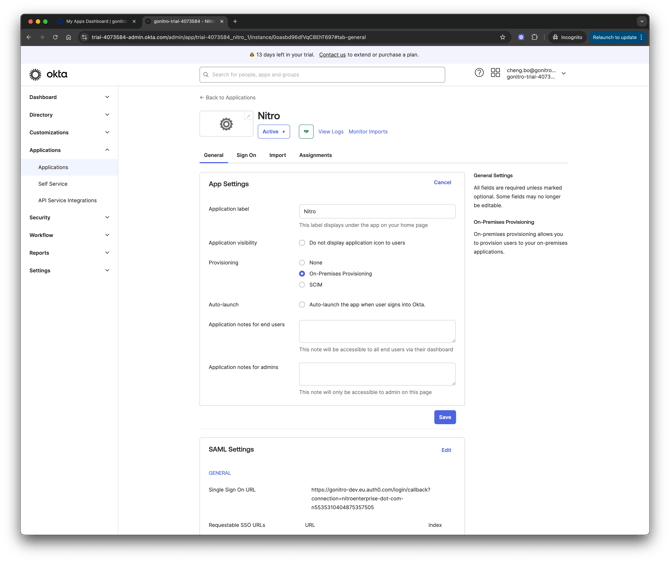
Stap 1: Maak een nieuwe applicatie aan in Okta
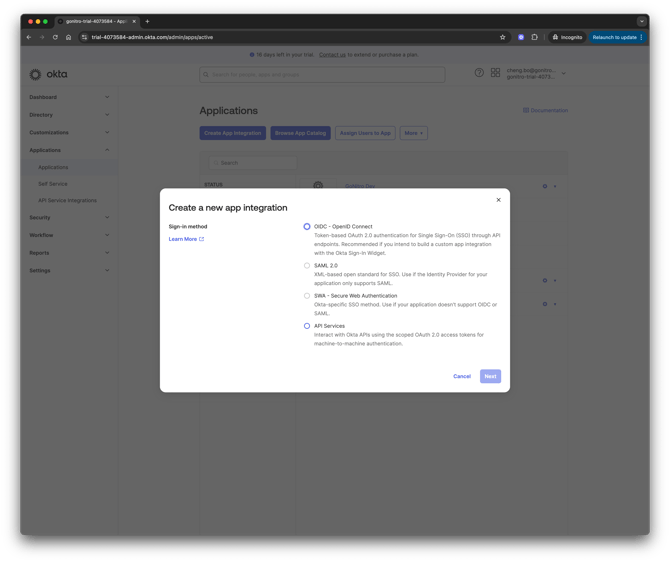
1. Meld u aan bij de Okta-beheerdersconsole
2. Selecteer 'Toepassingen' in het navigatievenster aan de linkerkant
3. Klik op 'App-integratie maken'

4. Selecteer in het paneel 'Een nieuwe app-integratie maken ' de optie 'SAML 2.0' en klik op 'Volgende'
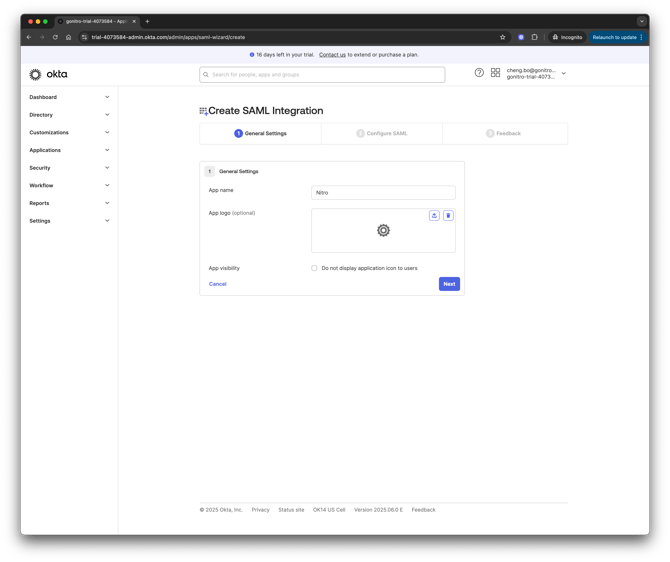
5. In de stap 'Algemene instellingen'
- Voer een applicatienaam in (bijv. Nitro SSO)
- Upload het Nitro-logo ( Nitro-logo downloaden )
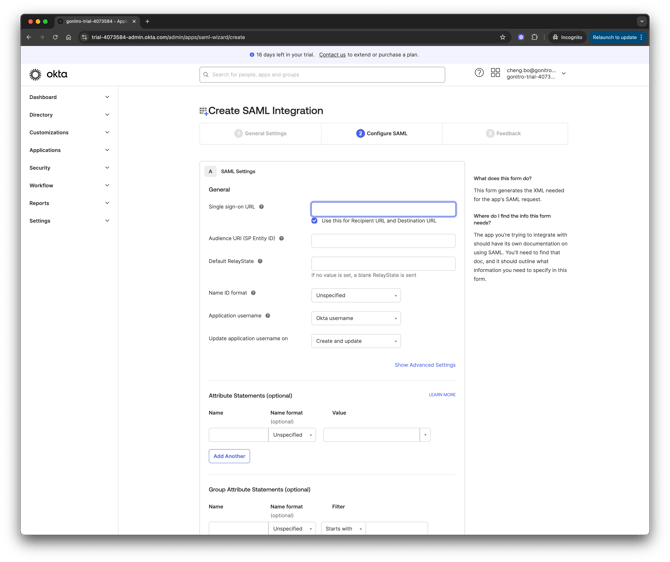
6. In de stap 'SAML configureren ':
- Voer onder 'SAML-instellingen' de volgende plaatshouderwaarden in:
- Single Sign-On-URL: https://gonitro-prod.eu.auth0.com/login/callback
- SP-entiteits-ID:plaatshouder
Deze worden later in stap 3 bijgewerkt.
7. Klik op Volgende om de resterende stappen te doorlopen en het aanmaken van de app te voltooien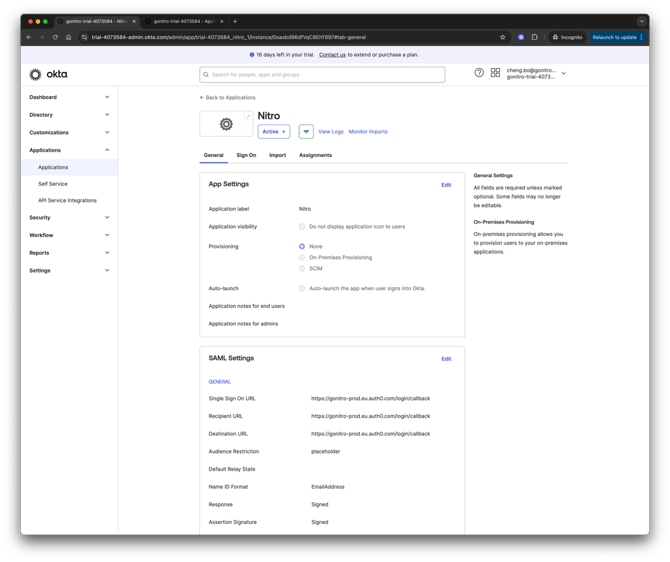
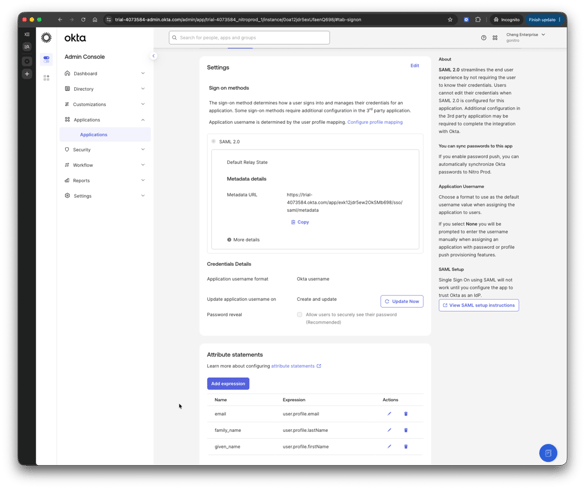
8. Ga naar het tabblad 'Aanmelden' van de zojuist aangemaakte applicatie
9. Wijs onder 'Attribuutverklaringen' de volgende velden toe:
| Naam | Uitdrukking |
| user.email | |
| given_name | user.firstName |
| family_name | user.lastName |
10. Onder 'Metadata-details':
- Download het ondertekeningscertificaat
- Kopieer de aanmeld-URL
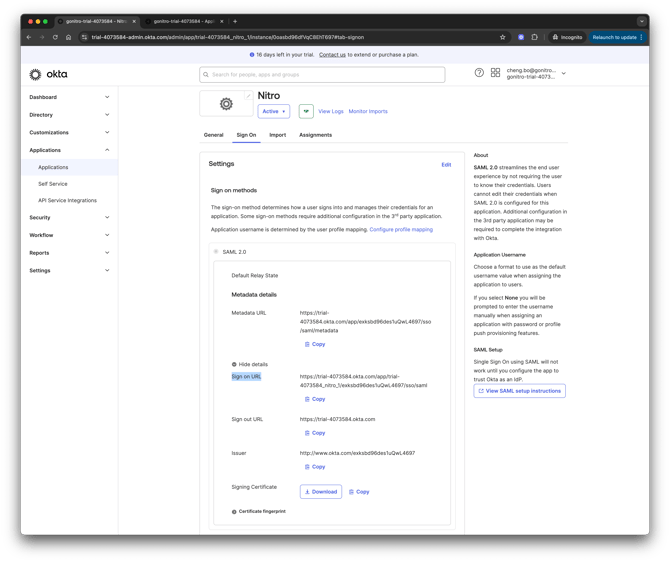
11. Wijzig de bestandsextensie van het certificaat van .cert in .cer voordat u het uploadt naar het Nitro Admin Portal.
Stap 2: Stel SAML SSO in via de Nitro Admin Portal
1. Meld u aan bij de Nitro Admin Portal
2. Ga in het navigatiepaneel aan de linkerkant naar ‘Instellingen’ en ga vervolgens naar het tabblad ‘Single Sign-On’
3. Klik op ‘Configuratie bewerken’
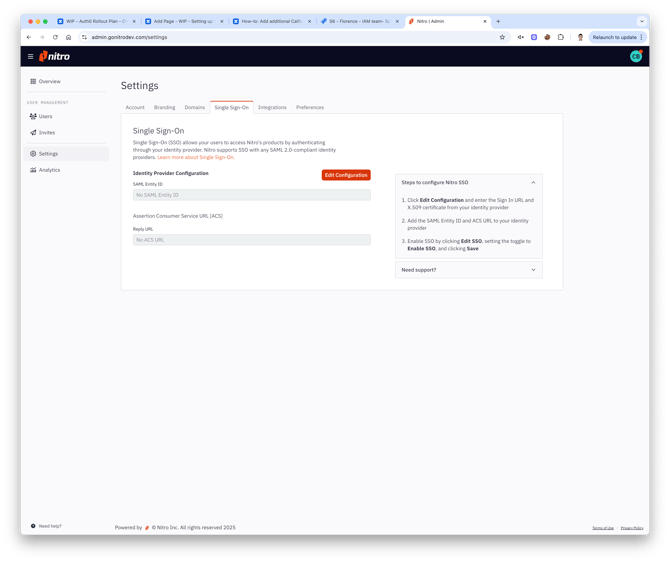
4. Plak de aanmeld-URL die u uit Okta hebt gekopieerd in het veld Aanmeld-URL
5. Upload het ondertekeningscertificaat dat je van Okta hebt gedownload naar het veld X.509-ondertekeningscertificaat. (Zorg ervoor dat het certificaatbestand de extensie .cer heeft voordat je het uploadt)
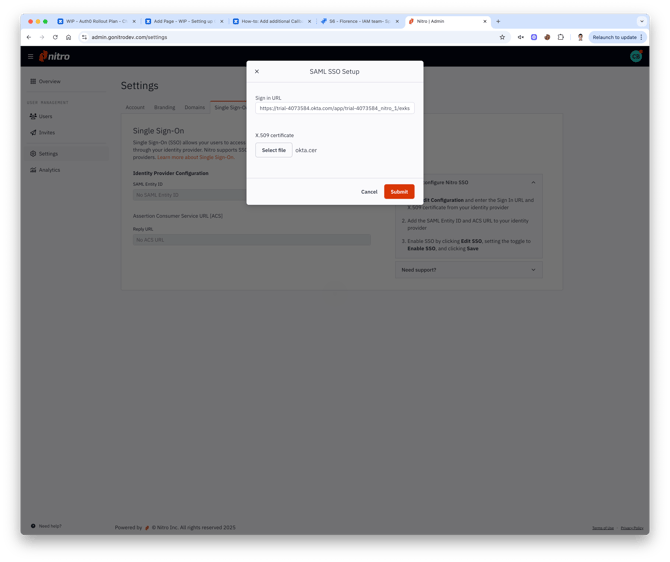
6. Klik op Verzenden en SSO inschakelen en klik vervolgens op Opslaan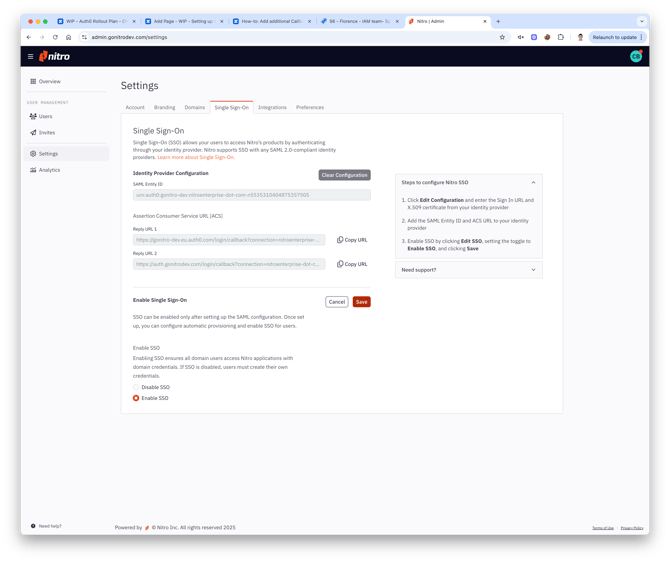
7. Kopieer de volgende waarden voor gebruik in de volgende stap:
- Entiteits-ID
- Antwoord-URL 1
- Antwoord-URL 2
Stap 3: Werk de SAML-instellingen bij in Okta
1. Ga terug naar de Okta-beheerdersconsole
2. Ga naar Toepassingen > Nitro SSO-app > tabblad Aanmelden en klik op Bewerken bij SAML-instellingen
3. Werk de plaatshouderwaarden bij met de waarden die je uit Nitro Admin hebt gekopieerd:
- Plak de SAML-entiteits-ID in de Audience URI (SP-entiteits-ID)
- Plak de Reply URL 1 in de Single sign-on URL
(verwijder de queryparameters, bijv. ?connection=xxxx)
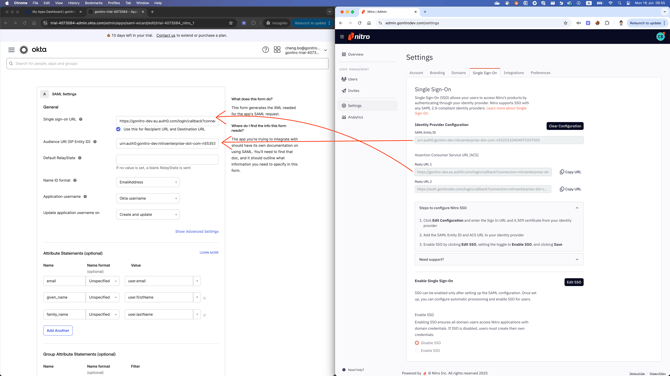
4. Plak de antwoord-URL 2 in het veld ‘Overige opvraagbare SSO-URL’s’
Voorbeeld:
https://auth.gonitro.com/login/callback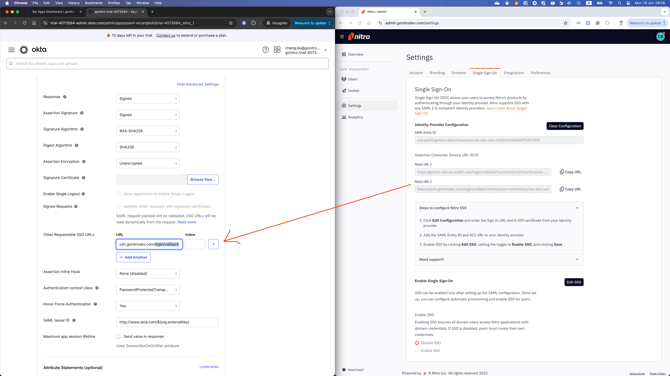
5. Wijzigingen opslaan
6. Klik op het tabblad Algemeen
7. Klik op 'Bewerken' bij 'App-instellingen'
8. Stel ‘Provisioning’ in op ‘On-Premises provisioning’
9. Klik op 'Opslaan'