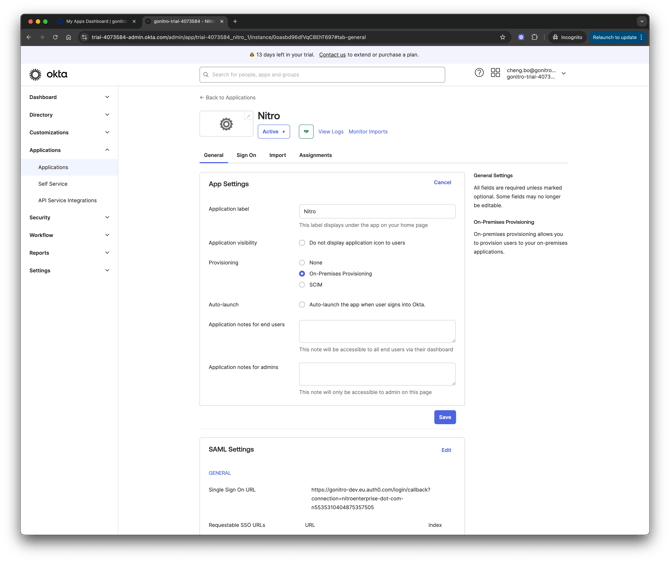
Étape 1 : Créer une nouvelle application sur Okta
1. Connectez-vous à la console d'administration Okta
2. Dans le volet de navigation de gauche, sélectionnez « Applications »
3. Cliquez sur « Créer une intégration d'application »

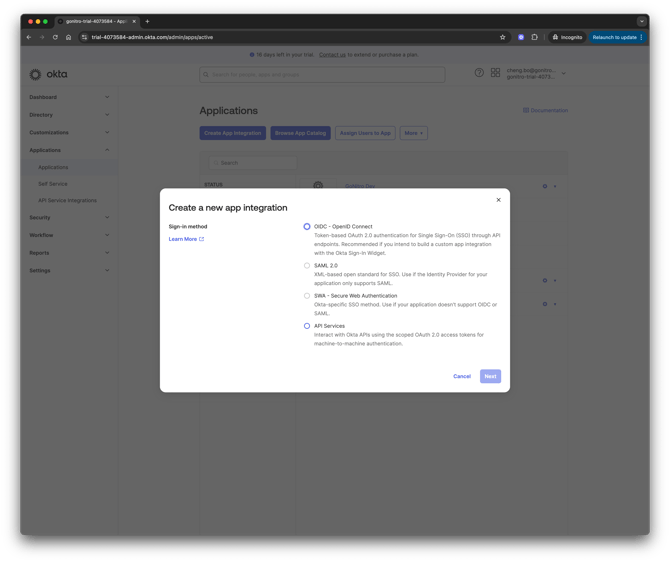
4. Dans le panneau « Créer une nouvelle intégration d'application », sélectionnez « SAML 2.0 », puis cliquez sur « Suivant »
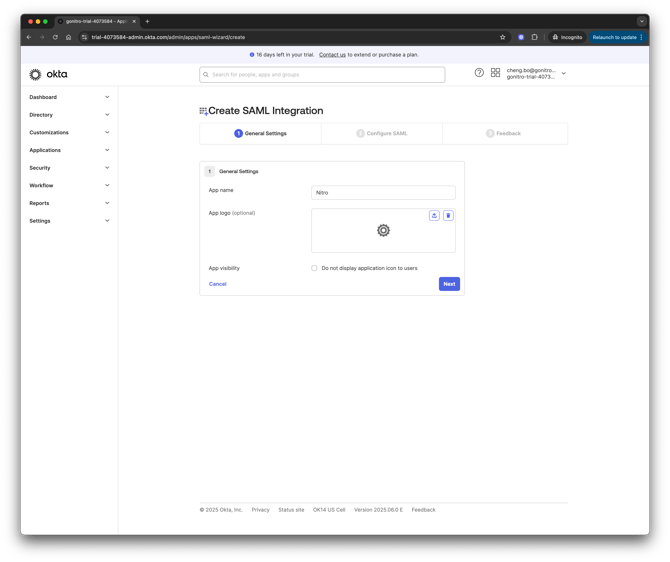
5. À l’étape « Paramètres généraux »
- Saisissez un nom d’application (par exemple, Nitro SSO)
- Importez le logo Nitro ( Télécharger le logo Nitro )
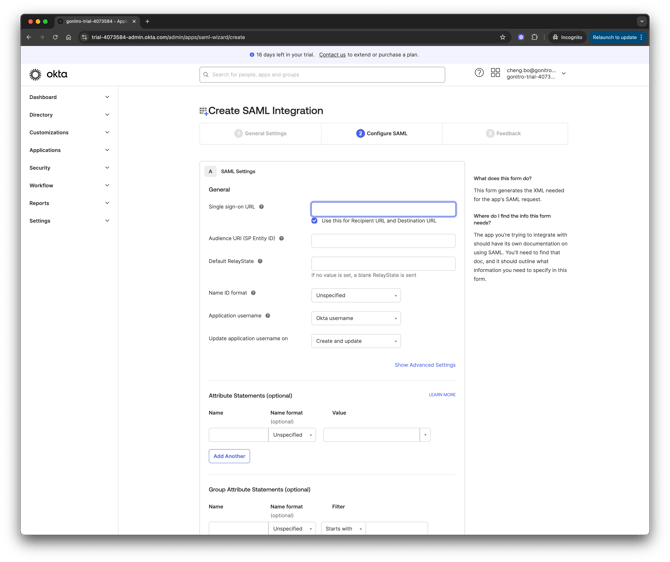
6. À l'étape « Configurer SAML » :
- Sous « Paramètres SAML », saisissez les valeurs de remplacement suivantes :
- URL d'authentification unique: https://gonitro-prod.eu.auth0.com/login/callback
- ID d’entité du fournisseur de services: placeholder
Ces valeurs seront mises à jour ultérieurement à l'étape 3.
7. Cliquez sur « Suivant » pour passer les étapes restantes et terminer la création de l'application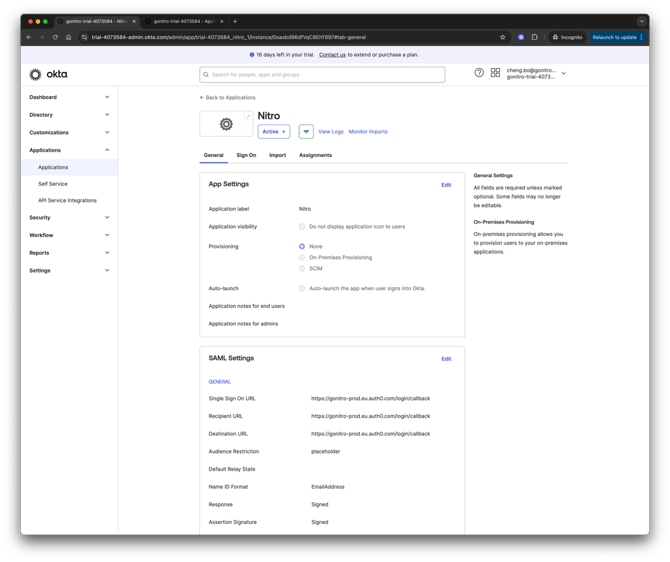
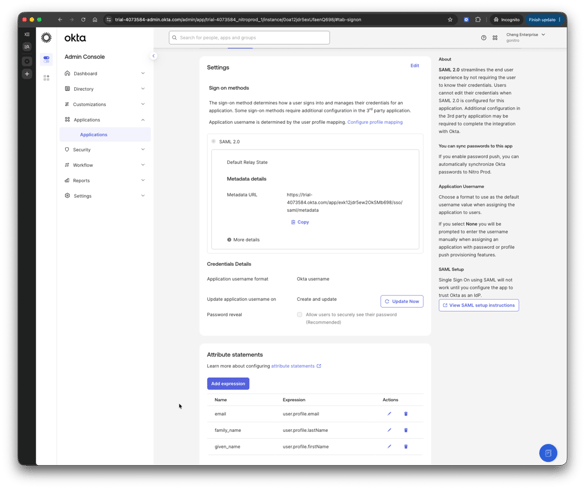
8. Accédez à l'onglet « Connexion » de l'application nouvellement créée
9. Sous « Déclarations d’attributs », mappez les champs suivants :
| Nom | Expression |
| user.email | |
| prénom | user.firstName |
| nom_de_famille | user.lastName |
10. Sous «Détails des métadonnées » :
- Télécharger le certificat de signature
- Copiez l' URL de connexion
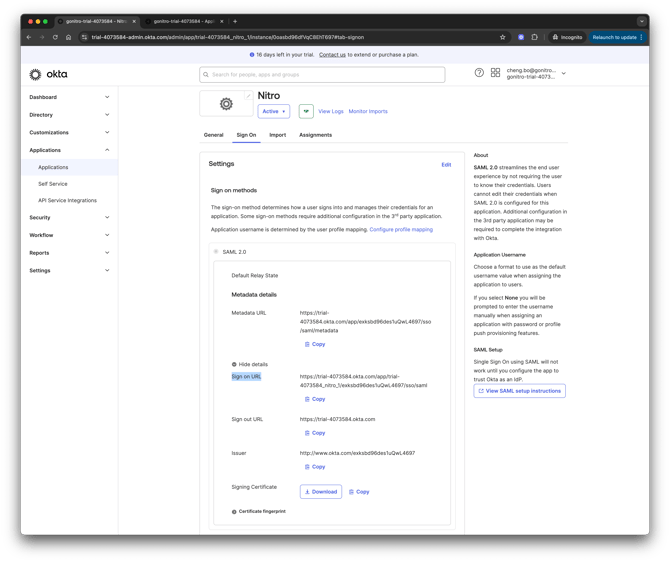
11. Renommez l'extension du fichier de certificat de .cert en .cer avant de le télécharger sur le portail d'administration Nitro.
Étape 2 : Configurer l'authentification unique SAML dans le portail d'administration Nitro
1. Connectez-vous au portail d'administration Nitro
2. Dans le volet de navigation de gauche, accédez à « Paramètres », puis sélectionnez l’onglet « Authentification unique »
3. Cliquez sur « Modifier la configuration »
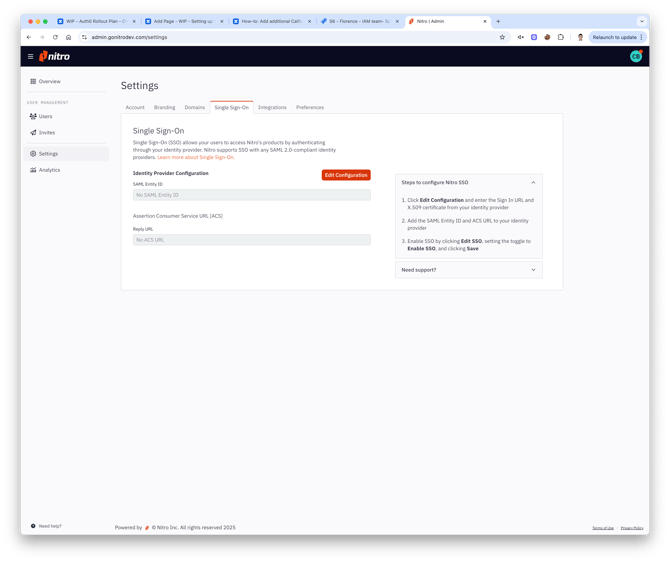
4. Collez l’URL de connexion copiée depuis Okta dans le champ « URL de connexion »
5. Téléchargez le certificat de signature téléchargé depuis Okta dans le champ « Certificat de signature X.509 ». (Assurez-vous que l'extension du fichier de certificat est bien .cer avant de le télécharger)
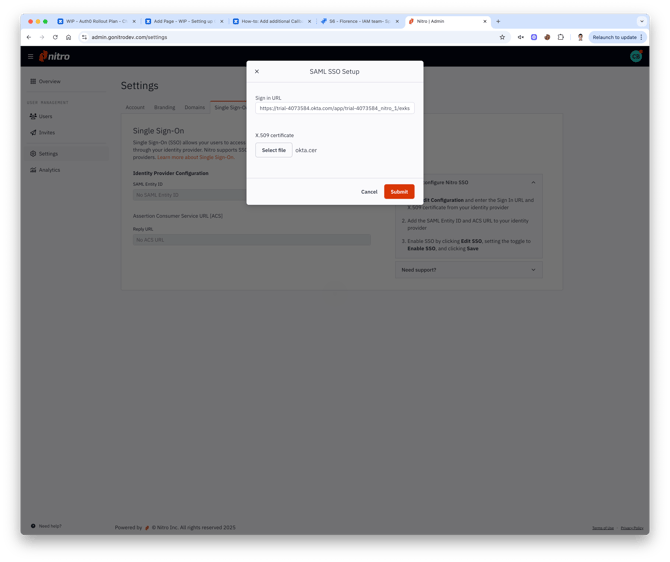
6. Cliquez sur « Soumettre » et « Activer l’authentification unique », puis cliquez sur « Enregistrer »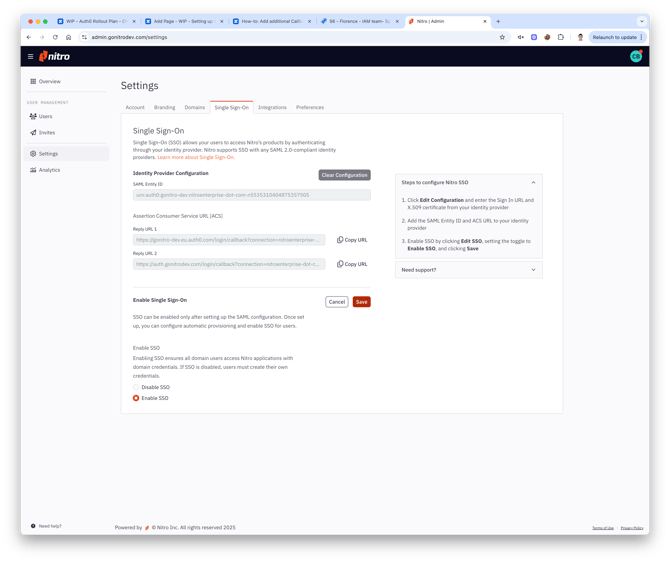
7. Copiez les valeurs suivantes pour les utiliser à l'étape suivante :
- ID d’entité
- URL de réponse 1
- URL de réponse 2
Étape 3 : Mettre à jour les paramètres SAML dans Okta
1. Revenez à la console d'administration Okta
2. Accédez à Applications > Application Nitro SSO > onglet Connexion, puis cliquez sur Modifier dans les paramètres SAML
3. Mettez à jour les valeurs des espaces réservés en utilisant celles copiées depuis Nitro Admin :
- Collez l'ID d'entité SAML dans le champ URI de l'audience (ID d'entité SP)
- Collez l’URL de réponse 1 dans le champ « URL d’authentification unique »
(supprimez les paramètres de requête, par exemple ?connection=xxxx)
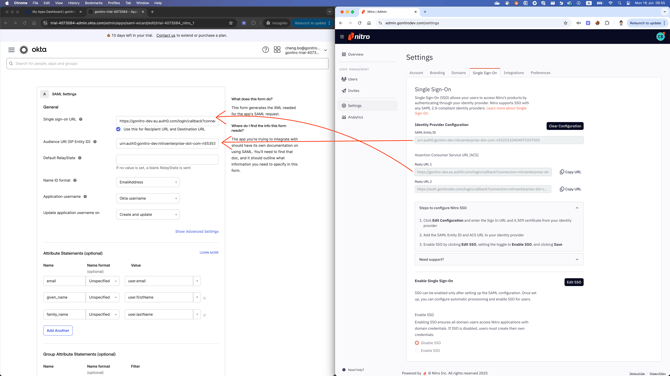
4. Collez l'URL de réponse 2 dans le champ « Autres URL SSO pouvant faire l'objet d'une requête »
Exemple :
https://auth.gonitro.com/login/callback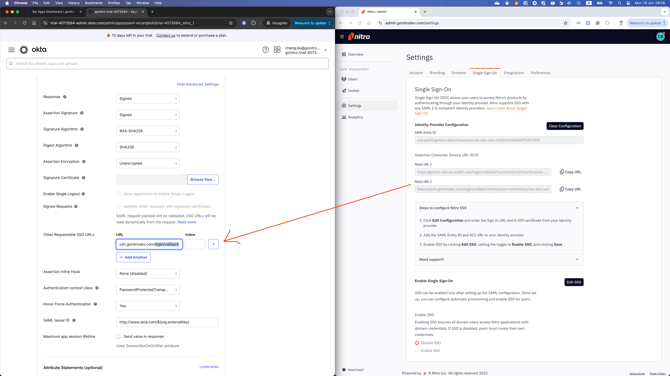
5. Enregistrer les modifications
6. Cliquez sur l'onglet « Général »
7. Cliquez sur « Modifier » dans les paramètres de l'application
8. Définissez l'option « Provisionnement » sur « Provisionnement sur site »
9. Cliquez sur « Enregistrer »