
Vereisten:
- Uw account moet een geverifieerd domein hebben om SSO in te stellen en in te schakelen. Raadpleeg dit artikel voor instructies over het verifiëren van uw domein .
- U hebt de volgende gegevens van uw IdP nodig:
- Inlog-URL
- X.509-ondertekeningscertificaat
Stapsgewijze handleidingen voor veelgebruikte IdP's:
Volg de onderstaande stappen om te leren hoe SSO in het algemeen werkt op Nitro, of om SSO in te stellen met een IdP die hierboven niet wordt vermeld.
SAML SSO instellen in het Nitro-beheerportaal
- Meld je aan bij het Nitro-beheerportaal
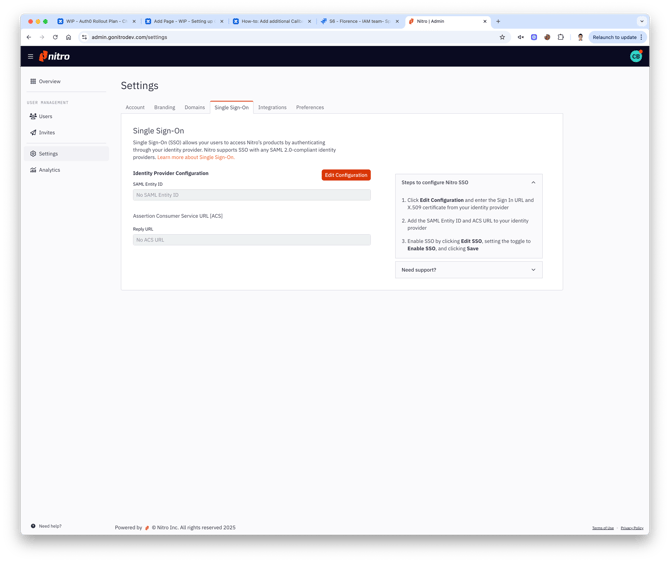
- Selecteer 'Instellingen' in het linker navigatiepaneel en ga naar het tabblad 'Single Sign-On'
- Klik op de knop 'Configuratie bewerken'
-
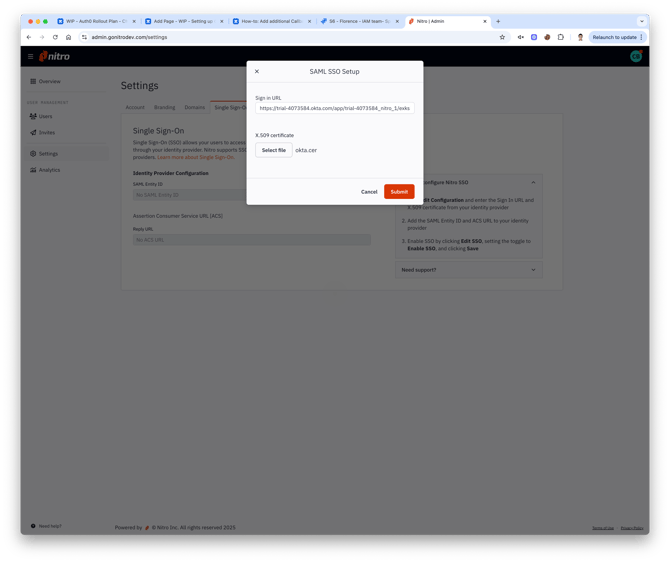
Voer uw aanmeld-URL in en upload uw X.509-ondertekeningscertificaat.Het certificaat moet Base64-gecodeerd zijn en de indeling .cer of .pem hebben.
-
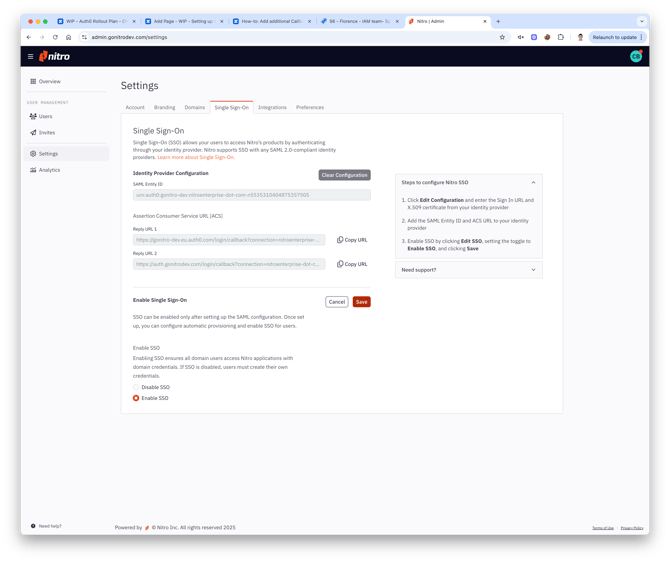
Zodra u dit heeft verzonden, geeft Nitro uw SAML-entiteits-ID en ACS-URL weer.Als u hulp nodig hebt bij het toevoegen van meerdere ACS-URL's in uw IdP, raadpleeg dan de relevante handleidingen hieronder:
-
Zorg ervoor dat beide ACS-URL's zijn toegevoegd aan uw IdP-configuratie.
-
Voeg daarnaast ook varianten van de ACS-URL's toe zonder de queryparameter
'connection'.
Dit zorgt ervoor dat zowel door de IdP als door de SP geïnitieerde aanmeldingen correct werken, en maakt uw configuratie beter bestand tegen mogelijke wijzigingen aan onze kant.
-
- Nitro vereist dat de SAML-assertie de NameID, het e-mailadres, de voornaam (given_name) en de achternaam (family_name) van een gebruiker bevat:
- NameID moet zijn ingesteld op het e-mailadres.
- Houd er rekening mee dat de gebruikersinterface voor het toevoegen van aangepaste attributen kan verschillen, afhankelijk van de gebruikte identiteitsprovider.
SSO inschakelen
- Klik op 'SSO bewerken'.
- Klik op het keuzerondje voor 'SSO inschakelen'
- Klik op 'Opslaan' om uw wijzigingen toe te passen.
Hoe SSO te testen
- Schakel SSO in het Nitro Admin Portal in door op 'SSO bewerken' te klikken, 'SSO inschakelen' te selecteren en op 'Opslaan' te klikken .
- Wijs in uw IdP een testgebruiker de toestemming toe om toegang te krijgen tot de Nitro-applicatie.
- Test het inloggen via de IdP:
- Meld u aan op de startpagina voor applicaties van uw IdP.
- Start de Nitro-applicatie vanaf de startpagina voor applicaties van uw IdP.
- Test de door de SP geïnitieerde aanmelding:
- Open een nieuw incognito-/privé-browservenster.
- Ga naar https://sso.gonitro.com.
- Voer het e-mailadres van de testgebruiker in en volg de aanwijzingen voor het inloggen.
SSO uitschakelen
- Log in op het Nitro Admin Portal, ga naar Instellingen > Single Sign-On en klik op SSO bewerken.
- Klik op het keuzerondje voor SSO uitschakelen
- Klik op ‘Opslaan’ om je wijzigingen toe te passen.
Zodra SSO is uitgeschakeld, moeten alle gebruikers inloggen met hun Nitro-gebruikersnaam en -wachtwoord in plaats van via de IdP. Het uitschakelen van SSO leidt niet tot het verwijderen van uw configuratie. U kunt SSO op elk moment weer inschakelen, zolang de configuratie niet is verwijderd.
De IdP-configuratie verwijderen
- Log in op het Nitro Admin Portal en ga naar Instellingen > Single Sign-On.
- Klikop ' ' en vervolgens op'Configuratie wissen'.