
Prérequis :
- Votre compte doit disposer d'un domaine vérifié pour configurer et activer l'authentification unique (SSO). Consultez cet article pour obtenir des instructions sur la vérification de votre domaine .
- Vous aurez besoin des informations suivantes fournies par votre IdP :
- URL de connexion
- Certificat de signature X.509
Guides étape par étape pour les IdP courants :
Pour découvrir le fonctionnement général de l'authentification unique (SSO) sur Nitro, ou pour configurer l'authentification unique avec un fournisseur d'identité (IdP) ne figurant pas dans la liste ci-dessus, suivez les étapes ci-dessous.
Comment configurer l'authentification unique (SSO) SAML dans le portail d'administration Nitro
- Connectez-vous au portail d'administration Nitro
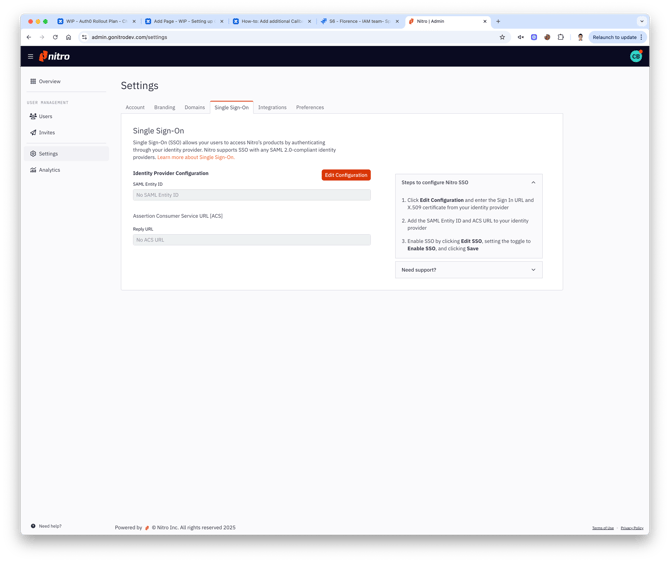
- Sélectionnez « Paramètres » dans le volet de navigation de gauche, puis accédez à l'onglet « Authentification unique »
- Cliquez sur le bouton « Modifier la configuration »
-
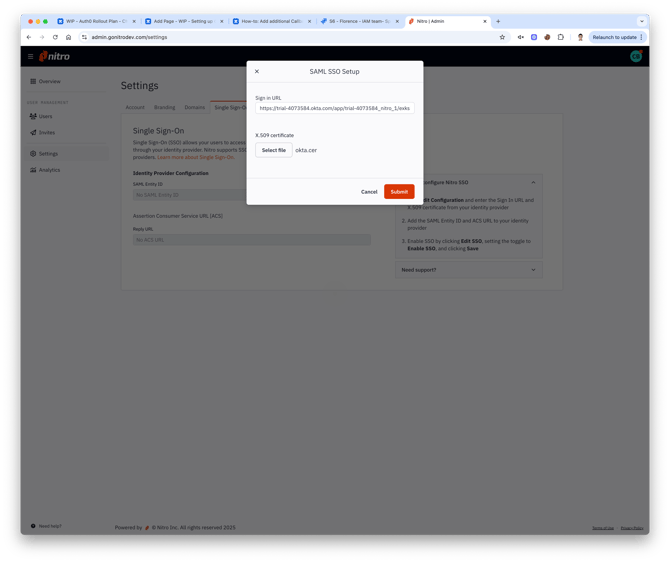
Saisissez votre URL de connexion et téléchargez votre certificat de signature X.509.Le certificat doit être encodé en base64 et au format .cer ou .pem.
-
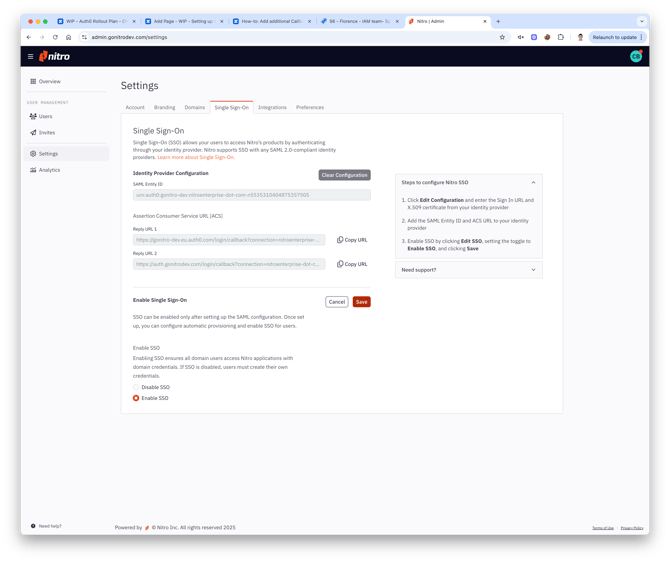
Une fois la soumission effectuée, Nitro affichera votre identifiant d'entité SAML et votre URL ACS.Si vous avez besoin d’aide pour ajouter plusieurs URL ACS dans votre IdP, consultez les guides correspondants ci-dessous :
-
Assurez-vous que les deux URL ACS sont bien ajoutées dans la configuration de votre IdP.
-
Ajoutez également les variantes des URL ACS sans le paramètre de requête «
connection».
Cela garantit le bon fonctionnement des connexions initiées par l’IdP et par le SP, et rend votre configuration plus résistante aux changements potentiels de notre côté.
-
- Nitro exige que l'assertion SAML contienne les champs NameID, email, given_name et family_name d'un utilisateur :
- Le champ NameID doit correspondre à l'adresse e-mail.
- Veuillez noter que l'interface utilisateur permettant d'ajouter des attributs personnalisés varie en fonction du fournisseur d'identité utilisé.
Activer l'authentification unique (SSO)
- Cliquez sur « Modifier l'authentification unique ».
- Cliquez sur le bouton radio « Activer l'authentification unique (SSO) ».
- Cliquez sur « Enregistrer » pour appliquer vos modifications.
Comment tester l'authentification unique (SSO)
- Dans le portail d'administration Nitro, activez l'authentification unique (SSO) en cliquant sur « Modifier le SSO », en sélectionnant « Activer le SSO », puis en cliquant sur « Enregistrer ».
- Dans votre IdP, attribuez à un utilisateur de test l'autorisation d'accéder à l'application Nitro.
- Testez la connexion initiée par l’IdP :
- Connectez-vous à la page de lancement des applications de votre IdP.
- Lancez l'application Nitro depuis la page de lancement des applications de votre IdP.
- Testez la connexion initiée par le SP :
- Ouvrez une nouvelle fenêtre de navigation privée/incognito.
- Accédez à https://sso.gonitro.com.
- Saisissez l'adresse e-mail de l'utilisateur test et suivez les instructions de connexion.
Désactiver l'authentification unique (SSO)
- Connectez-vous au portail d'administration Nitro, accédez à Paramètres > Authentification unique, puis cliquez sur Modifier l'authentification unique.
- Cliquez sur le bouton radio « Désactiver l'authentification unique »
- Cliquez sur « Enregistrer » pour appliquer vos modifications.
Une fois l'authentification unique (SSO) désactivée, tous les utilisateurs devront se connecter à l'aide de leur nom d'utilisateur et de leur mot de passe Nitro, et non plus via le fournisseur d'identité (IdP). La désactivation de l'authentification unique (SSO) ne supprime pas votre configuration. Vous pouvez réactiver l'authentification unique (SSO) à tout moment tant que la configuration n'a pas été supprimée.
Comment supprimer la configuration de l'IdP
- Connectez-vous au portail d'administration Nitro, puis accédez à Paramètres > Authentification unique.
- Cliquez sur« » (Configuration de l'IdP), puis sur «Clear Configuration » (Effacer la configuration).