Cette fonctionnalité n'est pas disponible dans la région de données des États-Unis.
Nitro Sign propose plusieurs moyens de partager, de réviser et de collaborer sur des documents en dehors d'un workflow de signature électronique.
Comment partager un document depuis Nitro Sign
1. Sélectionnez « Mes documents » dans le menu de gauche du tableau de bord eSign
2. Dans l'onglet « Documents individuels », choisissez le document que vous souhaitez partager ou ajoutez un document qui ne se trouve pas encore dans Nitro Sign.
3. Cliquez sur l'icône du menu « Actions rapides » à côté du nom du document sélectionné, puis sélectionnez « Partager le document ».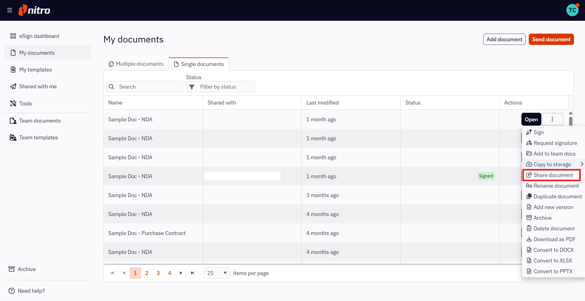
Vous pouvez également ouvrir le document et sélectionner « Partager le document » dans l’onglet « Partager » du ruban en haut de la page. 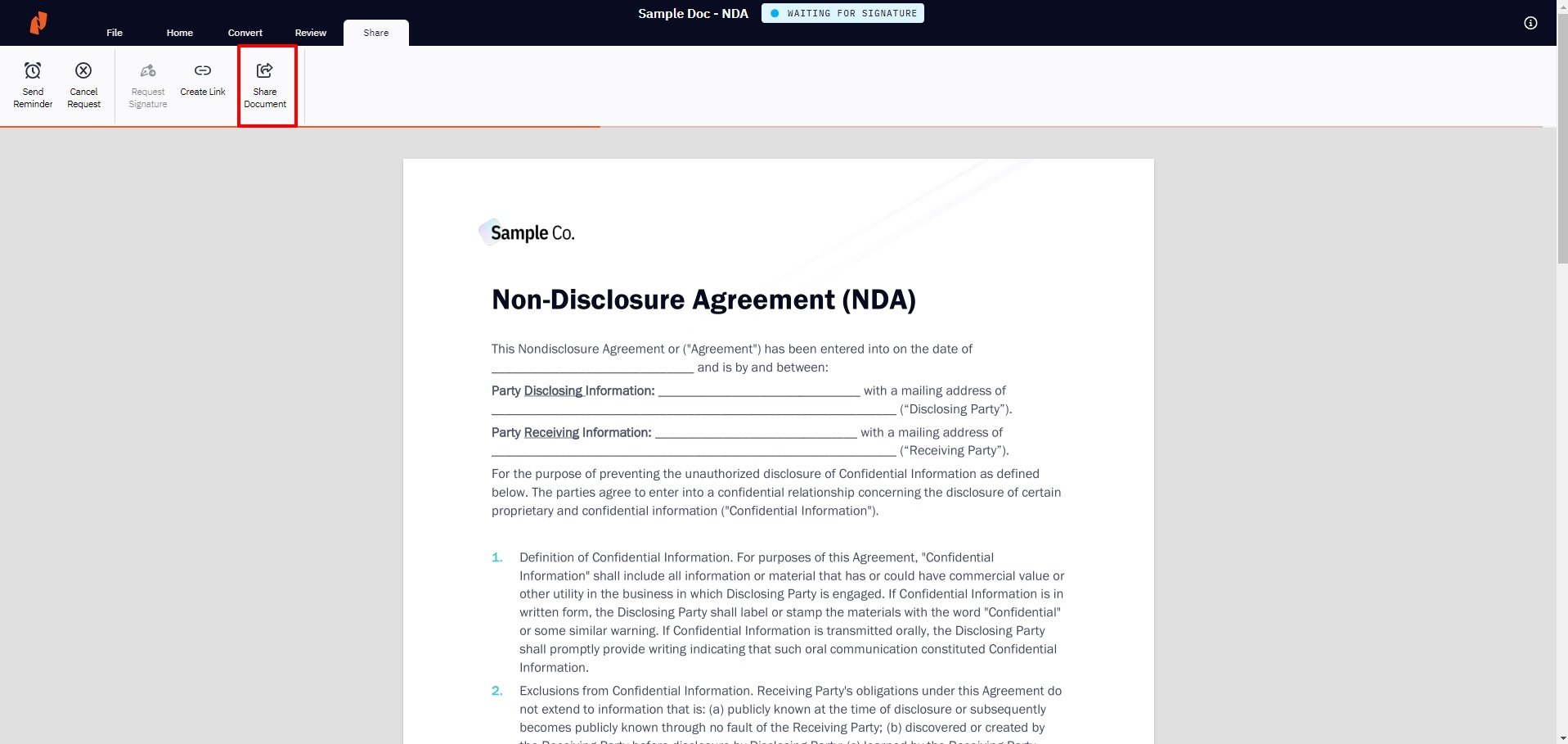
4. Les documents peuvent être partagés avec d'autres personnes soit directement par e-mail, soit en créant et en partageant un lien vers le document.
Partager par e-mail
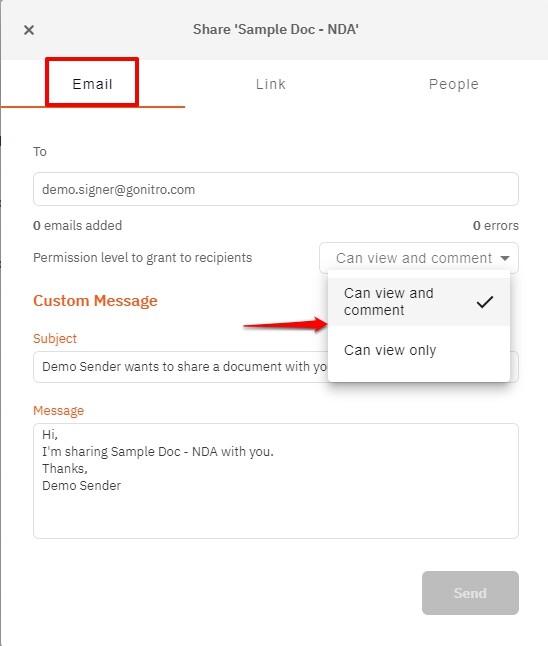
- Dans la fenêtre contextuelle « Partager » qui s'ouvre, sélectionnez l'onglet « E-mail » et saisissez l'adresse e-mail de votre destinataire
- Vous pouvez définir des autorisations pour limiter l'accès du destinataire à « Affichage uniquement » ou « Affichage et commentaires »
- Si vous le souhaitez, personnalisez l'objet et le message de l'e-mail, puis cliquez sur « Envoyer » lorsque vous êtes prêt
Partager via un lien
- Cliquez sur « Créer un lien » dans l'onglet « Partager » du ruban en haut de l'écran
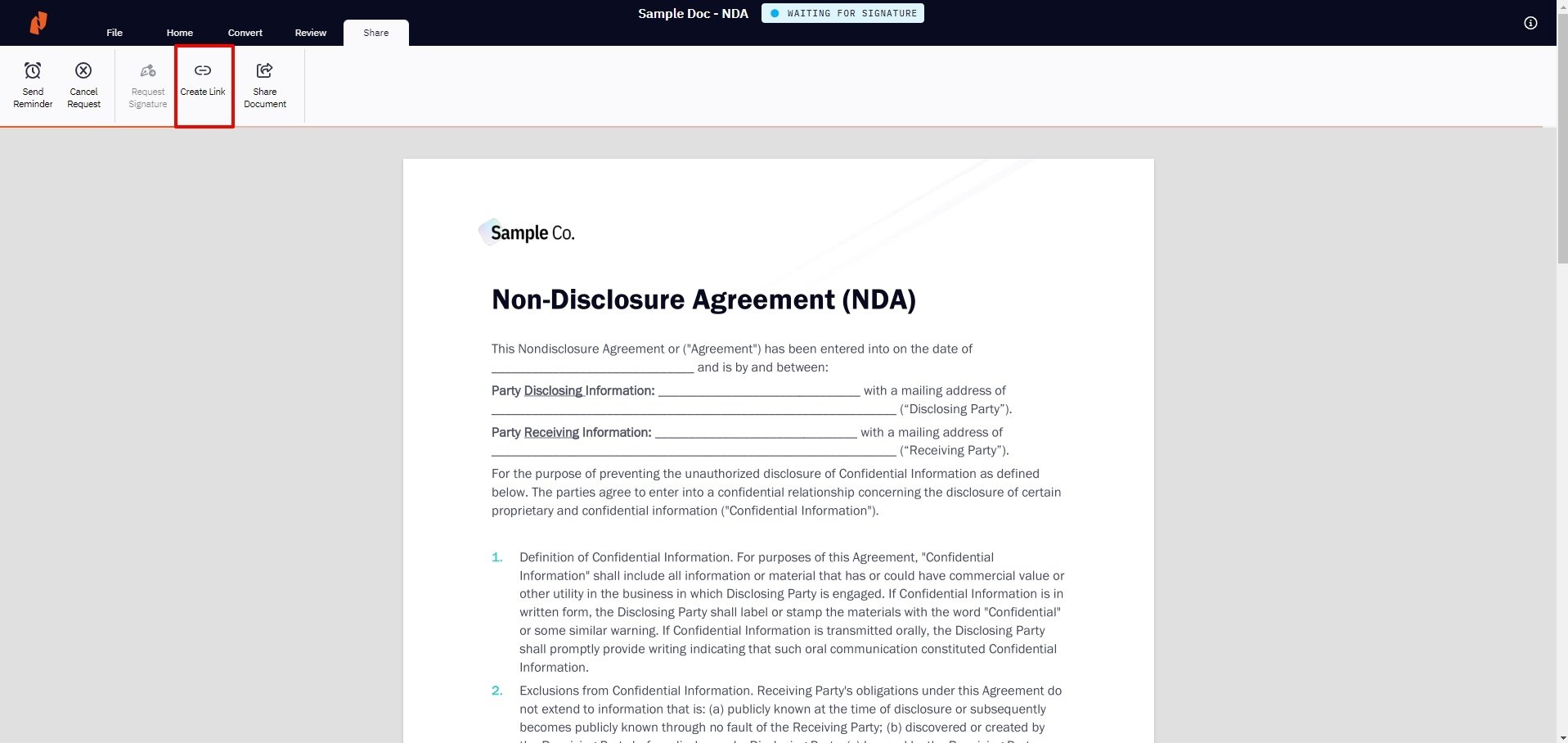
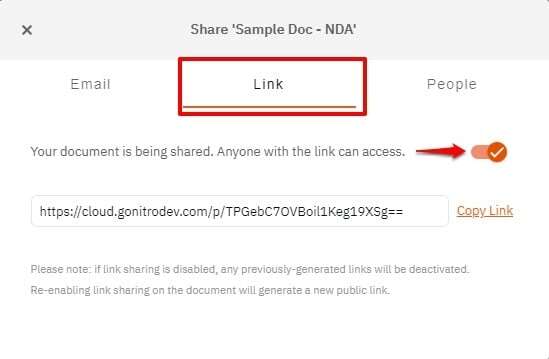
- Vous pouvez également sélectionner l’onglet « Lien » dans la fenêtre contextuelle « Partager » qui s’ouvre lorsque vous cliquez sur « Partager le document »
- Un lien de partage sera généré, que vous pourrez diffuser comme vous le souhaitez
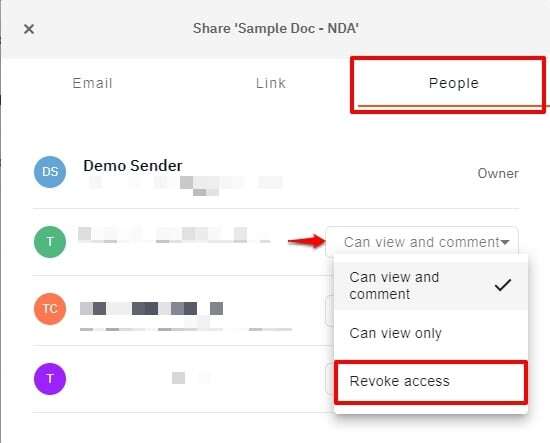
5. Pour consulter la liste des destinataires de l’e-mail et les autorisations attribuées pour le document partagé, accédez à l’onglet « Personnes » dans la fenêtre contextuelle « Partager ». L’accès au document peut être révoqué à tout moment en sélectionnant l’option « Révoquer l’accès » à côté du destinataire concerné
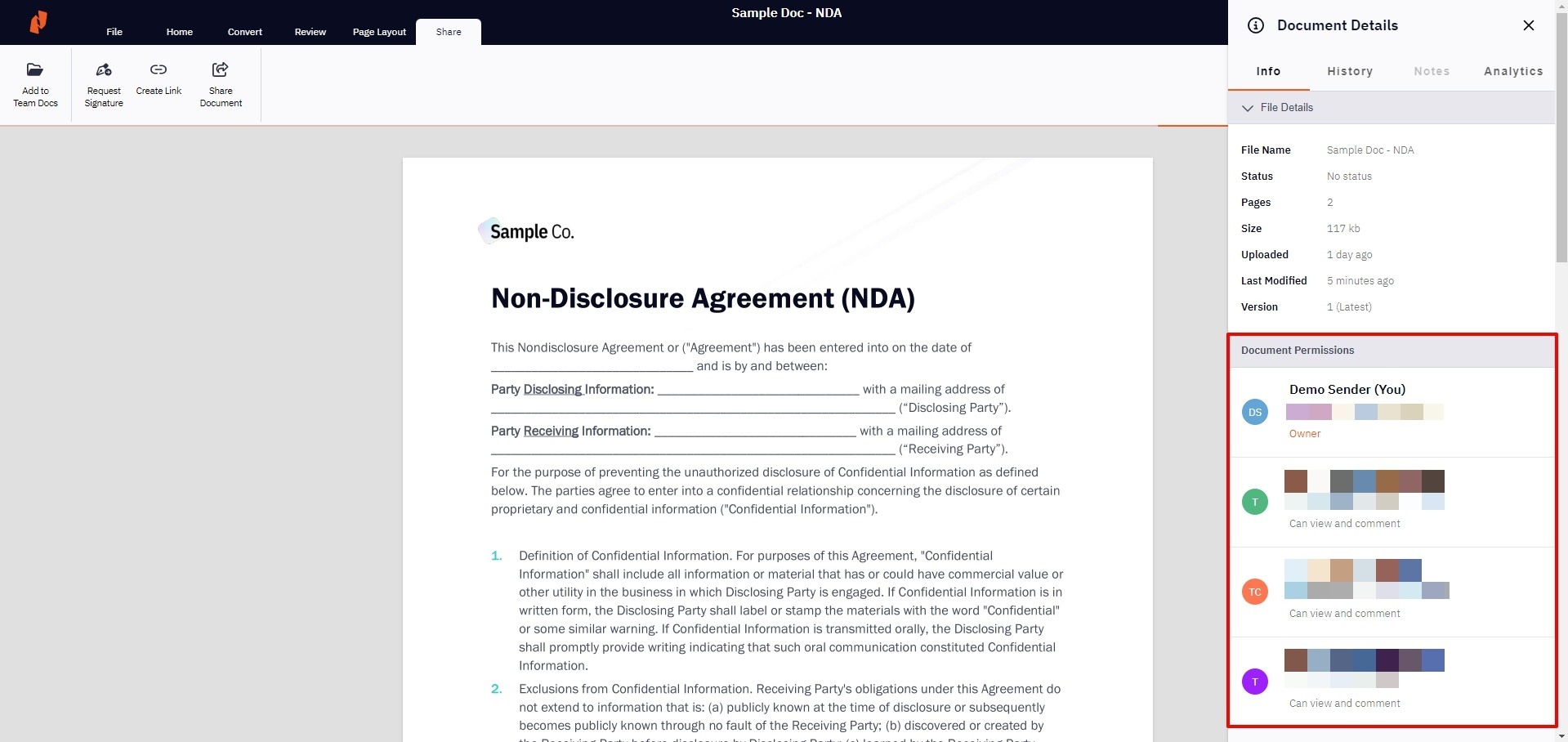
La liste des destinataires peut également être consultée en cliquant sur l'icône « Informations » située dans le coin supérieur droit de l'écran, puis en accédant à l'onglet « Infos »