Cette fonctionnalité n'est pas disponible dans la région de données des États-Unis.
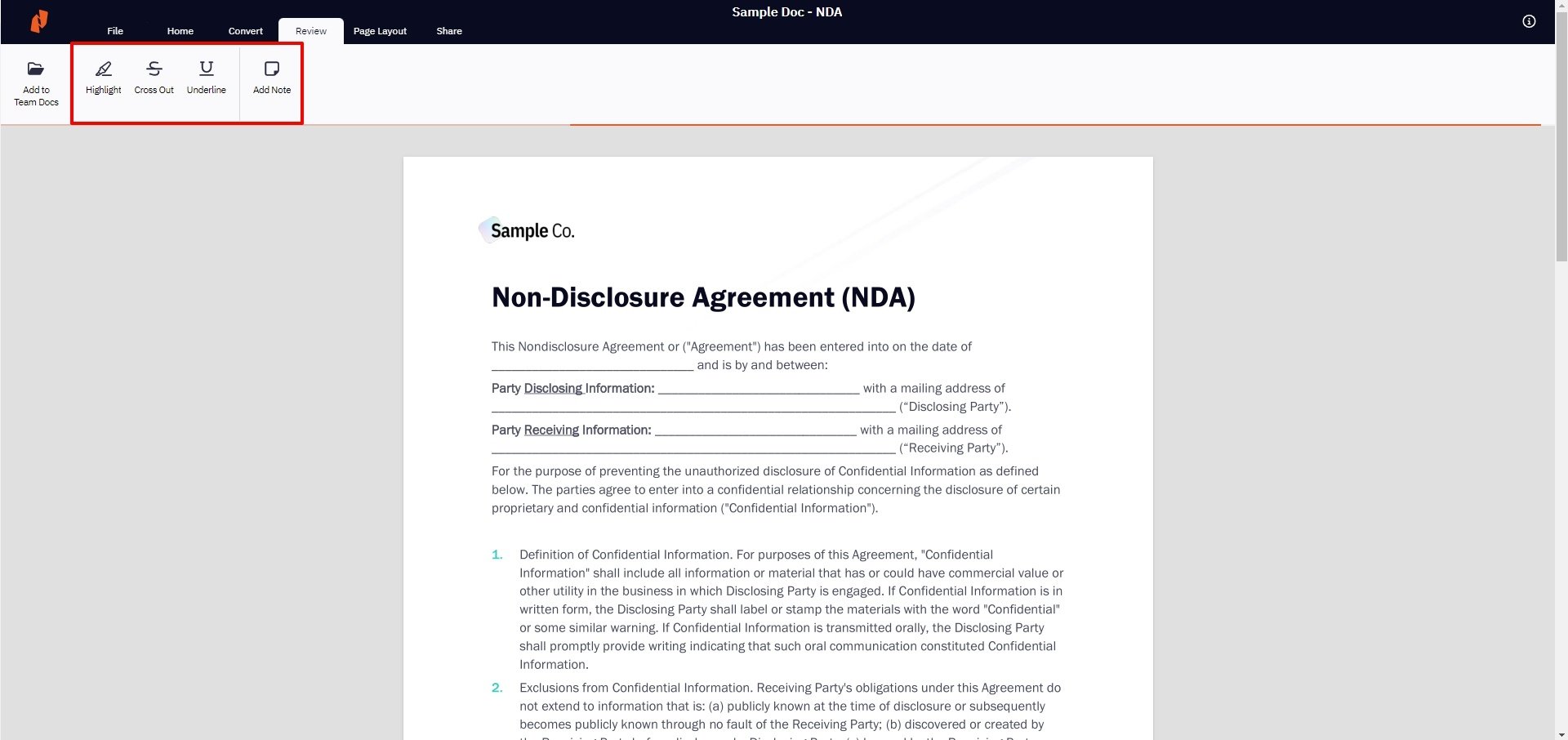
Nitro Sign propose un ensemble d'outils d'annotation permettant de collaborer sur des documents partagés, notamment :
-
La mise en surbrillance de contenu
-
Barrer du texte
-
Soulignement de texte
-
Ajout de notes au document
Comment ajouter des commentaires et des annotations à un document dans Nitro Sign
1. Dans le tableau de bord eSign, sélectionnez « Partagé avec moi » dans le menu de gauche.
2. Dans l'onglet « Documents individuels », choisissez un document qui ne fait pas partie d'une demande de signature.
3. Ouvrez le document, choisissez l'outil d'annotation que vous souhaitez utiliser dans le ruban en haut de la page, puis utilisez votre curseur pour sélectionner le contenu que vous souhaitez annoter. Vous pouvez ajouter un commentaire à chaque annotation afin de fournir des informations supplémentaires à vos collaborateurs.
Le propriétaire ou la personne ayant partagé le document sera immédiatement averti(e) dès qu'une annotation sera ajoutée au document, et cette annotation sera visible par toutes les personnes ayant accès au document.
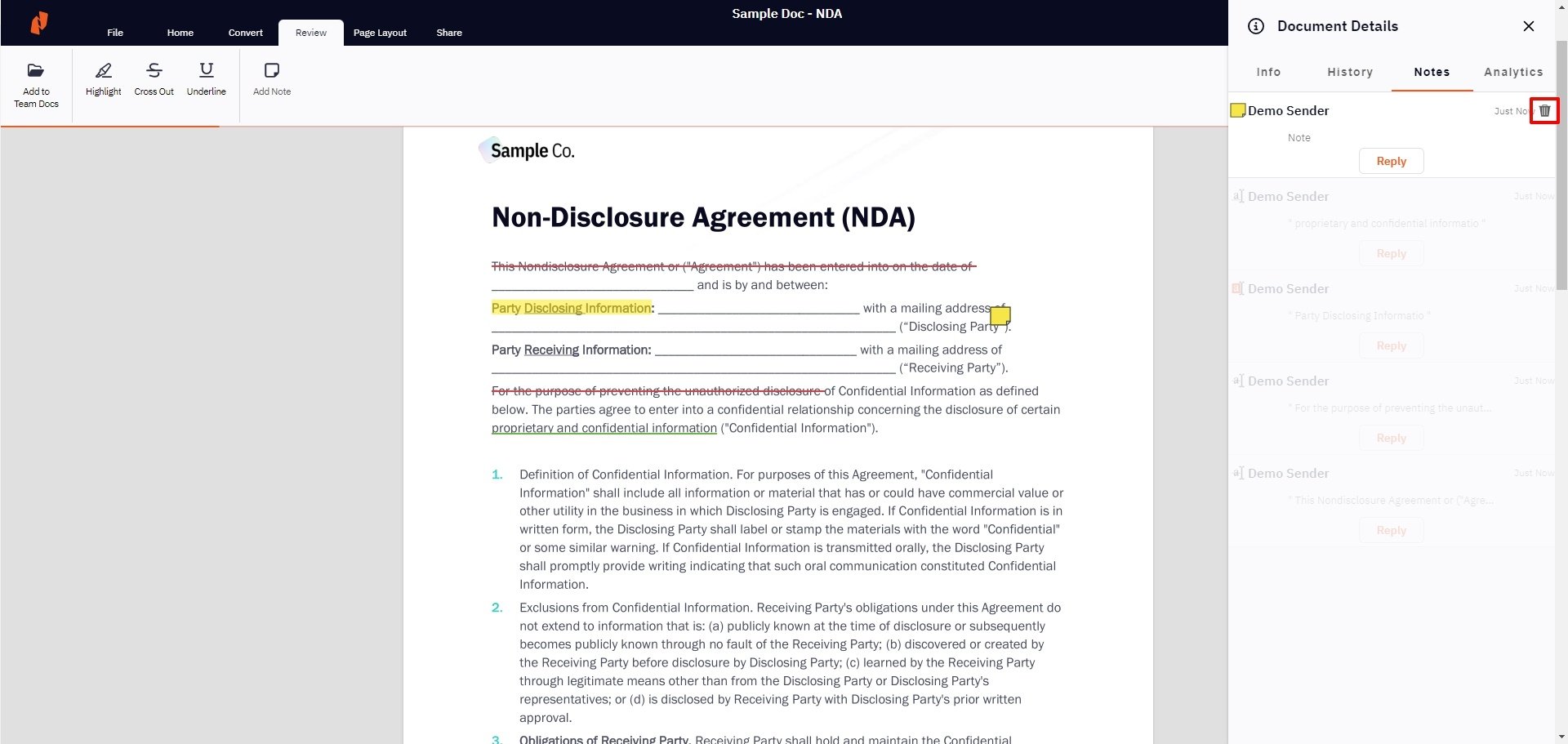
3. À tout moment, les annotations ajoutées au document peuvent être supprimées de la manière suivante :
- Sélectionner le texte annoté
- Accéder à l'onglet « Notes » du panneau d'informations et cliquer sur l'icône « Supprimer » à côté de l'annotation sélectionnée