
Nitro PDF Pro utilise une interface axée sur les tâches, qui regroupe les outils dans des onglets. Chaque onglet contient les outils nécessaires à une tâche spécifique, ce qui vous permet de trouver et d'utiliser facilement les fonctionnalités dont vous avez besoin.
L'interface est divisée en 8 zones principales, décrites ci-dessous.
1. Page d'accueil
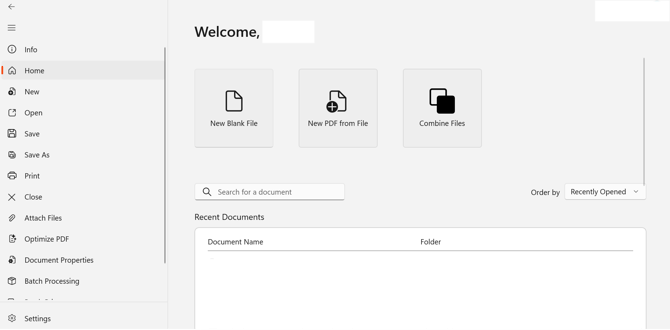
La page d'accueil est le premier écran qui s'affiche lorsque vous ouvrez Nitro PDF Pro. Elle permet d'accéder aux fonctionnalités et aux documents les plus couramment utilisés :
- Documents récents : accédezaux fichiers sur lesquels vous avez travaillé récemment.
- Actions rapides / Raccourcis : Boutonspermettant d’effectuer des tâches courantes, telles que :
- Créer un nouveau fichier vierge
- Fusionner des fichiers
- Tutoriels
- Créer un nouveau PDF à partir d’un fichier
- Enregistrer
- Barre de recherche : Rechercherdes documents ou des outils
- Annonces / Conseils : Mises à jourlogicielles, conseils d'utilisation ou promotions
- Paramètres : Accédez aux paramètres et aux préférences de l'application.
- Autres actions :effectuer des tâches telles que l'impression, l'ajout de fichiers, l'optimisation d'un PDF, l'affichage des propriétés du document, le traitement par lots, l'impression par lots ou la fermeture de l'application.
La page d'accueil est conçue pour aider les utilisateurs à lancer rapidement des tâches et à trouver les outils fréquemment utilisés sans avoir à parcourir les menus.
2. Ruban
Le ruban contient des commandes et des actions organisées en menus :
-
Convertir
-
Révision
-
Mise en page
-
Formulaires
-
Partager
-
Effacer
-
Protéger
-
Accessibilité
-
Aide
-
Outils intelligents

3. Barre d'outils
La barre d'outils permet d'accéder rapidement aux commandes courantes, telles que :
- Ouvrir, enregistrer ou imprimer des documents
- Annuler ou rétablir des actions
- Effectuer d'autres tâches courantes sans passer par les menus

4. Barre d'état
La barre d'état se trouve en bas de l'interface et vous permet de :
- Choisir le mode d'affichage des pages
- Régler le niveau de zoom

5. Barre latérale
La barre latérale vous aide à visualiser et à parcourir votre document à l'aide de vignettes et d'autres outils. Elle comprend notamment les fonctionnalités suivantes :
- Signets
- Affichage de la structure du document
- Paramètres de sécurité
- Affichage de toutes les annotations (texte, dessins, tampons, pièces jointes)
- Gestion des fichiers joints (afficher, ajouter, supprimer)
- Affichage des erreurs JavaScript ou des erreurs d'application
La barre latérale est repliable pour un espace de travail plus épuré.

6. Zone de travail principale
La zone de travail principale est l'endroit où vous créez, modifiez ou consultez du contenu. Il s'agit de la partie centrale de l'interface où s'affiche votre document.
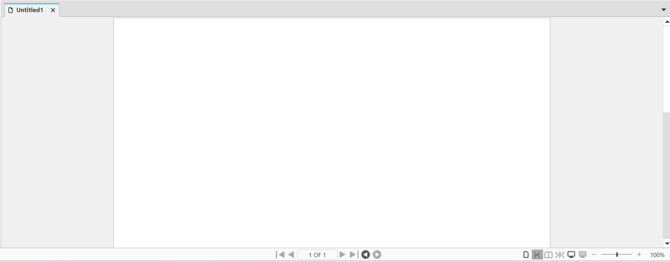
7. Barre d'onglets
La barre d’onglets vous permet de naviguer entre plusieurs documents ou sections ouverts, ce qui facilite le multitâche.

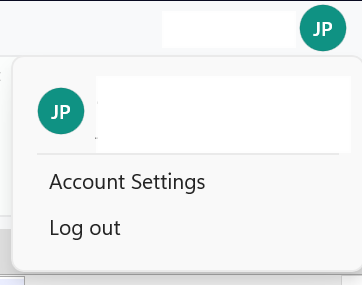
8. Paramètres du compte
La section « Paramètres du compte » vous permet de gérer votre compte Nitro et votre abonnement. Elle comprend les fonctionnalités suivantes :
- Consulter les informations relatives à votre compte et l'état de votre abonnement
- Mise à jour des informations de profil
- Modification du mot de passe et des paramètres de sécurité
- Gestion des appareils connectés
- Accéder aux informations relatives à la licence ou à l'activation
Les paramètres du compte permettent aux utilisateurs de gérer leur compte Nitro PDF Pro et de s'assurer que leur abonnement est à jour.
Pour plus d’informations sur chaque espace de travail, veuillez consulter notre guide d’utilisation.
Dernière mise à jour : juin 2026