
Nitro PDF Pro maakt gebruik van een taakgerichte interface, waarbij de functies in tabbladen zijn ingedeeld. Elk tabblad bevat functies voor een specifieke taak, waardoor u de functies die u nodig hebt gemakkelijk kunt vinden en gebruiken.
De interface is onderverdeeld in 8 hoofdgebieden, die hieronder worden beschreven.
1. Startpagina
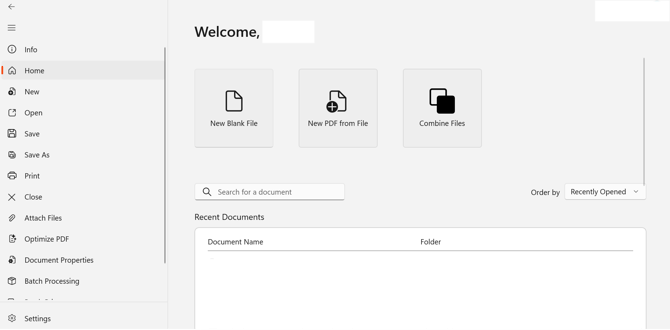
De startpagina is het eerste scherm dat u te zien krijgt wanneer u Nitro PDF Pro opent. Hiervandaan heeft u toegang tot veelgebruikte functies en documenten:
- Recente documenten: Openbestanden waaraan u onlangs hebt gewerkt.
- Snelle acties / Snelkoppelingen: Knoppenvoor veelvoorkomende taken, zoals:
- Nieuw leeg bestand maken
- Bestanden samenvoegen
- Handleidingen
- Nieuwe PDF maken vanuit bestand
- Opslaan
- Zoekbalk: Zoekdocumenten of hulpmiddelen
- Aankondigingen / Tips: Software-updates, producttips of aanbiedingen
- Instellingen: Toegang tot de instellingen en voorkeuren van de applicatie.
- Overige acties: Voer taken uit zoals afdrukken, bestanden toevoegen, PDF optimaliseren, documenteigenschappen bekijken, batchverwerking, batchafdrukken of de applicatie afsluiten.
De startpagina is ontworpen om gebruikers te helpen snel taken te starten en veelgebruikte hulpmiddelen te vinden zonder door menu’s te hoeven navigeren.
2. Lintbalk
Het lint bevat opdrachten en acties die in menu's zijn ingedeeld:
-
Converteren
-
Revisie
-
Pagina-indeling
-
Formulieren
-
Delen
-
Wissen
-
Beveiligen
-
Toegankelijkheid
-
Help
-
Slimme hulpmiddelen

3. Werkbalk
De werkbalk biedt snelle toegang tot veelgebruikte opdrachten, zoals:
- Documenten openen, opslaan of afdrukken
- Acties ongedaan maken of opnieuw uitvoeren
- Andere veelvoorkomende taken uitvoeren zonder door menu's te navigeren

4. Statusbalk
De statusbalk bevindt zich onderaan de interface en biedt u de volgende mogelijkheden:
- Kiezen hoe pagina’s worden weergegeven
- Het zoomniveau aan te passen

5. Zijbalk
Met de zijbalk kunt u uw document bekijken en er doorheen navigeren met behulp van miniaturen en andere hulpmiddelen. Functies zijn onder andere:
- Bladwijzers
- Weergave van de documentstructuur
- Beveiligingsinstellingen
- Alle markeringen bekijken (tekst, tekeningen, stempels, bijlagen)
- Bijgevoegde bestanden beheren (bekijken, toevoegen, verwijderen)
- JavaScript- of applicatiefouten bekijken
De zijbalk kan worden ingeklapt voor een overzichtelijkere werkruimte.

6. Hoofdwerkgebied
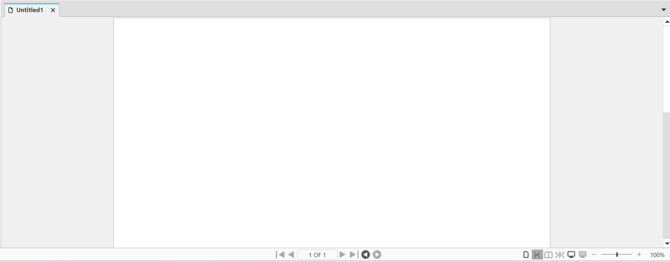
In het hoofdwerkgebied kunt u inhoud maken, bewerken of bekijken. Dit is het centrale deel van de interface waar uw document wordt weergegeven.
7. Tabbladbalk
Met de tabbalk kunt u schakelen tussen meerdere geopende documenten of secties, waardoor multitasken eenvoudiger wordt.

8. Accountinstellingen
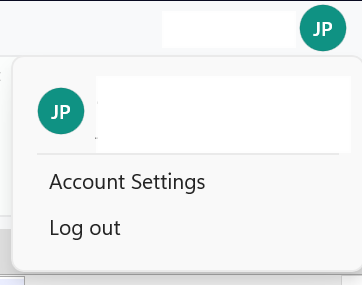
In het gedeelte 'Accountinstellingen' kunt u uw Nitro-account en -abonnement beheren. Functies zijn onder andere:
- Accountgegevens en abonnementsstatus bekijken
- Profielgegevens bijwerken
- Wachtwoord en beveiligingsinstellingen wijzigen
- Gekoppelde apparaten beheren
- Toegang tot licentie- of activeringsinformatie
Met 'Accountinstellingen' kunnen gebruikers hun Nitro PDF Pro-account beheren en ervoor zorgen dat hun abonnement up-to-date is.
Ga voor meer informatie over elk werkgebied naar onze Gebruikershandleiding.
Laatst bijgewerkt: juni 2026