Qu'est-ce que Workspace ?
Workspace est une plateforme centralisée qui vous permet, à vous et à vos utilisateurs finaux, d’accéder à vos applications natives Nitro telles que PDF Pro pour Windows, Mac et iOS, ainsi qu’à des applications cloud/Web pour la création, la conversion et l’extraction de PDF.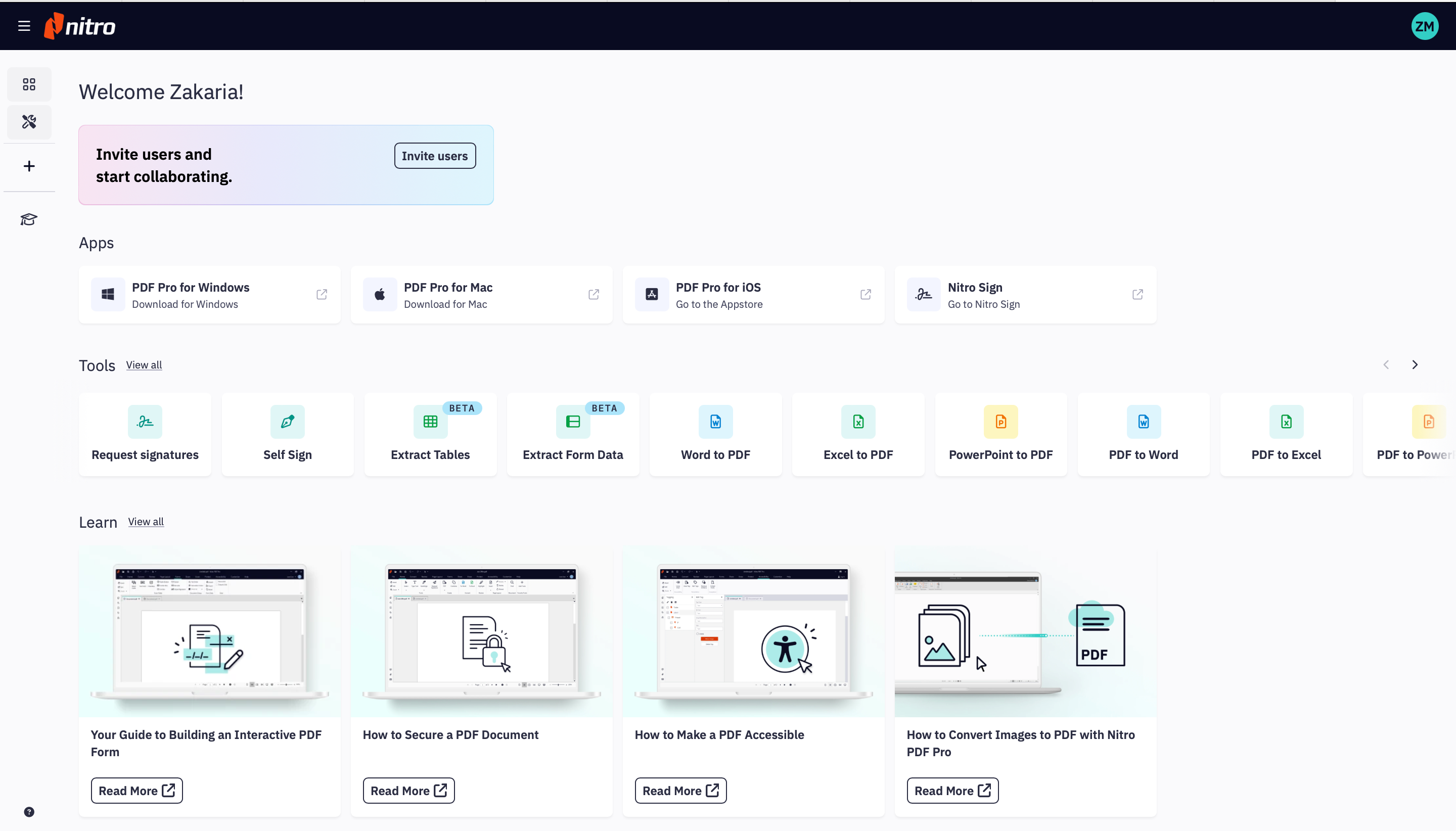
En savoir plus sur Nitro Workspace
Préférences
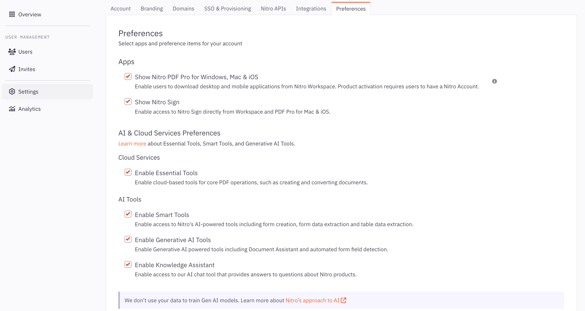
La section « Préférences » vous permet de personnaliser ce que vous et vos utilisateurs pouvez voir dans Workspace. Certains paramètres ont également une incidence sur le comportement des clients PDF Pro.
Applications
Afficher Nitro PDF Pro pour Windows, Mac et iOS :- Permet aux utilisateurs de télécharger les applications de bureau et mobiles depuis Nitro Workspace. L’activation du produit nécessite que les utilisateurs disposent d’un compte Nitro.
- Utilisateurs disposant d’un numéro de série ou d’un fichier de licence : si votre version de Nitro PDF Pro pour Windows est activée à l’aide d’un numéro de série ou d’un fichier de licence, veuillez ne pas cocher la case « Nitro PDF Pro pour Windows, Mac et iOS ». Si vous ne savez pas quelle version de Nitro PDF Pro pour Windows est utilisée au sein de votre organisation, veuillez contacter l'assistance Nitro .
- Empêcher l’accès facile au programme d’installation/fichier binaire de l’application native et à Nitro Sign : si vous ne souhaitez pas que tous les utilisateurs aient accès aux liens de téléchargement du programme d’installation de Nitro PDF Pro, veuillez ne pas cocher la case « Nitro PDF Pro pour Windows, Mac et iOS ».
- Activez l’accès à Nitro Sign directement depuis Workspace et PDF Pro pour Mac et iOS.
Préférences relatives à l’IA et aux services cloud
Activer les outils essentiels- Activez les outils en ligne permettant d’effectuer des opérations PDF de base, telles que la conversion de documents au format PDF ou à partir de ce format. Ce paramètre n’active que les outils en ligne dans Workspace et n’a aucune incidence sur les applications Nitro PDF Pro pour ordinateur de bureau ou mobile.
- Les outils activés par ce paramètre sont les suivants :
- PDF vers Word
- PDF vers Excel
- PDF vers PowerPoint
- PDF vers JPG
- De Word vers PDF
- Excel vers PDF
- PowerPoint vers PDF
- Activer l'accès aux outils intelligents et aux services nécessitant le téléchargement de documents vers le cloud Nitro. Ce paramètre active les outils intelligents en ligne tels que « Extraire les données d'un tableau » et « Extraire les données d'un formulaire ». D'autres outils pourraient être ajoutés à l'avenir.
- Si cette option est désactivée, vos utilisateurs ne pourront utiliser ces fonctionnalités nulle part.
- Les outils activés par ce paramètre sont les suivants :
- Extraire des tableaux
- Extraire les données d’un formulaire
- Création de formulaires
- Activer les outils de traitement dans le cloud qui utilisent une instance privée de ChatGPT basée sur Azure pour interagir avec le contenu de vos documents. Ce paramètre active les outils en ligne qui utilisent des outils d’IA générative tels que l’Assistant de document. D’autres outils pourraient être ajoutés à l’avenir.
- Si cette option est désactivée, les utilisateurs ne pourront utiliser les fonctionnalités d’IA générative nulle part.
- Nitro n'utilise jamais vos données pour entraîner des modèles. En savoir plus sur l'approche de Nitro en matière d'IA .
Ressources d’aide
Activer l'assistant de connaissances- Activez l’accès à notre interface de chat qui répond aux questions sur les produits Nitro dans Workspace et Nitro PDF Pro.
- Si cette option est désactivée, les utilisateurs ne verront pas l’Assistant de connaissances dans Workspace ou PDF Pro.
- Permettez aux utilisateurs de consulter des articles de la base de connaissances sur les produits et fonctionnalités de Nitro. Cette section fournit aux utilisateurs des informations de base sur l’édition de PDF, la signature électronique, les workflows d’édition numérique, et bien plus encore. Le contenu est continuellement mis à jour et personnalisé.
Comment modifier les paramètres de préférences
- Connectez-vous au portail d’administration Nitro.
- Sélectionnez « Paramètres » dans le volet de navigation latéral à gauche, puis accédez à l'onglet « Préférences ».
- Cochez ou décochez les différents paramètres selon vos besoins.
- Les modifications sont enregistrées automatiquement.
Exemples de paramètres de préférences
Cases cochées dans les paramètres d'administration :
Si toutes les cases des préférences sont cochées dans vos paramètres d'administration, voici à quoi ressemblera Workspace pour les utilisateurs.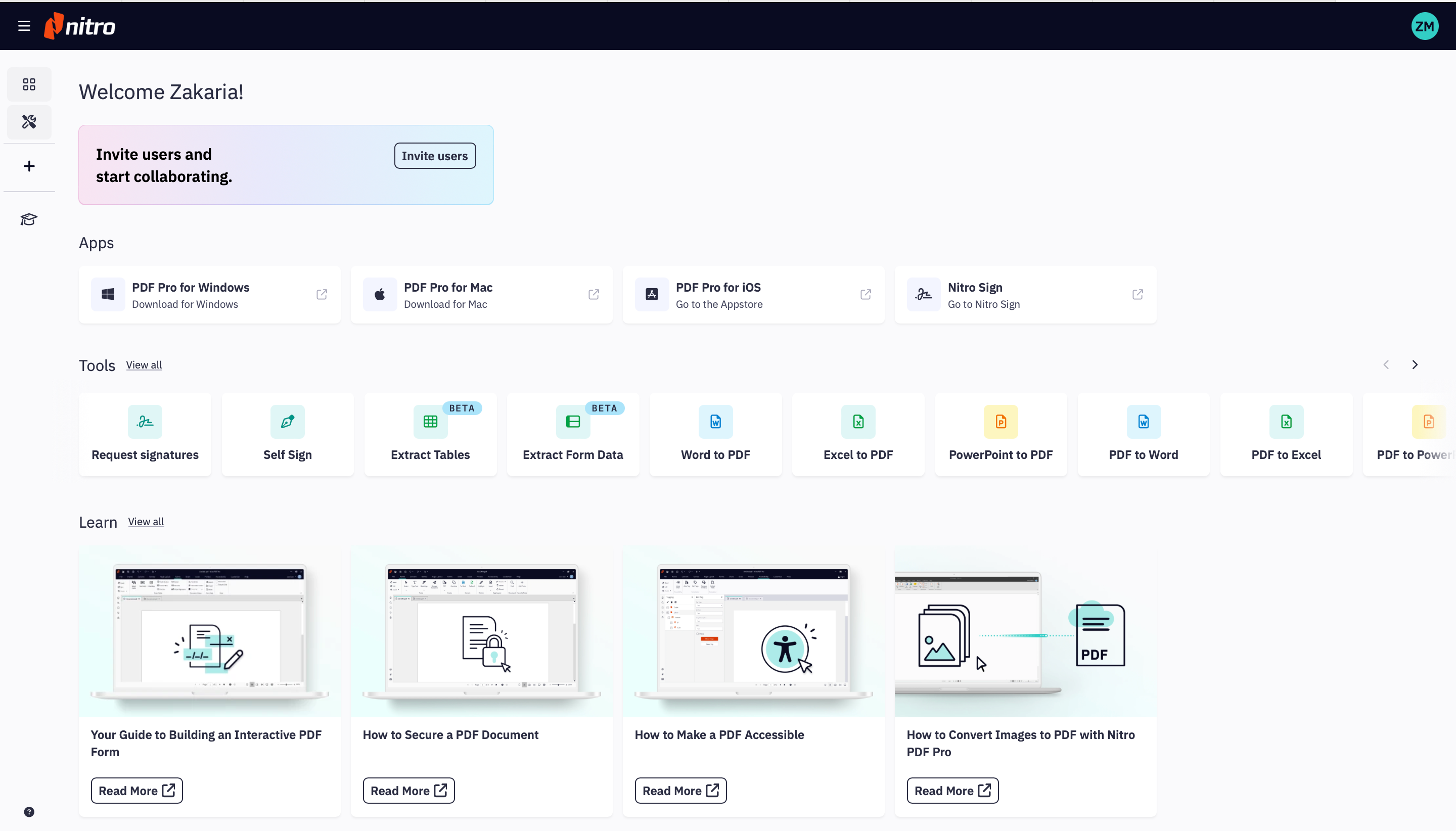
Options de préférences non cochées dans les paramètres d'administration :
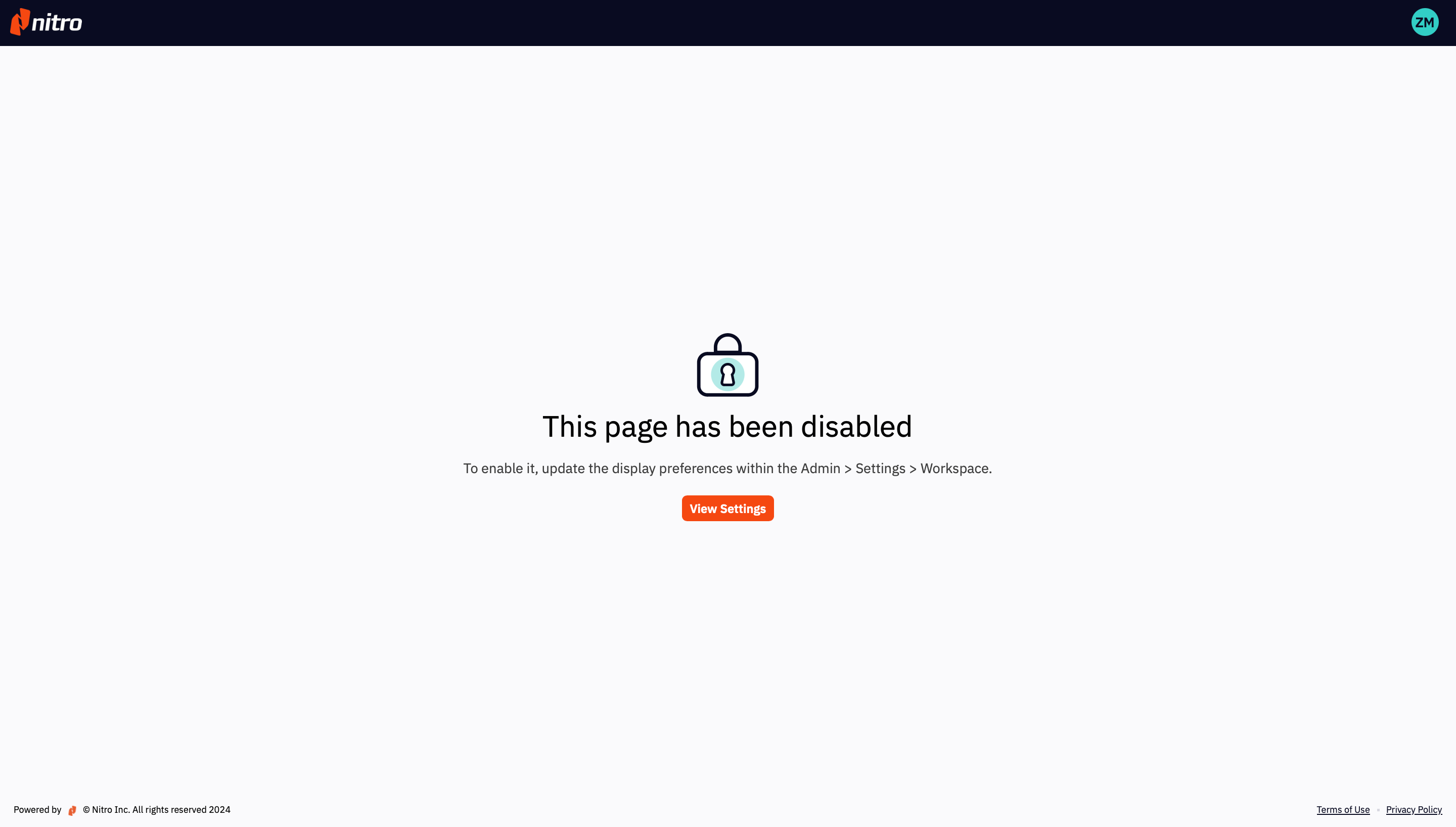
Si vous ne souhaitez afficher aucun téléchargement de produit ni aucun outil en ligne, décochez toutes les cases de la section « Préférences d'affichage » dans le portail d'administration. Voici à quoi ressemblera Workspace pour les utilisateurs lorsque toutes les cases des « Préférences d'affichage » sont décochées.