Wat is Workspace
Workspace is een centraal knooppunt waar u en uw eindgebruikers toegang hebben tot uw native Nitro-apps, zoals PDF Pro voor Windows, Mac en iOS, en waar u ook cloud- en webgebaseerde apps kunt gebruiken voor het maken, converteren en extraheren van PDF-bestanden.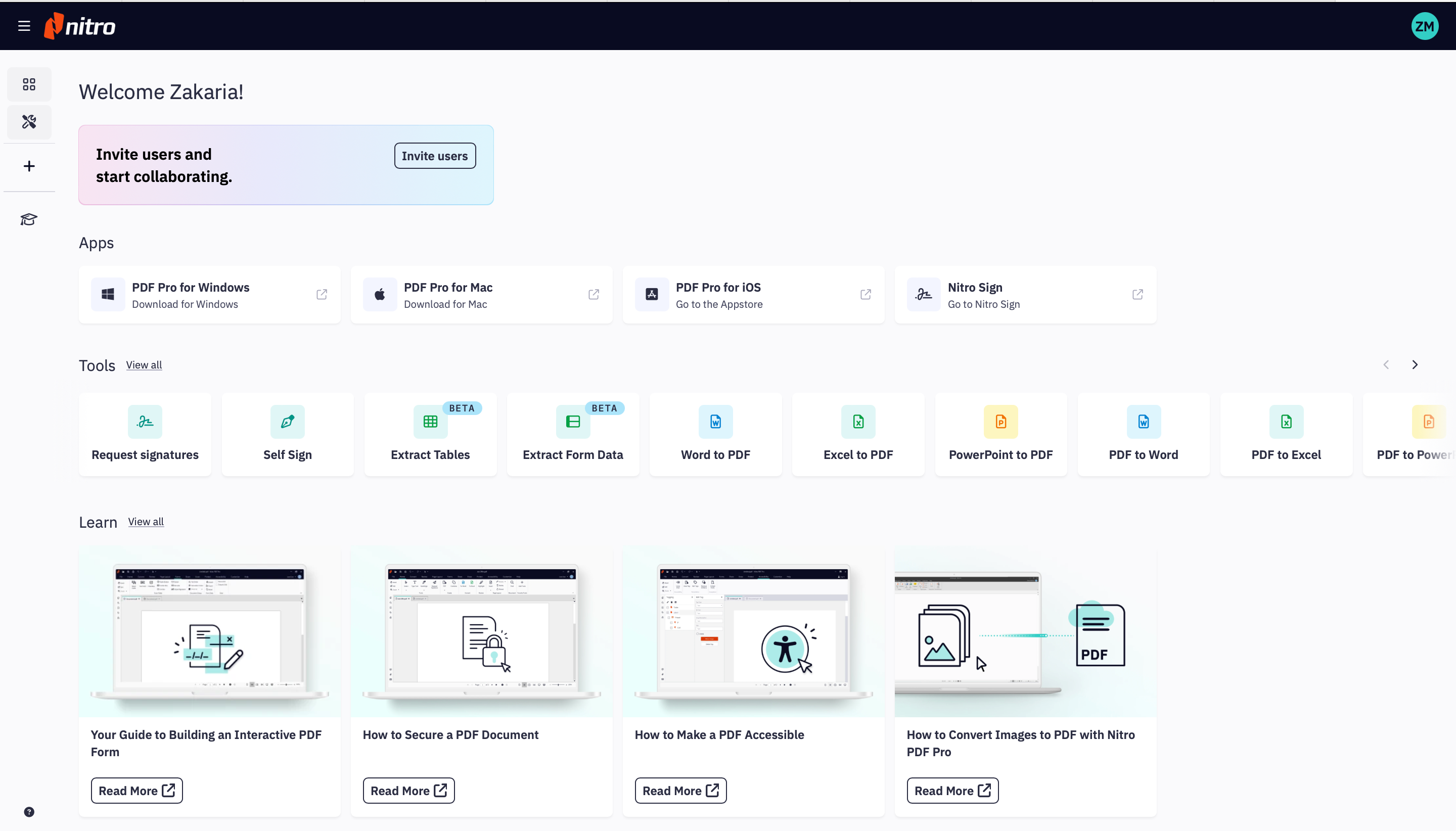
Meer informatie over Nitro Workspace
Voorkeuren
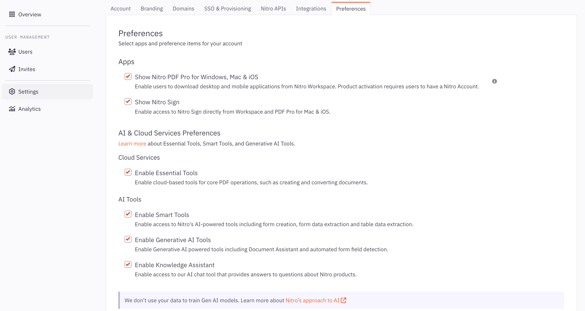
In het gedeelte ‘Voorkeuren’ kunt u aanpassen wat u en uw gebruikers in Workspace te zien krijgen. Sommige instellingen hebben ook invloed op het gedrag van PDF Pro-clients.
Apps
Nitro PDF Pro voor Windows, Mac en iOS weergeven:- Geef gebruikers de mogelijkheid om de desktop- en mobiele applicaties te downloaden vanuit Nitro Workspace. Voor productactivering moeten gebruikers beschikken over een Nitro-account.
- Gebruikers met een serienummer of licentiebestand: Als uw versie van Nitro PDF Pro voor Windows is geactiveerd met een serienummer of licentiebestand, vink dan het vakje ‘Nitro PDF Pro voor Windows, Mac en iOS’ niet aan. Als u niet zeker weet welke versie van Nitro PDF Pro voor Windows binnen uw organisatie wordt gebruikt, neem dan contact op met Nitro Support .
- Voorkom gemakkelijke toegang tot het installatieprogramma/de binaire bestanden van de native app en Nitro Sign: Als u niet wilt dat alle gebruikers toegang hebben tot de downloadlinks voor het installatieprogramma van Nitro PDF Pro, vink dan het vakje ‘Nitro PDF Pro voor Windows, Mac en iOS’ niet aan.
- Schakel toegang tot Nitro Sign rechtstreeks vanuit Workspace en PDF Pro voor Mac en iOS in.
Voorkeuren voor AI en clouddiensten
Essentiële tools inschakelen- Schakel online tools in waarmee u basisbewerkingen met PDF-bestanden kunt uitvoeren, zoals het converteren van documenten naar of vanuit PDF. Deze instelling schakelt alleen online tools in Workspace in en heeft geen invloed op de desktop- of mobiele applicaties van Nitro PDF Pro.
- De tools die door deze instelling worden ingeschakeld, zijn:
- PDF naar Word
- PDF naar Excel
- PDF naar PowerPoint
- PDF naar JPG
- Word naar PDF
- Excel naar PDF
- PowerPoint naar PDF
- Schakel toegang in tot slimme tools en diensten waarvoor documenten naar de Nitro-cloud moeten worden geüpload. Met deze instelling worden online slimme tools ingeschakeld, zoals 'Tabelgegevens extraheren' en 'Formuliergegevens extraheren'. In de toekomst kunnen er meer tools worden toegevoegd.
- Als deze optie is uitgeschakeld, kunnen uw gebruikers deze functies nergens gebruiken.
- De tools die door deze instelling worden ingeschakeld, zijn:
- Tabelgegevens extraheren
- Formuliergegevens extraheren
- Formulieren aanmaken
- Schakel cloudverwerkingstools in die gebruikmaken van een privé-instantie van ChatGPT op basis van Azure om te communiceren met de inhoud van uw documenten. Deze instelling schakelt online tools in die gebruikmaken van generatieve AI-tools, zoals de Document Assistant. In de toekomst kunnen er meer tools worden toegevoegd.
- Als deze optie is uitgeschakeld, kunnen gebruikers nergens gebruikmaken van generatieve AI-functies.
- Nitro gebruikt uw gegevens nooit om modellen te trainen. Lees meer over de aanpak van Nitro op het gebied van AI .
Helpbronnen
Knowledge Assistant inschakelen- Schakel toegang in tot onze chat-interface die vragen beantwoordt over de producten van Nitro in Workspace en Nitro PDF Pro.
- Als deze functie is uitgeschakeld, zien gebruikers de Knowledge Assistant niet in Workspace of PDF Pro.
- Zorg ervoor dat gebruikers kennisartikelen over de producten en functies van Nitro kunnen bekijken. Dit gedeelte biedt gebruikers basisinformatie over het bewerken van PDF's, elektronisch ondertekenen, digitale bewerkingsworkflows en meer. De inhoud wordt voortdurend bijgewerkt en aangepast.
Voorkeursinstellingen aanpassen
- Meld u aan bij het Nitro Admin-portaal.
- Selecteer 'Instellingen' in het navigatiepaneel aan de linkerkant en ga naar het tabblad 'Voorkeuren'.
- Vink de verschillende instellingen naar wens aan of uit.
- Wijzigingen worden automatisch opgeslagen.
Voorbeelden van voorkeursinstellingen
Aangevinkte voorkeursvakjes in de beheerdersinstellingen:
Als alle voorkeursvakjes in uw beheerdersinstellingen zijn aangevinkt, ziet Workspace er voor gebruikers als volgt uit.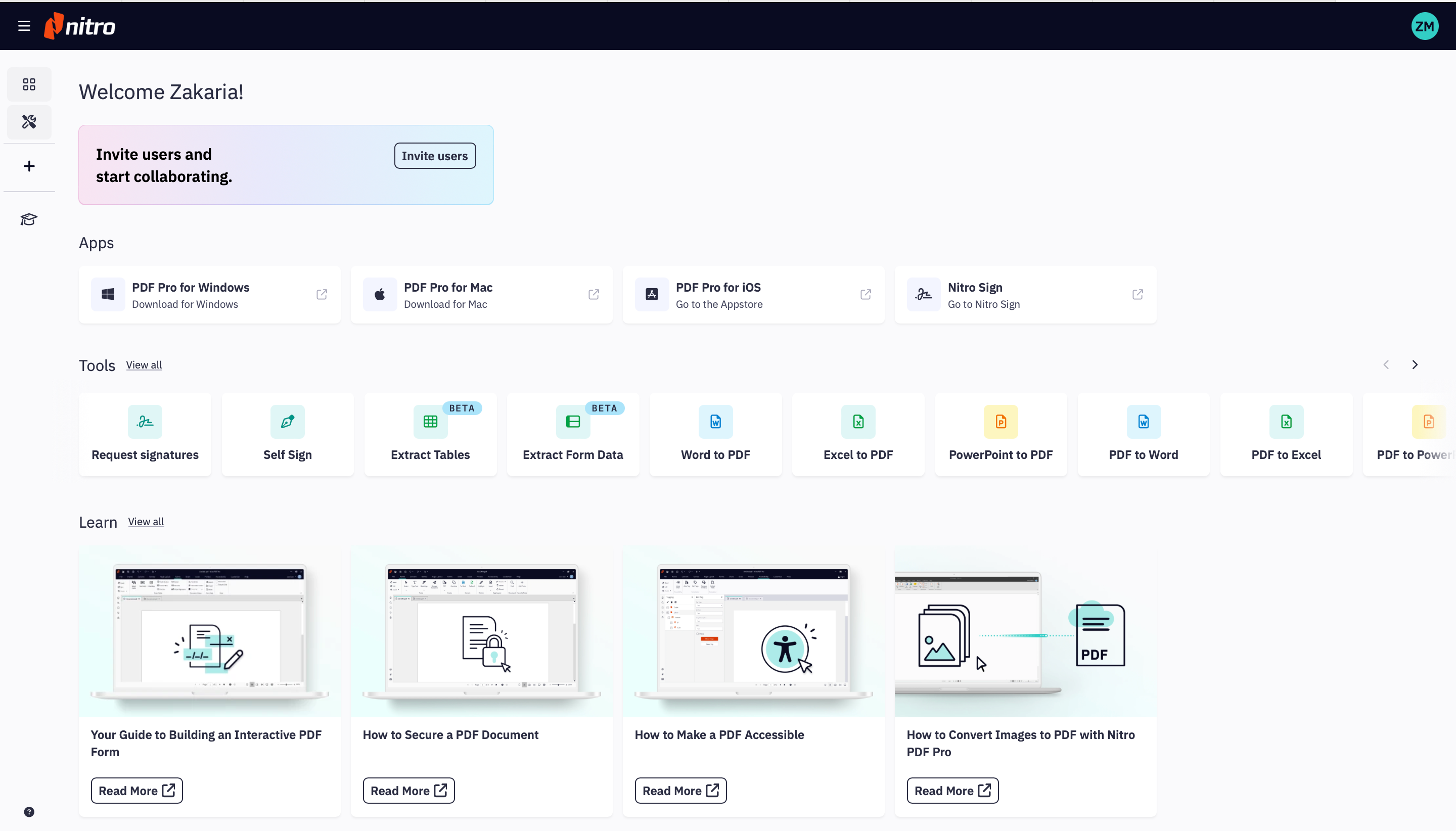
Voorkeursinstellingen die niet zijn aangevinkt in de beheerdersinstellingen:
Als u geen productdownloads of webgebaseerde tools wilt weergeven, schakelt u alle selectievakjes onder 'Weergavevoorkeuren' in het beheerdersportaal uit. Zo ziet Workspace er voor gebruikers uit wanneer alle selectievakjes bij 'Weergavevoorkeuren' zijn uitgeschakeld.