
Votre compte doit disposer d'un domaine vérifié pour pouvoir configurer et activer l'authentification unique (SSO). Consultez cet article pour savoir comment vérifier votre domaine. Consultez cet article pour savoir comment vérifier votre domaine.
Étape 1 : Créez une nouvelle application sur Entra ID
-
Connectez-vous au portail Microsoft Azure
-
Accédez à Microsoft Entra ID
-
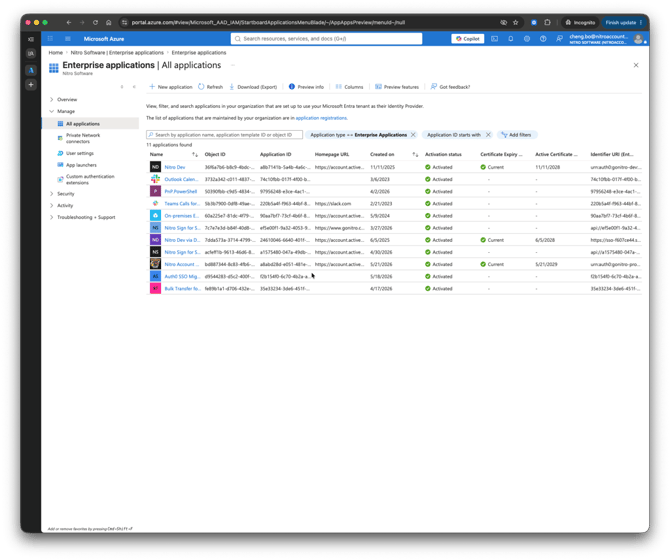
Accédez à Applications d'entreprise > Toutes les applications
-
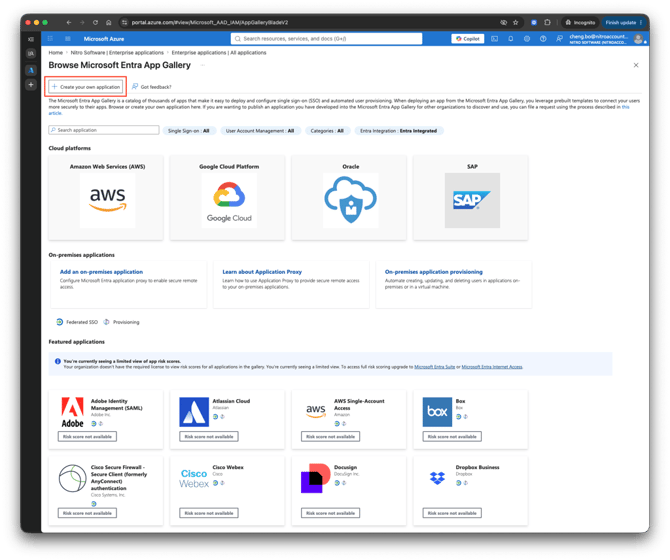
Sur la nouvelle page, sélectionnez « Créer votre propre application »
-
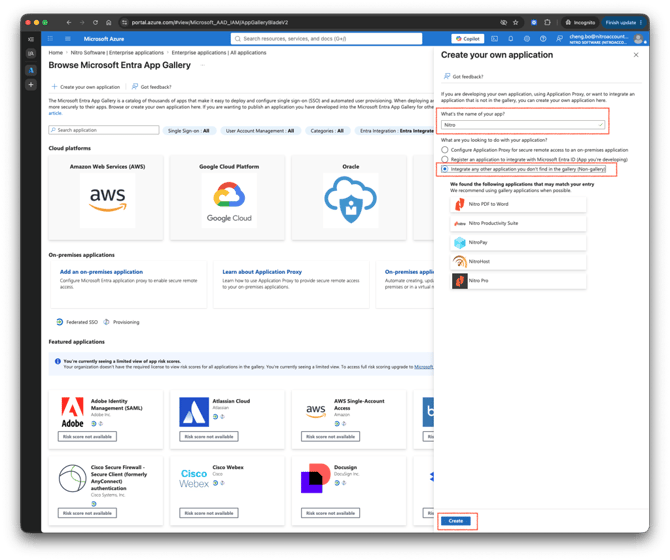
Saisissez le nom « Nitro », sélectionnez « Intégrer toute application que vous ne trouvez pas dans la galerie », puis cliquez sur « Créer » (aucun modèle sélectionné)
-
Accédez à la section « SAML SSO » de Nitro Productivity Pro
-
Saisissez les valeurs de remplacement suivantes :
-
ID d'entité SAML:
urn:auth0:gonitro-prod:123 -
URL ACS:
https://auth.gonitro.com/login/callback?connection=123
Ces valeurs seront mises à jour ultérieurement à l'étape 3.
-
-
-
Téléchargez le certificat Base64 à partir de la case 3
-
Copiez l'URL de connexion de la case 4
Étape 2 : Configurer l'authentification unique SAML dans le portail d'administration Nitro
-
Connectez-vous au portail d'administration Nitro
-
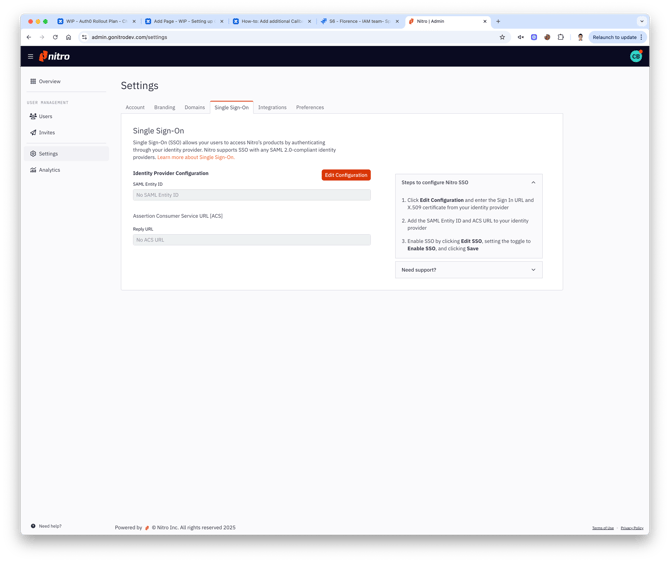
Dans le volet de navigation de gauche, accédez à « Paramètres », puis sélectionnez l'onglet « Authentification unique »
-
Cliquez sur le bouton « Modifier la configuration »
-
Collez l'URL de connexion copiée depuis Entra dans le champ « URL de connexion »
-
Téléchargez le certificat Base 64 téléchargé depuis Entra dans le champ « Certificat de signature X.509 »
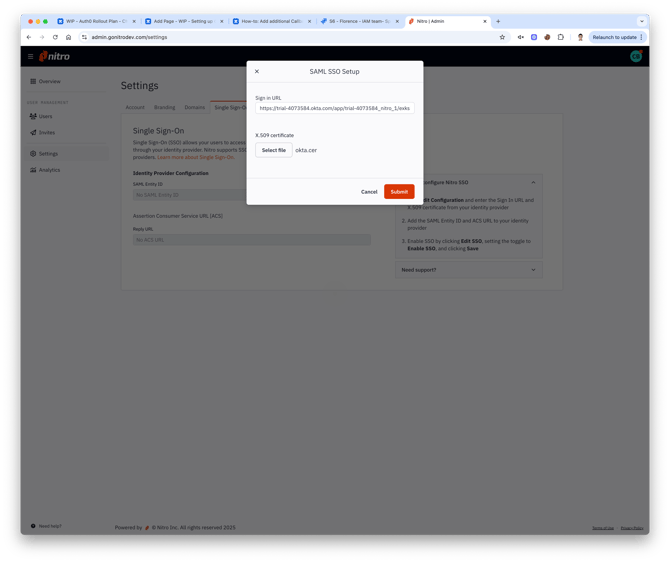
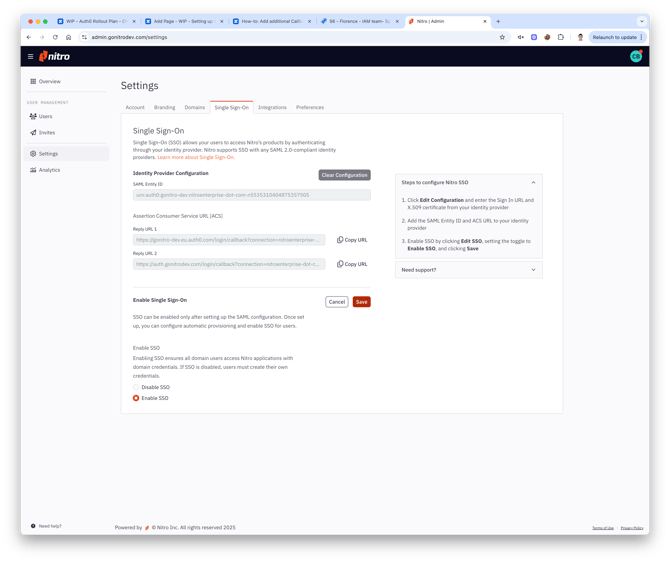
- Cliquez sur « Soumettre » et « Activer le SSO », puis cliquez sur « Enregistrer »
-
Copiez les valeurs suivantes pour les utiliser à l'étape suivante :
-
ID d'entité
-
URL de réponse 1
-
URL de réponse 2
-
Étape 3 : Mettre à jour les paramètres SAML dans Entra
-
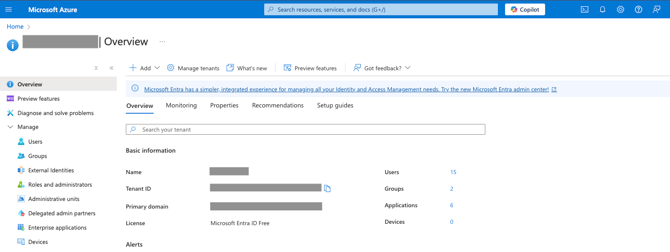
Revenez à Microsoft Entra ID
-
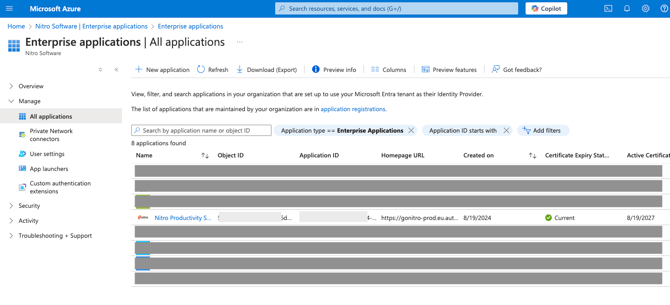
Accédez à Applications d'entreprise > Toutes les applications > Nitro Productivity Suite
-
Dans le menu Gérer, cliquez sur Authentification unique
-
Cliquez sur «Modifier »dans la section «Configuration SAML de base »
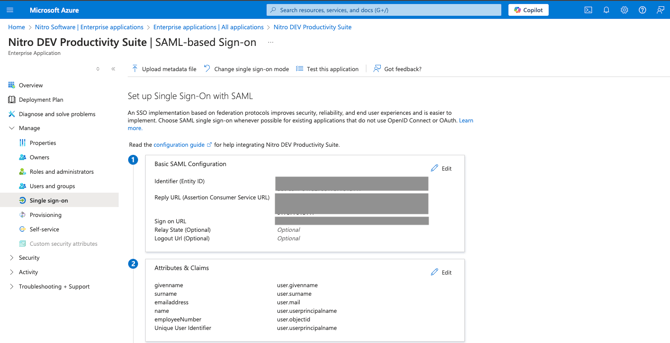
-
Mettez à jour les valeurs des champs vides en utilisant celles copiées depuis Nitro Admin :
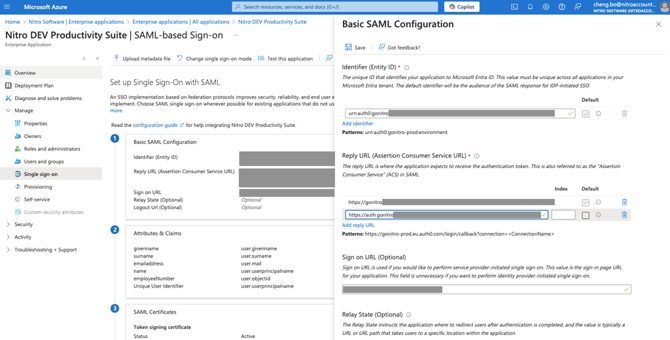
-
Collez l’ID d’entité SAML dans le champ Identifiant (ID d’entité)
-
Collez l’URL de réponse 1 et l’URL de réponse 2 dans le champ « URL de réponse » (URL du service consommateur d’assertions)
-
- Enregistrez les modifications