
Vraag je SCIM-inloggegevens aan bij Nitro
- Meld je aan bij de Nitro Admin-app
- Ga naar Instellingen
- Ga naar het tabblad SSO & Provisioning
- Ga naar het gedeelte Provisioning via SCIM
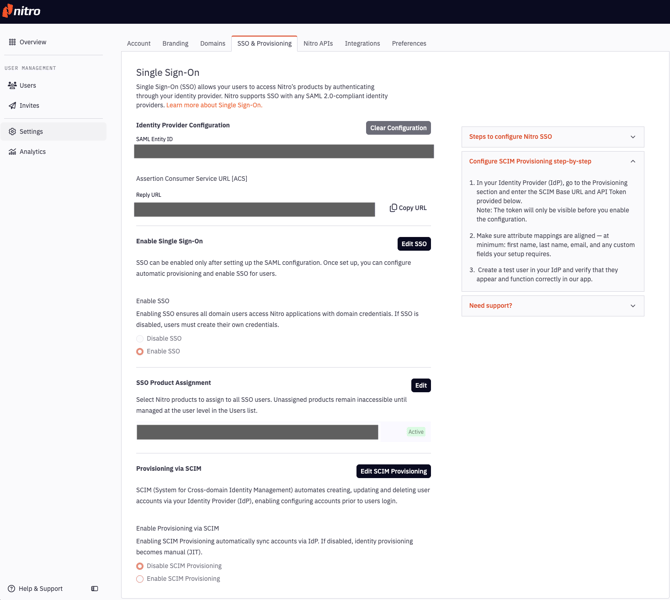
- Klik op de knop 'SCIM-provisioning bewerken'
- Selecteer 'SCIM-provisioning inschakelen'
- Klik op 'Opslaan'
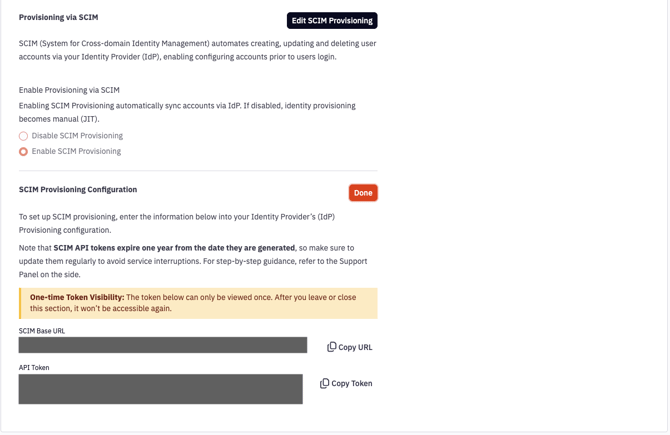
- Klik op 'SCIM-token genereren'
- Kopieer en sla de SCIM-basis-URL en het API-token op
- Klik op 'Gereed'
Opmerkingen:
- Het token kan slechts één keer worden bekeken. Zodra u het gedeelte 'SSO & Provisioning' verlaat, is het niet meer toegankelijk.
- Als u het token kwijtraakt, kan het worden ingetrokken en kan er een nieuw token worden gegenereerd.
- SCIM API-tokens vervallen één jaar na de datum waarop ze zijn gegenereerd, dus zorg ervoor dat u ze regelmatig bijwerkt om onderbrekingen in de dienstverlening te voorkomen.
Om een nieuw token te genereren:
- Klik op 'SCIM-provisioning bewerken'
- Klik vervolgens op 'Token intrekken'
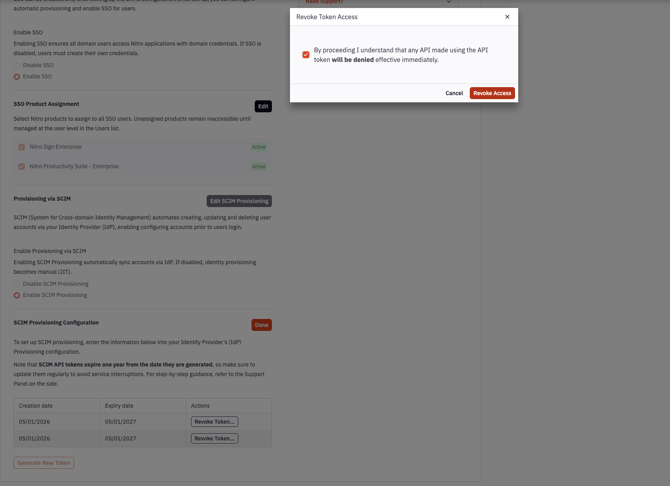
- Vervolgens kunt u een nieuw token genereren door op 'SCIM-token genereren' te klikken, zoals in de bovenstaande stappen.
SCIM configureren in Okta Workforce voor SAML-apps
- Open je Okta Workforce Identity SAML-applicatie
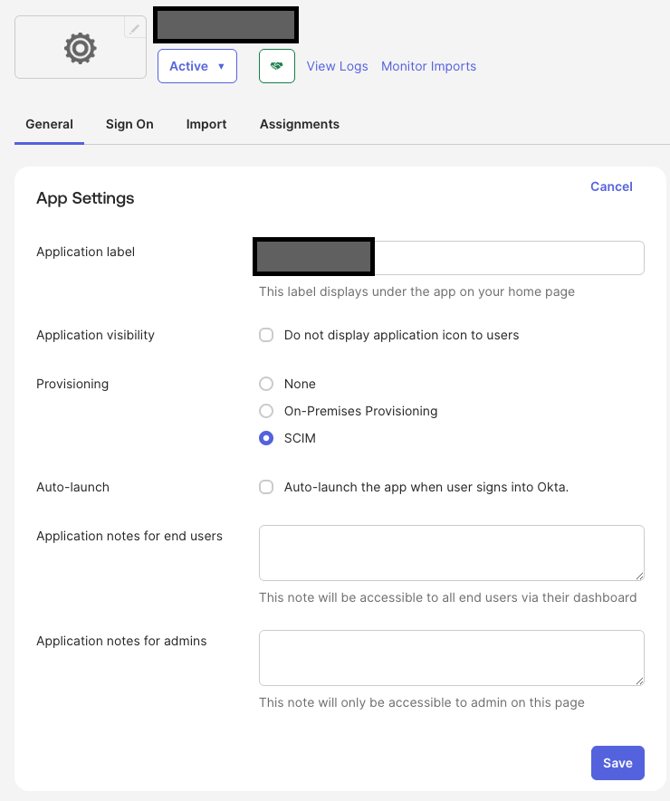
- Ga naar het tabblad 'Algemeen'
- Klik op 'Bewerken' in de rechterbovenhoek van het gedeelte 'App-instellingen'
- Selecteer 'SCIM' in het gedeelte 'Provisioning'
- Klik op 'Opslaan'
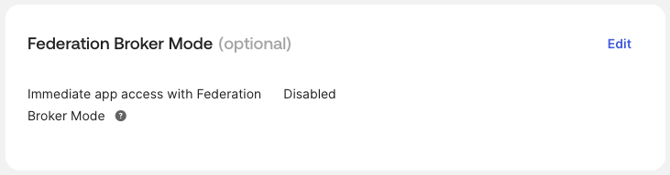
- Blijf op het tabblad 'Algemeen', scrol omlaag naar het gedeelte 'Federated Broker Mode' en controleer of 'Federation Broker Mode' is uitgeschakeld
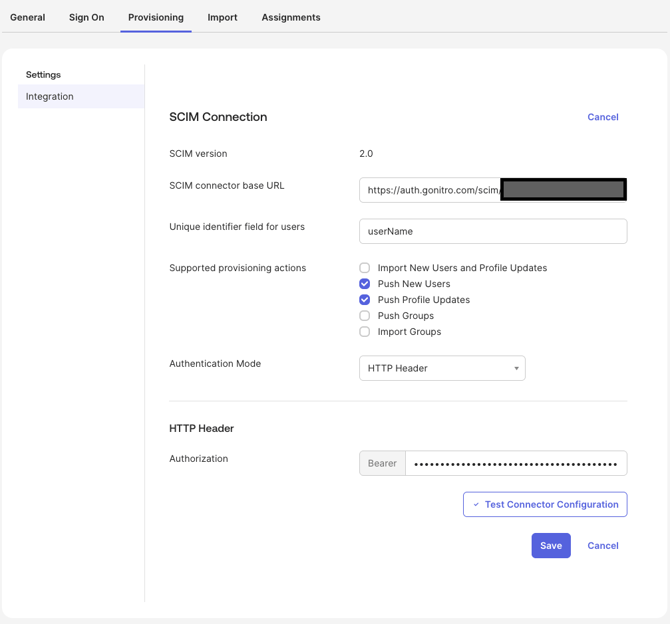
- Ga naar het tabblad 'Provisioning '
- Ga naar het tabblad 'Integratie'
- Selecteer 'Bewerken'
- Plak de SCIM-eindpunt-URL die u eerder hebt gekopieerd
- Voer in het veld ‘Unieke identificatie’ voor gebruikers ‘userName’ in
- Selecteer bij 'Ondersteunde provisioningacties' de opties
'Nieuwe gebruikers pushen'en'Profielupdates pushen' - Kies 'HTTP-header' als authenticatiemodus
- Plak het SCIM-token in het veld 'Authorization'
- Klik op 'Test Connection Configuration' om de verbinding te controleren voordat je opslaat
- Klik op 'Opslaan'
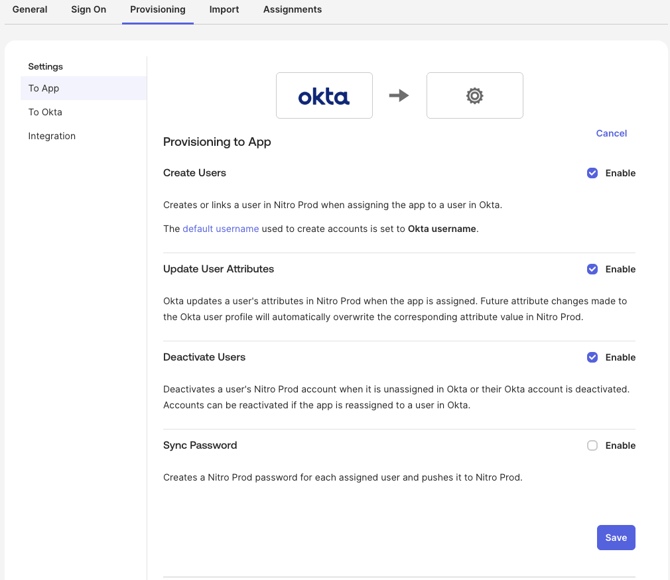
- Configureer vervolgens de provisioning-acties. Ga naar Provisioning > Instellingen > Naar app en klik op Bewerken
- Klik op Inschakelen voor:
- Gebruikers aanmaken
- Gebruikersattributen bijwerken
- Gebruikers deactiveren
- Klik op 'Opslaan'
- Gebruik in het gedeelte 'Attribuuttoewijzingen' de X-knop om de volgende rijen te verwijderen. Deze standaardtoewijzingen zijn in strijd met de SCIM-implementatie van Nitro en moeten worden verwijderd:
|
Attribuut |
Waarde |
|---|---|
|
Type primaire e-mail |
|
|
Type primaire telefoonnummer |
|
|
Type adres |
|
Testen
U kunt nu de gebruikersprovisioning testen op het tabblad 'Toewijzingen' en de updatebewerkingen controleren door gebruikersattributen te bewerken in Directory > Personen.
Opmerkingen:
Aanmaken van bestaande gebruikers
Als er al gebruikers in Nitro bestonden voordat u SCIM instelde, moet u deze synchroniseren. Wijs ze toe aan de Nitro-applicatie in Okta en ze worden onmiddellijk aangemaakt.
Automatische aanmaak
Zodra SCIM is geconfigureerd, is de aanmaak altijd actief. Elke gebruiker die aan de Nitro-applicatie wordt toegewezen, wordt onmiddellijk aangemaakt.