Vereiste: een SCIM-compatibele SSO-toepassing in Entra
Voordat u SCIM-provisioning kunt instellen, moet u beschikken over een Microsoft Entra SSO Enterprise-applicatie voor Nitro die SCIM-provisioning ondersteunt.
Als u uw Nitro SSO-app voor het eerst instelt
Volg onze handleiding 'Single Sign-On (SSO) instellen met Azure AD/Entra' om de applicatie aan te maken en te configureren voordat u verdergaat met de SCIM-configuratie.
Als u al een Nitro SSO-app hebt
Controleer of deze SCIM-provisioning ondersteunt:
-
Meld u aan bij het Microsoft Entra-beheercentrum
-
Ga naar Entra ID > Enterprise Applications en selecteer uw Nitro-app
-
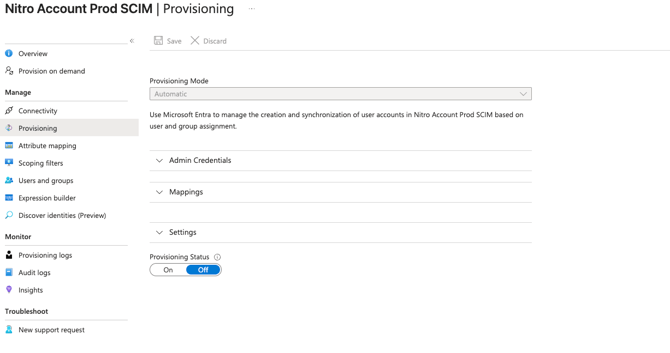
Ga naar 'Beheren' > 'Provisioning'
Als de provisioning normaal wordt geladen, ondersteunt uw applicatie SCIM en is uw SSO-app helemaal klaar; maar als u de volgende foutmelding ziet:
"Automatische provisioning voor UW NITRO-TOEPASSINGSNAME wordt momenteel niet standaard ondersteund. Zorg ervoor dat UW NITRO-TOEPASSINGSNAME de SCIM-standaard voor provisioning ondersteunt..."
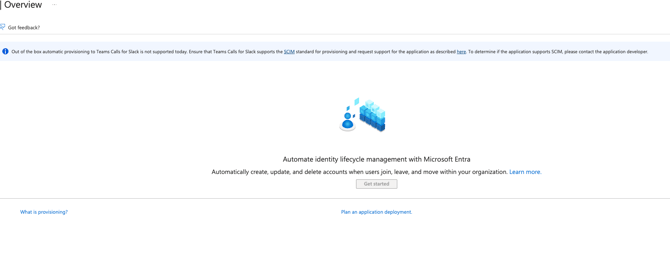
Dan moet u het volgende doen:
-
Maak eerst een nieuwe applicatie aan in Entra. Volg onze handleiding 'Single Sign-On (SSO) instellen met Azure AD/Entra' om de nieuwe Enterprise-applicatie aan te maken, SAML te configureren en dezelfde gebruikers en groepen toe te wijzen die toegang hadden tot de oude applicatie.
-
Werk vervolgens de SSO-configuratie bij in het Nitro Admin Portal. Dit is de enige stap waarbij het inloggen voor uw organisatie kortstondig wordt onderbroken — doorgaans slechts enkele minuten.
-
Zodra de SCIM-compatibele SSO-applicatie is ingesteld en is bevestigd dat de SSO-verbinding werkt, gaat u hieronder verder met het instellen van SCIM-provisioning.
Stap 1 - Vraag je SCIM-inloggegevens op bij Nitro
-
Meld u aan bij de Nitro Admin-app
-
Ga naar Instellingen
-
Navigeer naar het tabblad SSO & Provisioning
-
Ga naar het gedeelte Provisioning via SCIM
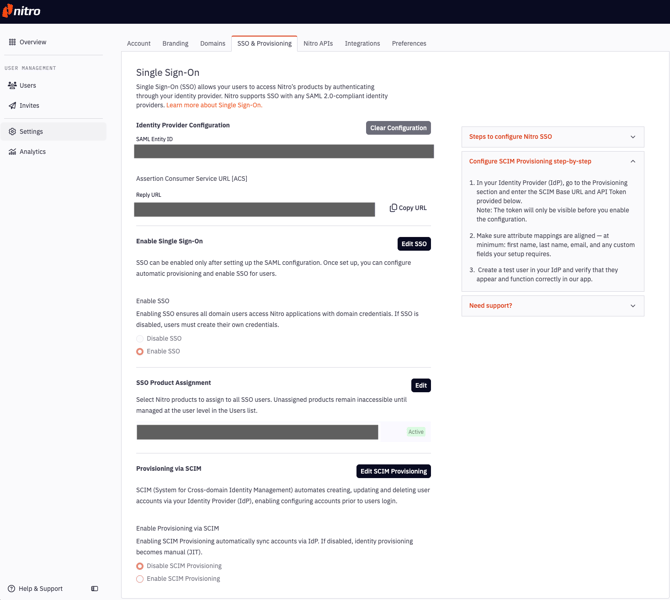
- Klik op de knop 'SCIM-provisioning bewerken'
- Selecteer 'SCIM-provisioning inschakelen'
- Klik op 'Opslaan'
- Klik op 'SCIM-token genereren'
- Kopieer en sla de SCIM-basis-URL en het API-token op
- Klik op 'Gereed'
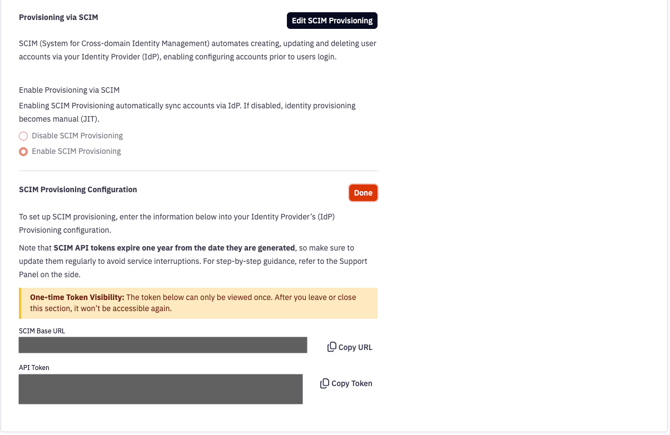
Opmerking:
- Het token kan slechts één keer worden bekeken. Zodra u het gedeelte 'SSO & Provisioning' verlaat, is het niet meer toegankelijk.
- Als u het token kwijtraakt, kan het worden ingetrokken en kan er een nieuw token worden gegenereerd.
- SCIM API-tokens vervallen één jaar na de datum waarop ze zijn gegenereerd, dus zorg ervoor dat u ze regelmatig bijwerkt om onderbrekingen in de dienstverlening te voorkomen.
Om een nieuw token te genereren:
- Klik op 'SCIM-provisioning bewerken'
- Klik vervolgens op 'Token intrekken'
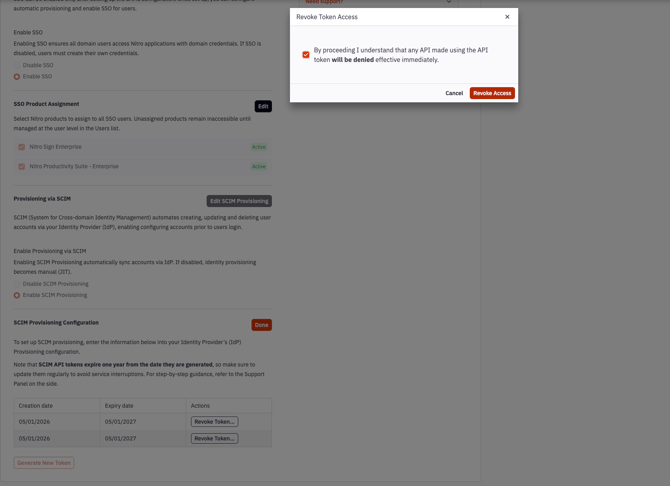
- Vervolgens kun je een nieuw token genereren door op 'SCIM-token genereren' te klikken, zoals in de bovenstaande stappen.
Stap 2 - SCIM configureren in Microsoft Entra
- Ga in het Microsoft Entra-beheercentrum naar 'Entra ID' > 'Enterprise Applications'
- Selecteer uw applicatie
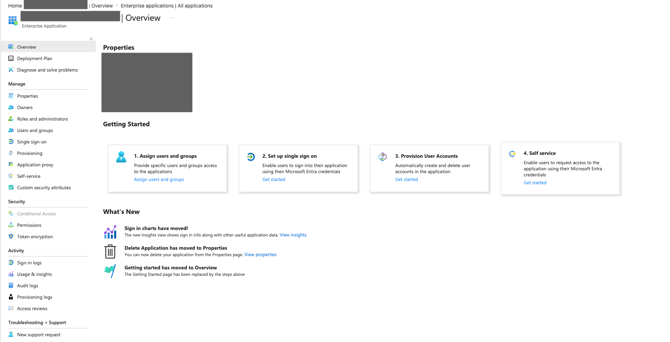
3. Ga verder naar 'Beheren' > 'Eigenschappen'
4. Stel ‘Toewijzing vereist ’ in op ‘Ja’
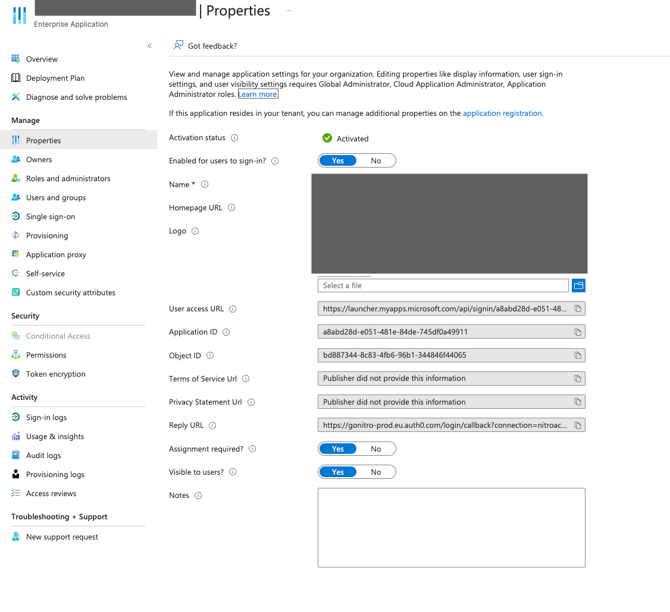
5. Ga naar Beheren > Provisioning
6. Selecteer Aan de slag
7. Klik op 'Uw applicatie kopp elen'
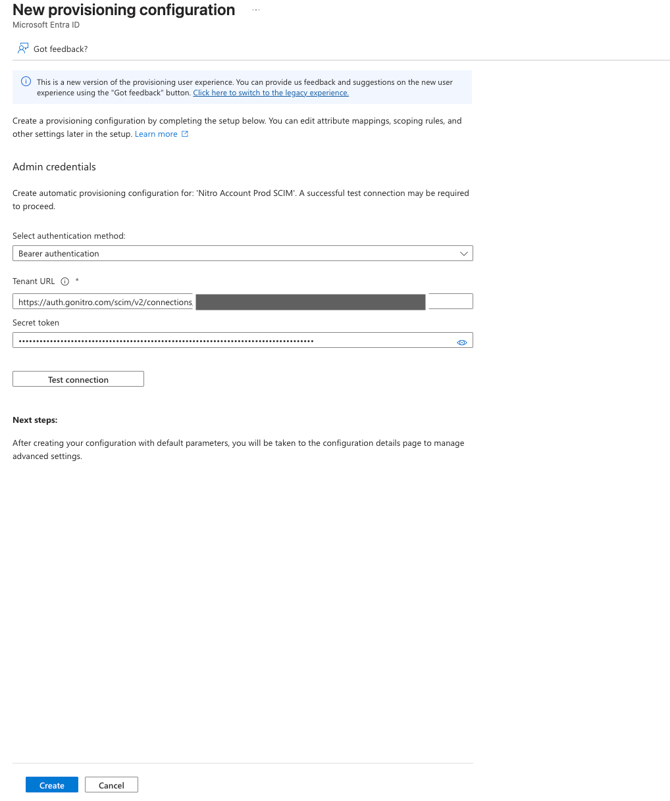
8. Configureer in het gedeelte 'Beheerdersgegevens' de volgende parameters:
Sla deze stap niet over. Zonder deze stap werkt het deactiveren van gebruikers niet correct — een gebruiker die in Entra is verwijderd, kan in Nitro nog steeds als actief worden weergegeven.
Stel de tenant-URL in op de SCIM-eindpunt-URL die u eerder hebt opgeslagen, met ?aadOptscim062020 toegevoegd aan het einde — bijv. https://auth.gonitro.com/scim/v2/connections/connection_id/?aadOptscim062020
-
Stel het geheime token in op de tokenwaarde die je in de vorige stap hebt opgeslagen
-
Je kunt op de knop ‘Verbinding testen’ klikken om de configuratie te testen.
-
Klik op ‘Create’
Stap 3 - Attribuuttoewijzingen bijwerken
1. Ga naar het gedeelte Attribuuttoewijzingen
2. Selecteer het gedeelte 'Gebruiker'
.png?width=670&height=239&name=Screenshot%202026-05-28%20at%2016.08.15%20(1).png)
3. Klik op 'Microsoft Entra ID-gebruikers toewijzen'. U zou de standaardtoewijzingen moeten zien:
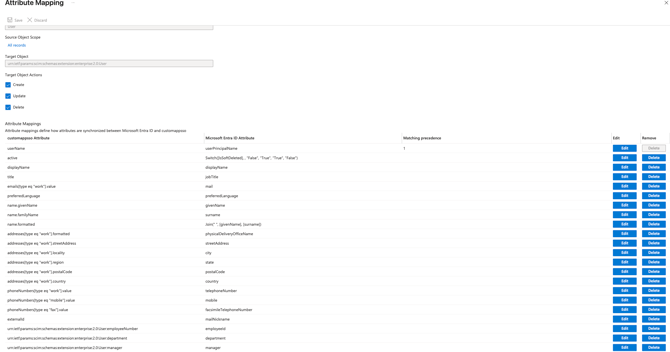
4. Selecteer in de rij van de attribuuttoewijzingstabel met de waarden `emails[type eq "work"]` en ` mail` de optie `Bewerken` om naar het scherm`Attribuut bewerken` te gaan en de volgende parameters te configureren:
Sla deze stap niet over. Als u bestaande Nitro-gebruikers hebt, is dit de enige instelling die Entra instrueert om deze gebruikers op e-mailadres te koppelen in plaats van dubbele accounts aan te maken.
- Stel ‘Objecten koppelen met dit attribuut’ in op ‘Ja’
- Stel ‘Prioriteit bij koppeling ’ in op 2
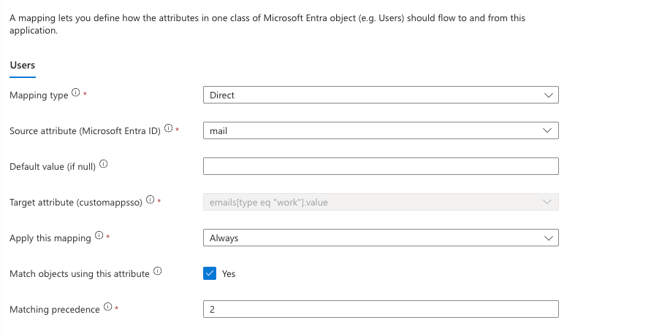
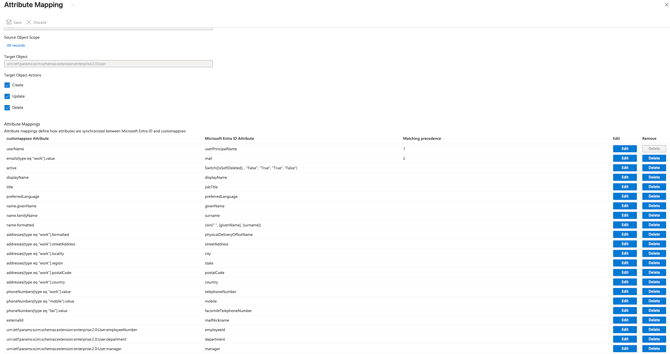
5. Sla de wijzigingen op, vernieuw de pagina; de attribuuttoewijzing zou er als volgt uit moeten zien:
Testen
Om te controleren of alles werkt, gaat u naar Beheer > Provisioning > Provisioning op aanvraag en test u dit met een gebruiker in MS Entra.
Monitoring
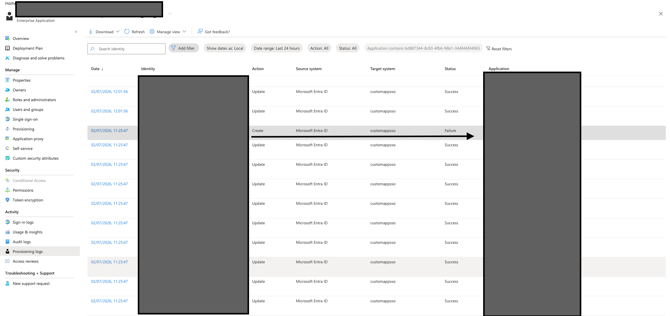
We raden u ten zeerste aan de Provisioning-logboeken te controleren om er zeker van te zijn dat gebruikers succesvol zijn aangemaakt of bijgewerkt.
Klik op Activiteit → Provisioning-logboeken:
Opmerkingen
Als er al gebruikers in het systeem aanwezig waren voordat u SCIM instelde, synchroniseer deze gebruikers dan.
Om alle toegewezen gebruikers te synchroniseren, stelt u de Provisioning-status in op Aan. Het systeem zal alle toegewezen gebruikers ongeveer elke 40 minuten automatisch aanmaken.
Gebruik 'Provision on Demand' om een specifieke gebruiker te synchroniseren. Met deze optie worden gebruikers handmatig toegewezen.