Condition préalable : une application SSO compatible SCIM dans Entra
Avant de configurer le provisionnement SCIM, vous devez disposer d’une application SSO Microsoft Entra Enterprise pour Nitro prenant en charge le provisionnement SCIM.
Si vous configurez votre application SSO Nitro pour la première fois
Suivez notre guide « Configurer l’authentification unique (SSO) avec Azure AD/Entra » pour créer et configurer l’application avant de poursuivre la configuration SCIM.
Si vous disposez déjà d’une application SSO Nitro
Vérifiez qu’elle prend en charge le provisionnement SCIM :
-
Connectez-vous au Centre d'administration Microsoft Entra
-
Accédez à Entra ID > Applications d’entreprise, puis sélectionnez votre application Nitro
-
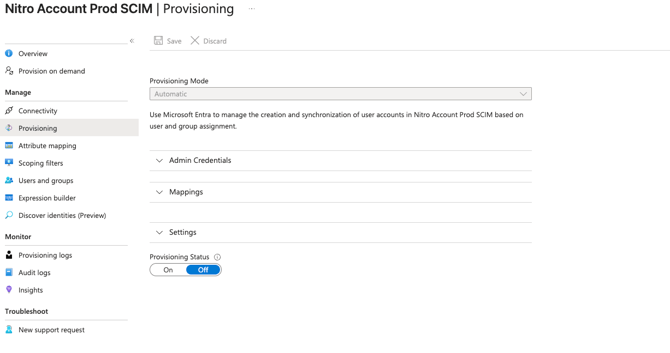
Accédez à « Gérer » > « Provisionnement »
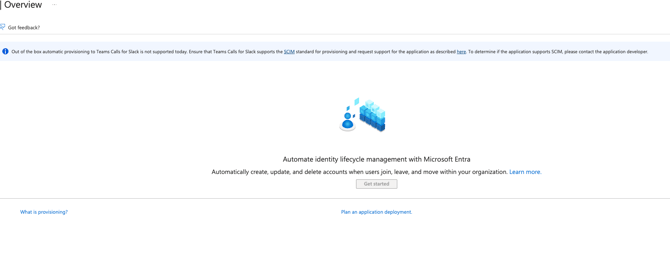
Si le provisionnement se charge normalement, cela signifie que votre application prend en charge SCIM et que votre application SSO est prête à l'emploi ; toutefois, si vous voyez l'erreur suivante :
« Le provisionnement automatique prêt à l'emploi vers [NOM DE VOTRE APPLICATION NITRO] n'est pas pris en charge à l'heure actuelle. Assurez-vous que [NOM DE VOTRE APPLICATION NITRO] prend en charge la norme SCIM pour le provisionnement... »
Vous devez :
-
Créer d’abord une nouvelle application dans Entra. Suivez notre guide « Configurer l’authentification unique (SSO) avec Azure AD/Entra » pour créer la nouvelle application d’entreprise, configurer SAML et attribuer les mêmes utilisateurs et groupes qui avaient accès à l’ancienne application.
-
Mettez ensuite à jour la configuration de l’authentification unique (SSO) dans le portail d’administration Nitro. Il s’agit de la seule étape qui interrompt brièvement la connexion pour votre organisation — généralement pendant quelques minutes seulement.
-
Une fois que l’application SSO compatible SCIM est configurée et que le fonctionnement de la connexion SSO est confirmé, poursuivez ci-dessous pour configurer le provisionnement SCIM.
Étape 1 — Obtenez vos identifiants SCIM auprès de Nitro
-
Connectez-vous à l’application Nitro Admin
-
Accédez à Paramètres
-
Accédez à l'onglet « SSO et provisionnement »
-
Accédez à la section « Provisionnement via SCIM »
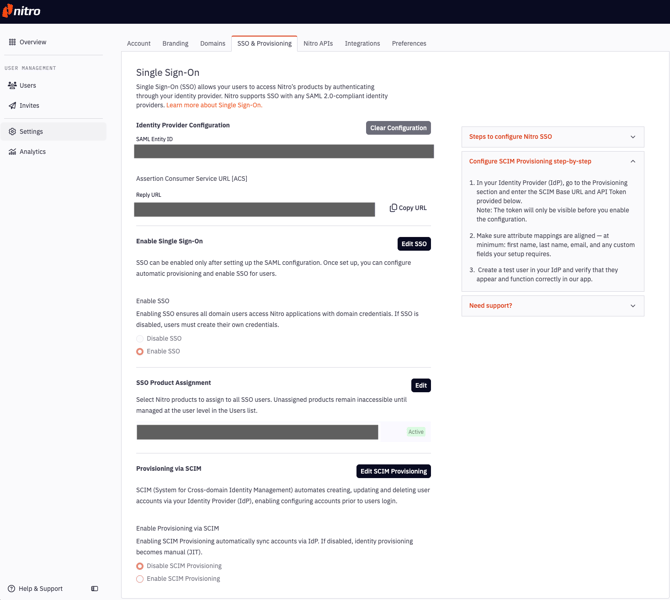
- Cliquez sur le bouton « Modifier l'approvisionnement SCIM »
- Sélectionnez « Activer l'approvisionnement SCIM »
- Cliquez sur « Enregistrer »
- Cliquez sur « Générer un jeton SCIM »
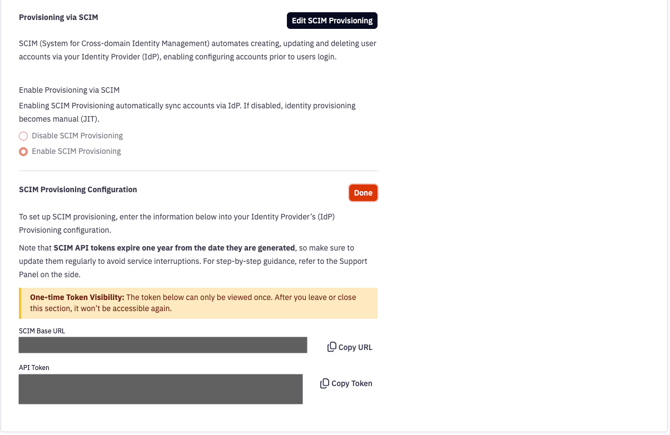
- Copiez et enregistrez l'URL de base SCIM et le jeton API
- Cliquez sur « Terminé »
Remarque:
- Le jeton ne peut être consulté qu'une seule fois. Une fois que vous aurez quitté la section « SSO et provisionnement », il ne sera plus accessible.
- Si vous perdez le jeton, il peut être révoqué et un nouveau peut être généré.
- Les jetons API SCIM expirent un an après leur date de génération ; veillez donc à les mettre à jour régulièrement pour éviter toute interruption de service.
Pour générer un nouveau jeton :
- Cliquez sur « Modifier l'approvisionnement SCIM »
- Cliquez ensuite sur « Révoquer le jeton »
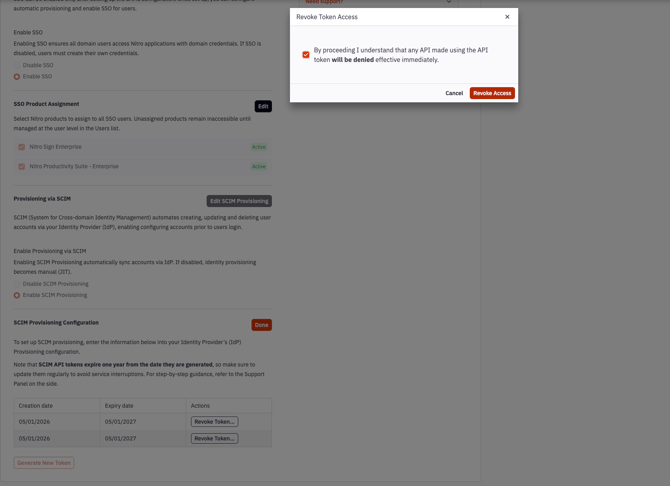
- Vous pouvez ensuite générer un nouveau jeton en cliquant sur « Générer un jeton SCIM », comme indiqué dans les étapes ci-dessus.
Étape 2 - Configuration de SCIM dans Microsoft Entra
- Dans le centre d'administration Microsoft Entra, accédez à « Entra ID > Applications d'entreprise »
- Sélectionnez votre application
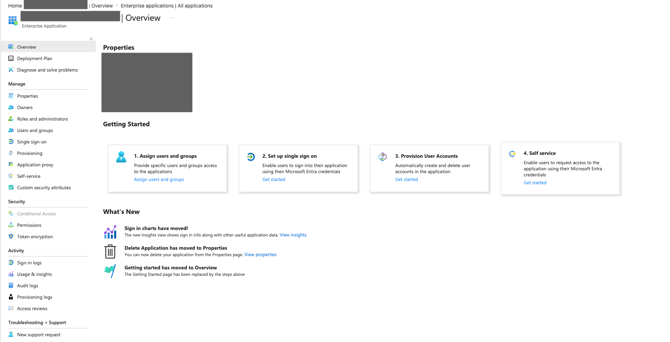
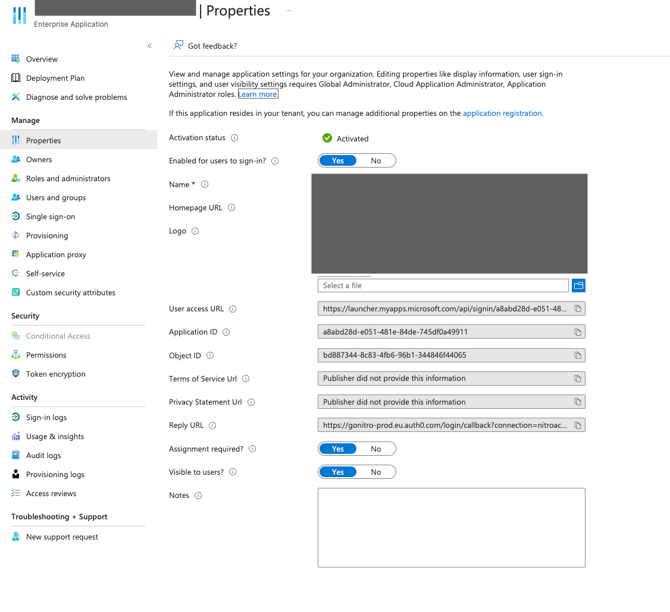
3. Continuez vers « Gérer » > « Propriétés »
4. Définissez « Attribution requise » sur « Oui »
5. Accédez à Gérer > Provisionnement
6. Sélectionnez « Commencer »
7. Cliquez sur « Connecter votre application »
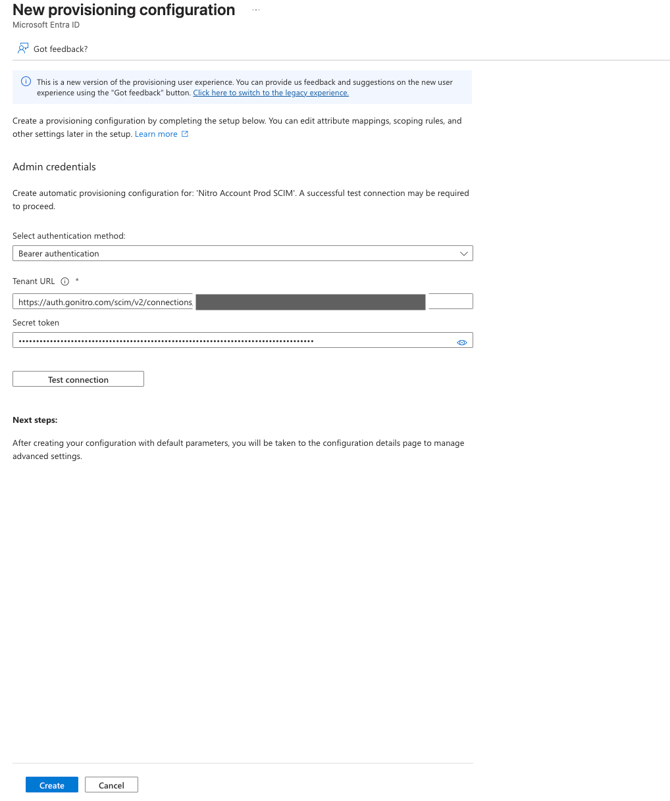
8. Dans la section « Identifiants d'administrateur », configurez les paramètres suivants :
Ne passez pas cette étape. Sans cela, la désactivation des utilisateurs ne fonctionnera pas correctement : un utilisateur supprimé dans Entra pourrait toujours apparaître comme actif dans Nitro.
Définissez l’URL du locataire sur l’URL du point de terminaison SCIM que vous avez enregistrée précédemment, en ajoutant ?aadOptscim06202020 à la fin — par exemple : https://auth.gonitro.com/scim/v2/connections/connection_id/?aadOptscim062020
-
Définissez le « Secret Token » (jeton secret) sur la valeur du jeton que vous avez enregistrée à l’étape précédente
-
Vous pouvez cliquer sur le bouton « Tester la connexion » pour vérifier la configuration.
-
Cliquez sur « Créer »
Étape 3 - Mise à jour des mappages d’attributs
1. Accédez à la section « Mappage des attributs »
2. Sélectionnez la section « Utilisateur »
.png?width=670&height=239&name=Screenshot%202026-05-28%20at%2016.08.15%20(1).png)
3. Cliquez sur « Provisionner les utilisateurs Microsoft Entra ID » ; vous devriez voir les mappages par défaut :
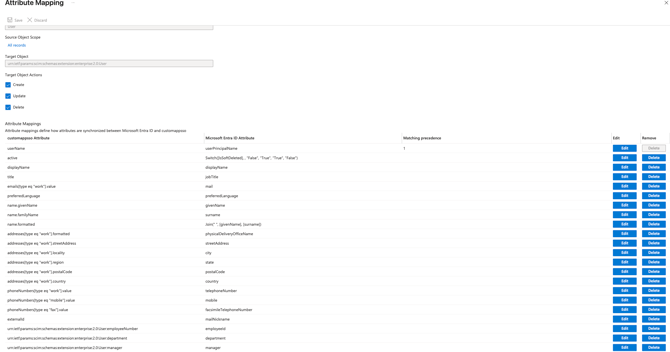
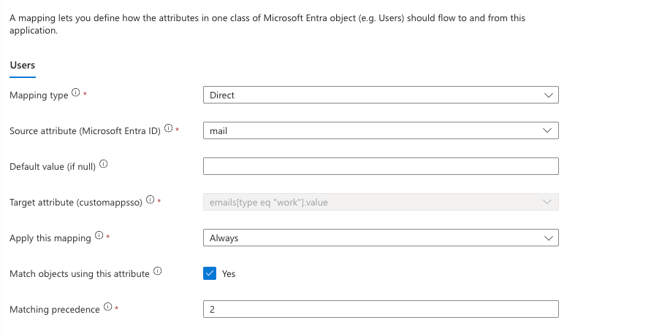
4. Dans la ligne du tableau de mappage d’attributs contenant les colonnes« emails[type eq "work"].value » et « mail », sélectionnez « Modifier » pour accéder à l’écran « Modifier l’attribut » et configurez les paramètres suivants:
Ne sautez pas cette étape. Si vous avez déjà des utilisateurs Nitro, c’est le seul paramètre qui indique à Entra de les faire correspondre par adresse e-mail au lieu de créer des comptes en double.
- Définissez « Faire correspondre les objets à l’aide de cet attribut » sur « Oui »
- Définissez « Priorité de correspondance » sur 2
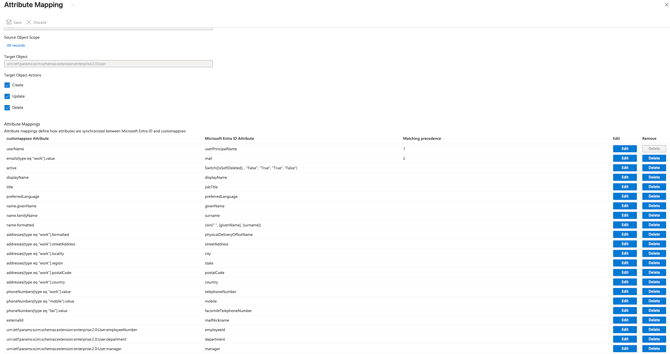
5. Enregistrez les modifications, actualisez la page ; le mappage des attributs devrait alors correspondre à ce qui suit :
Test
Pour vérifier que tout fonctionne correctement, accédez à Gérer > Provisionnement > Provisionnement à la demande et effectuez un test avec un utilisateur dans MS Entra.
Surveillance
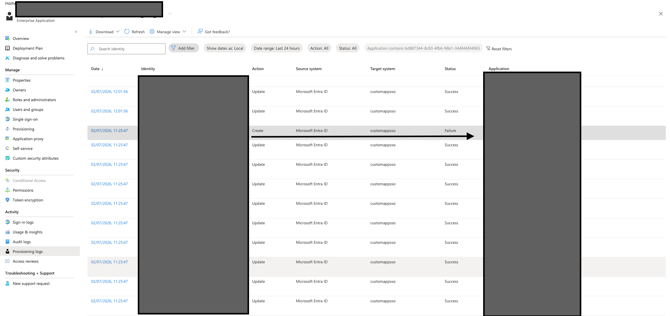
Nous vous recommandons vivement de surveiller les journaux de provisionnement pour vous assurer que les utilisateurs sont correctement provisionnés/mis à jour.
Cliquez sur « Activité » → « Journaux de provisionnement » :
Remarques
Si des utilisateurs existaient déjà dans le système avant la configuration de SCIM, synchronisez-les.
Pour synchroniser tous les utilisateurs attribués, activez l'option « Statut de provisionnement ». Le système procédera automatiquement au provisionnement de tous les utilisateurs attribués toutes les 40 minutes environ.
Pour synchroniser un utilisateur spécifique, utilisez la fonction « Provisionnement à la demande ». Cette option permet de provisionner les utilisateurs manuellement.