
Om de voorkeuren van Nitro PDF Creator te openen:
1. Selecteer 'Apparaten en printers' in het Startmenu van Windows2. Klik met de rechtermuisknop op Nitro PDF Creator en selecteer vervolgens 'Afdrukvoorkeuren'. Het dialoogvenster 'Afdrukvoorkeuren van Nitro PDF Creator ' verschijnt.
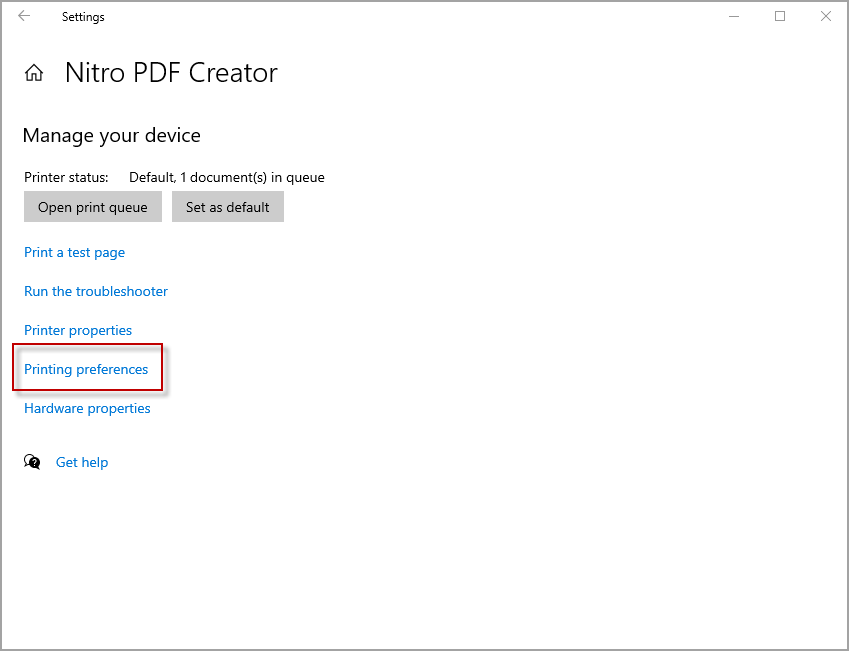
- Windows 8 en hoger:
1. Typ in het Windows -startscherm gewoon 'Printers'.
2. Klik in de lijst met voorgestelde resultaten op ‘Instellingen’ en vervolgens op ‘Apparaten en printers’.
3. Klik met de rechtermuisknop op Nitro PDF Creator en selecteer vervolgens 'Afdrukvoorkeuren'. Het dialoogvenster 'Afdrukvoorkeuren ' verschijnt.
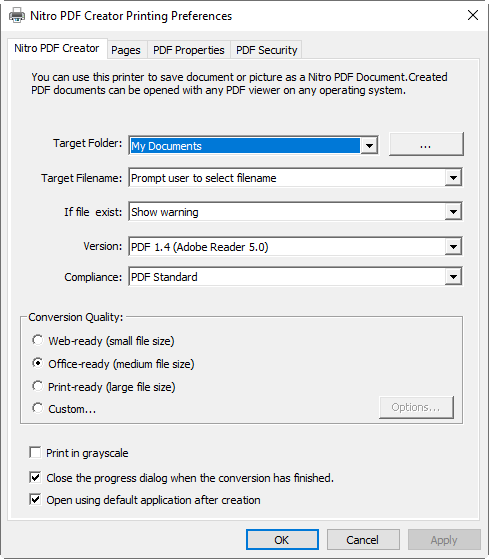
Het dialoogvenster 'Afdrukvoorkeuren' van Nitro PDF Creator
Nitro PDF Creator
- Doelmap: Stel de standaardlocatie in waar nieuwe PDF-documenten worden opgeslagen, of klik op … om naar een map te bladeren
- Als bestand bestaat: geef aan wat er moet gebeuren als een nieuw PDF-bestand wordt opgeslagen op een locatie waar al een PDF-bestand met dezelfde naam staat
- Versie: Stel de versie van de officiële specificatie in die Nitro PDF Creator zal gebruiken bij het maken van PDF-bestanden
- Conformiteit: Bepaal of bestanden moeten worden aangemaakt als standaard PDF-bestanden of als PDF/A-1b-documenten van archiefkwaliteit
- Conversiekwaliteit: Selecteer een standaard voor beeldresolutie, compressie en kwaliteit, en voor het insluiten van lettertypen. De bestandsgrootte neemt toe naarmate u de kwaliteit verhoogt. Gebruik de optie Aangepast om uw eigen parameters voor afbeeldingen en lettertypen te definiëren. Geschikt voor het web: optimaliseert de bestandsgrootte van de PDF voor weergave in de browser en snelle downloads. Geschikt voor kantoorgebruik: optimaliseert de kwaliteit van het PDF-bestand voor bevredigende afdrukresultaten op kantoor of thuis. Klaar om af te drukken: optimaliseert de PDF voor maximale kwaliteit bij verwerking op professionele printers. Aangepast: hiermee kunt u de volgende instellingen voor PDF-uitvoer handmatig configureren:
- In het gedeelte ‘Afbeeldingen’ kunt u aangepaste instellingen voor afbeeldingsoptimalisatie opgeven. Afhankelijk van de soorten afbeeldingen in uw document kunt u kiezen uit de volgende opties:
- Downsample: Stelt het aantal dots per inch in bij het weergeven van elke afbeelding. Lagere getallen verminderen de kwaliteit van uw afgedrukte afbeeldingen, maar verkleinen ook de bestandsgrootte.
- Compressie: Hiermee stelt u het compressietype in dat moet worden gebruikt bij het comprimeren van afbeeldingen. Als ‘Automatisch’ is geselecteerd, kiest Nitro PDF Creator het beste compressietype dat geschikt is voor de meeste afbeeldingen in het document. U kunt ook experimenteren met verschillende instellingen om de optimale balans tussen bestandsgrootte en afbeeldingskwaliteit te vinden.
- Beeldkwaliteit: Selecteer JPEG-compressie om de gewenste beeldkwaliteit te specificeren, afhankelijk van het beoogde gebruik van uw document. Een hogere beeldkwaliteit leidt tot grotere bestandsgroottes.
- In het gedeelte ‘Lettertypen’ kunt u aangepaste instellingen voor het insluiten van lettertypen opgeven.
- Inbedden (subset): neemt voor elk lettertype alleen die tekens op die nodig zijn om het document correct weer te geven. Als tekst in het PDF-document in de toekomst moet worden bewerkt, zijn sommige tekens mogelijk niet beschikbaar, maar de bestandsgrootte is kleiner dan wanneer het volledige lettertype wordt ingebed.
- Inbedden (volledige set): neemt de volledige tekenset voor elk lettertype in het document op, waardoor lettertypen beschikbaar zijn als de PDF in de toekomst moet worden bewerkt. Volledige inbedding vergroot ook de bestandsgrootte.
- Geen lettertypen insluiten: er wordt geen lettertype-informatie in het PDF-bestand ingesloten. Dit zorgt voor de kleinste bestandsgrootte, maar kan het uiterlijk van het PDF-bestand veranderen wanneer het wordt bekeken op computers waarop niet dezelfde lettertypen zijn geïnstalleerd.
- Als het insluiten mislukt: geef aan of u wilt doorgaan met het maken van uw PDF-bestand als de lettertypen niet kunnen worden ingesloten
- Het voortgangsdialoogvenster sluiten wanneer de conversie is voltooid: vink dit selectievakje aan om het voortgangsvenster automatisch te sluiten wanneer het aanmaken van de PDF is voltooid
- Openen met standaardprogramma na aanmaak: Open een nieuw geconverteerd PDF-bestand automatisch in de standaard PDF-viewer
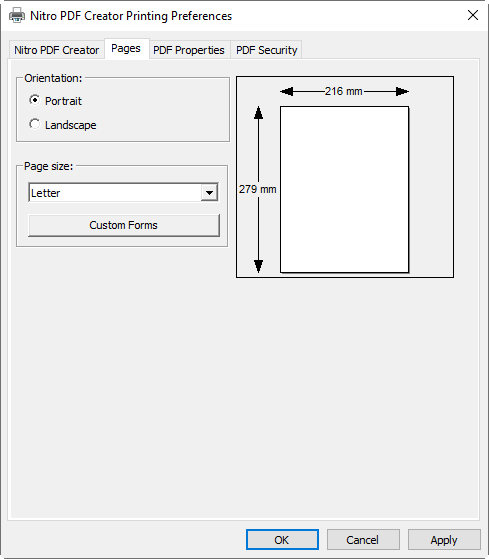
Pagina's
- Oriëntatie: Maak PDF-documenten in staande of liggende oriëntatie
- Paginaformaat: geef het paginaformaat van uw PDF-documenten op uit de lijst met standaardformaten
- Aangepaste formaten: geef een aangepast paginaformaat en -breedte op en sla de afmetingen op voor later gebruik
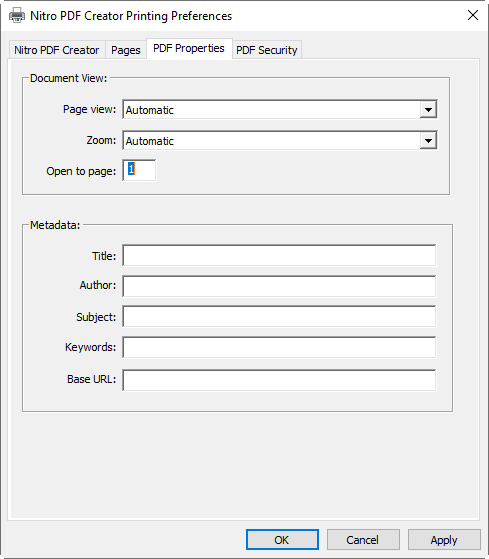
PDF-eigenschappen
Met de instellingen voor de beginweergave kunt u de documentweergave specificeren die moet worden gebruikt wanneer u uw PDF-document in een willekeurige PDF-reader opent. U kunt instellen dat een PDF-document opent op een specifiek paginanummer, zoomniveau of paginagrootte.- Paginaweergave: geef aan hoeveel pagina’s tegelijk in de PDF-viewer moeten worden weergegeven en of er continu moet worden gescrolld bij het wisselen tussen pagina’s
- Zoom: Geef het zoomniveau op dat moet worden toegepast bij het bekijken van de PDF-documenten
- Openen op pagina: Stel de pagina in die u als eerste wilt weergeven wanneer het PDF-document wordt geopend
- Metagegevens: Stel eventuele standaardinformatie in die moet worden toegepast op alle PDF-bestanden die met Nitro PDF Creator worden gemaakt
- Velden met documentinformatie: voer in deze velden standaardinformatie in die moet worden toegepast op alle PDF-documenten die u met het printerstuurprogramma op deze computer maakt
PDF-beveiliging
- Een wachtwoord vereisen om het document te openen: beveilig uw PDF-document met een wachtwoord om te voorkomen dat het zonder toestemming wordt bekeken
- Een wachtwoord vereisen om beveiligingsinstellingen te wijzigen en toegang te krijgen tot specifieke functies: beveilig uw PDF-document met een wachtwoord om specifieke functies uit te schakelen, zoals het afdrukken of bewerken van het document
- Afdrukken toegestaan: voorkom dat het document wordt afgedrukt, of sta alleen afdrukken met lage of hoge resolutie toe als het juiste wachtwoord wordt ingevoerd
- Wijzigingen toegestaan: voorkom dat er wijzigingen in het document worden aangebracht, of geef precies aan welke wijzigingen zijn toegestaan als het juiste wachtwoord wordt ingevoerd
- Kopiëren van tekst, afbeeldingen en andere inhoud toestaan: Gebruikers kunnen tekst en afbeeldingen uit het PDF-document kopiëren als ze het juiste wachtwoord invoeren
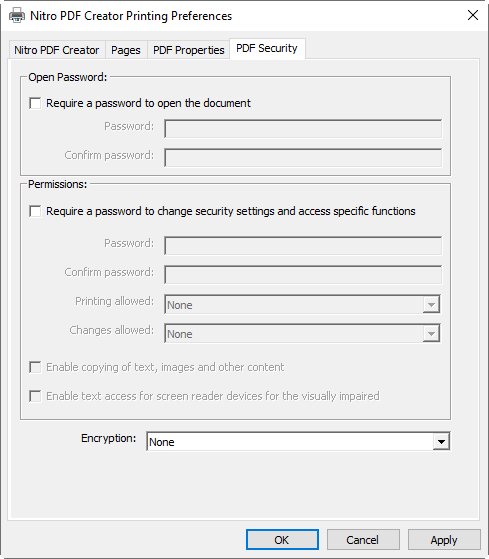
Versleuteling
- Geen: het document is niet beveiligd
- 40-bit ARC4: Gebruik deze optie als u compatibiliteit met oudere versies van Adobe Reader nodig hebt
- 128-bit ARC4: Sterker dan 40-bit ARC4-versleuteling
- 128-bit AES: geavanceerdere versleuteling dan ARC4
- 256-bit AES: Sterk aanbevolen, en wordt gebruikt door de nieuwste versies van Adobe Reader
Opmerking: U moet een versleutelingsniveau instellen om beveiligingsopties voor gebruikers en eigenaren toe te passen. Als u het beveiligingsniveau instelt op 'Geen', worden andere beveiligingsopties uitgeschakeld, waaronder wachtwoordbeveiliging.
Laatst bijgewerkt: juni 2026