
Pour accéder aux Préférences de Nitro PDF Creator :
1. Dans le menu Démarrer de Windows, sélectionnez « Périphériques et imprimantes »2. Cliquez avec le bouton droit sur Nitro PDF Creator, puis sélectionnez « Préférences d'impression ». La boîte de dialogue « Préférences d'impression de Nitro PDF Creator » s'affiche.
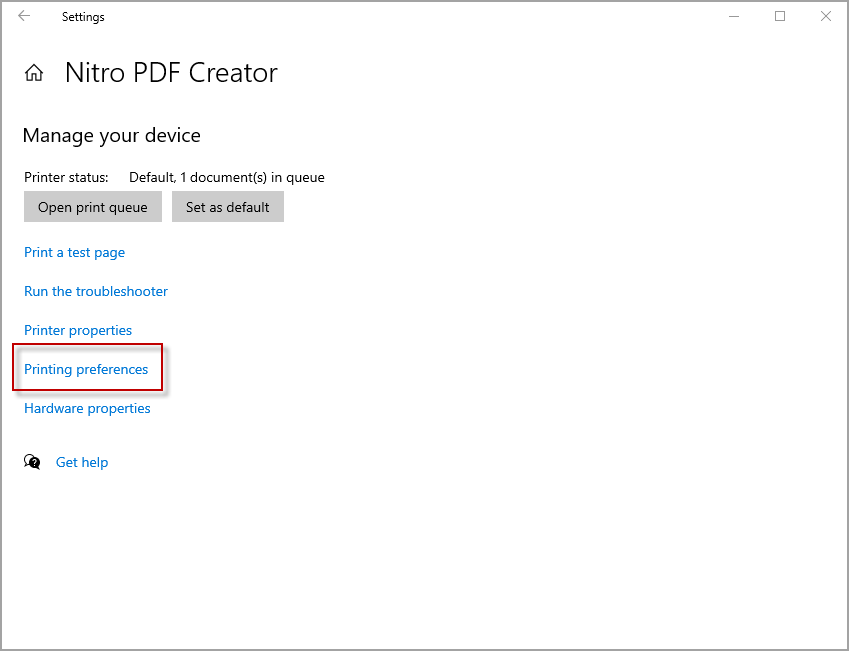
- Windows 8 et versions ultérieures :
1. Sur l'écran d'accueil de Windows, commencez simplement à taper « Imprimantes».
2. Dans la liste des résultats suggérés, cliquez sur « Paramètres », puis sur « Périphériques et imprimantes ».
3. Cliquez avec le bouton droit sur Nitro PDF Creator, puis sélectionnez « Préférences d'impression ». La boîte de dialogue « Préférences d'impression » s'affiche.
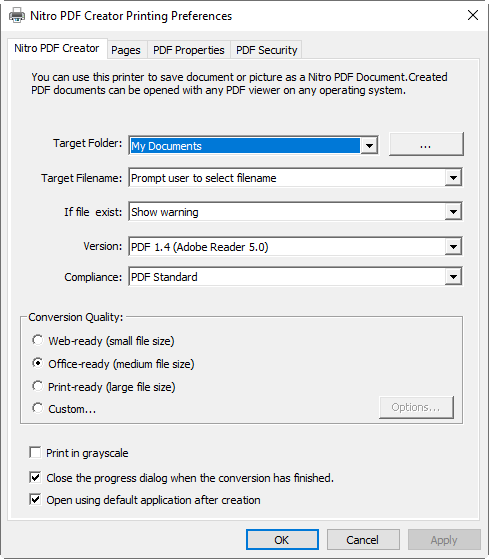
La boîte de dialogue « Préférences d'impression » de Nitro PDF Creator
Nitro PDF Creator
- Dossier de destination : définissez l'emplacement par défaut où les nouveaux documents PDF seront enregistrés, ou cliquez sur « … » pour sélectionner un dossier
- Si le fichier existe : précisez l'action à effectuer si un nouveau fichier PDF est enregistré à un emplacement contenant déjà un fichier PDF portant le même nom
- Version : définissez la version de la spécification officielle que Nitro PDF Creator utilisera lors de la création de fichiers PDF
- Conformité : définissez si les fichiers doivent être créés au format PDF standard ou au format PDF/A-1b, adapté à l’archivage
- Qualité de conversion : sélectionnez une norme pour la résolution, la compression et la qualité des images, ainsi que pour l’intégration des polices. La taille du fichier augmente à mesure que vous améliorez la qualité. Utilisez l’option « Personnalisé » pour définir vos propres paramètres pour les images et les polices. Prêt pour le Web : optimise la taille du fichier PDF pour un affichage dans un navigateur et des téléchargements rapides. Prêt pour le bureau : optimise la qualité du fichier PDF pour des résultats d’impression satisfaisants au bureau ou à domicile. Prêt pour l’impression : optimise le PDF pour une qualité maximale lors du traitement sur des imprimantes professionnelles. Personnalisé : vous permet de configurer manuellement les paramètres de sortie PDF suivants :
- La section « Images » vous permet de spécifier des paramètres personnalisés pour l’optimisation des images. En fonction des types d’images présents dans votre document, vous pouvez choisir parmi les options suivantes :
- Sous-échantillonnage : définit le nombre de points par pouce lors du rendu de chaque image. Des valeurs plus faibles réduisent la qualité de vos images imprimées, mais réduisent également la taille du fichier.
- Compression : définit le type de compression à utiliser pour compresser les images. Si l’option « Automatique » est sélectionnée, Nitro PDF Creator choisit le type de compression le mieux adapté à la majorité des images du document. Vous pouvez également tester différents paramètres pour trouver le meilleur compromis entre la taille du fichier et la qualité de l’image.
- Qualité d’image : sélectionnez la compression JPEG pour spécifier la qualité d’image souhaitée, en fonction de l’utilisation prévue de votre document. Une qualité d’image supérieure entraîne une augmentation de la taille des fichiers.
- La section « Polices » vous permet de définir des paramètres personnalisés pour l’intégration des polices.
- Intégrer (sous-ensemble) : n'inclut que la partie des caractères de chaque police nécessaire à l'affichage correct du document. Si le texte du document PDF doit être modifié ultérieurement, certains caractères risquent de ne pas être disponibles, mais la taille du fichier est inférieure à celle obtenue en intégrant la police complète.
- Intégrer (jeu complet) : inclut le jeu de caractères complet de chaque police du document, ce qui rend les polices disponibles si le PDF doit être modifié ultérieurement. L’intégration complète augmente également la taille du fichier.
- Ne pas intégrer les polices : aucune information relative aux polices n’est intégrée dans le fichier PDF. Cela permet d’obtenir un fichier de la plus petite taille possible, mais peut altérer l’apparence du fichier PDF lorsqu’il est consulté sur des ordinateurs ne disposant pas des mêmes polices.
- En cas d’échec de l’intégration : indiquez s’il faut poursuivre la création de votre fichier PDF si les polices ne peuvent pas être intégrées
- Fermer la boîte de dialogue de progression une fois la conversion terminée : pour fermer automatiquement la fenêtre de progression une fois la création du PDF terminée, cochez cette case
- Ouvrir avec l’application par défaut après la création : ouvre automatiquement le fichier PDF nouvellement converti dans la visionneuse PDF par défaut
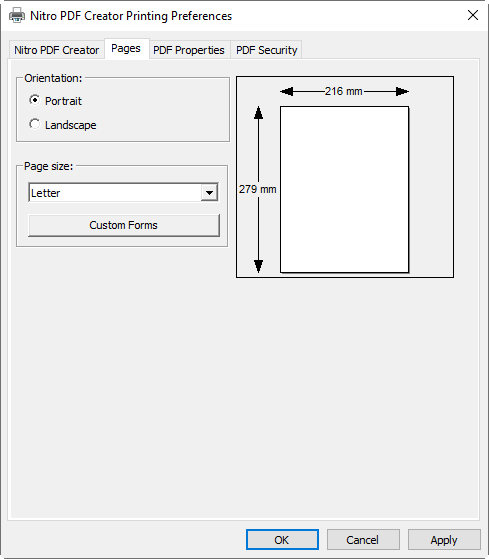
Pages
- Orientation : créez des documents PDF en orientation portrait ou paysage
- Format de page : spécifiez le format de page de vos documents PDF à partir de la liste des formats standard
- Formats personnalisés: définissez un format et une largeur de page personnalisés, puis enregistrez ces dimensions pour une utilisation ultérieure
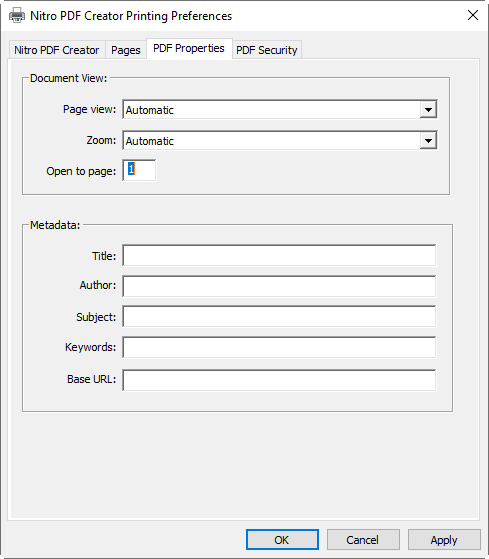
Propriétés du PDF
Les paramètres d'affichage initial vous permettent de définir l'affichage du document à utiliser lors de l'ouverture de votre document PDF dans n'importe quel lecteur PDF. Vous pouvez configurer l'ouverture d'un document PDF à une page, un niveau de zoom ou un format de page spécifiques.- Affichage des pages : spécifiez le nombre de pages à afficher simultanément dans la visionneuse PDF, et indiquez si vous souhaitez utiliser le défilement continu lors du passage d’une page à l’autre
- Zoom : spécifiez le niveau de zoom à appliquer lors de la consultation des documents PDF
- Ouvrir à la page : définissez la page que vous souhaitez afficher en premier à l'ouverture du document PDF
- Métadonnées : définissez les informations standard à appliquer à tous les fichiers PDF créés avec Nitro PDF Creator
- Champs d’informations sur le document : saisissez dans ces champs les informations standard à appliquer à tous les documents PDF que vous créez à l’aide du pilote d’imprimante sur cet ordinateur
Sécurité PDF
- Exiger un mot de passe pour ouvrir le document : protégez votre document PDF à l'aide d'un mot de passe afin d'empêcher toute consultation non autorisée
- Exiger un mot de passe pour modifier les paramètres de sécurité et accéder à certaines fonctions : protégez votre document PDF à l'aide d'un mot de passe afin de désactiver certaines fonctionnalités, telles que l'impression ou la modification du document
- Impression autorisée : empêcher l'impression du document, ou n'autoriser que les impressions en basse ou haute résolution si le mot de passe correct est saisi
- Modifications autorisées : empêchez toute modification du document, ou spécifiez les modifications exactes autorisées si le mot de passe correct est saisi
- Activer la copie de texte, d’images et d’autres contenus : les utilisateurs peuvent copier du texte et des graphiques à partir du document PDF s’ils saisissent le mot de passe correct
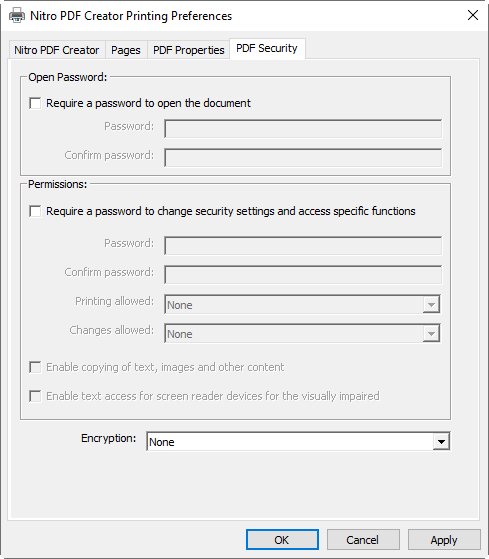
Chiffrement
- Aucun : le document ne dispose d'aucun cryptage de sécurité
- ARC4 40 bits : utilisez cette option si vous avez besoin d'une compatibilité avec les anciennes versions d'Adobe Reader
- ARC4 128 bits : cryptage plus puissant que l'ARC4 40 bits
- AES 128 bits : cryptage plus avancé que l'ARC4
- AES 256 bits : fortement recommandé et utilisé par les dernières versions d'Adobe Reader
Remarque: vous devez définir un niveau de chiffrement pour pouvoir appliquer les options de sécurité relatives à l'utilisateur et au propriétaire. Si vous définissez le niveau de sécurité sur « Aucun », les autres options de sécurité, y compris la protection par mot de passe, sont désactivées.
Dernière mise à jour : juin 2026