
Voor Microsoft Office (Word, PowerPoint en Excel)
Nitro installeren voor Microsoft Office (Word, PowerPoint en Excel)
Om Nitro voor Microsoft Office te installeren, kunt u een van de volgende methoden gebruiken:
Via het Microsoft Office-programma:-
Open het Microsoft Office-programma
-
Ga naar 'Start' en selecteer 'Invoegtoepassingen'
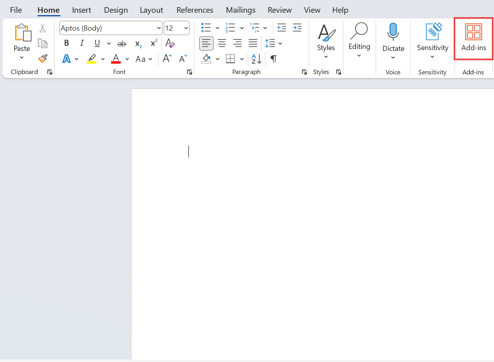
-
Zoek op het tabblad 'Store' naar Nitro
- Klik op 'Toevoegen'
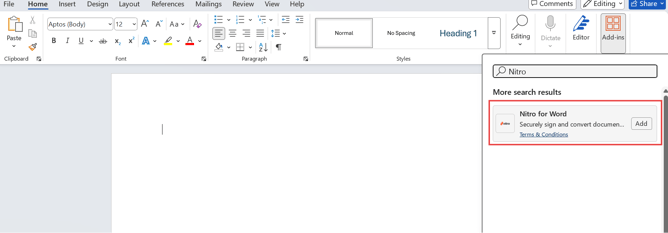
- Klik in het pop-upvenster op 'Doorgaan' om de invoegtoepassing te installeren of op 'Annuleren' om de actie te stoppen
- Open de Microsoft App Source -store
- Zoek in de koptekst van de store naar 'Nitro'
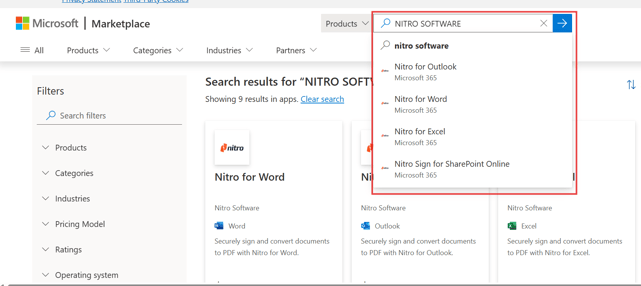
- Kies uit de opties 'Word', 'Outlook', 'PowerPoint' en 'Excel'
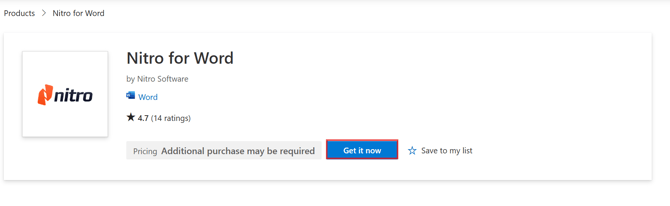
- Klik op Nu downloaden
Converteren naar PDF voor Microsoft Office (Word, PowerPoint en Excel)
-
Open het Microsoft Office-programma
-
Open het document
-
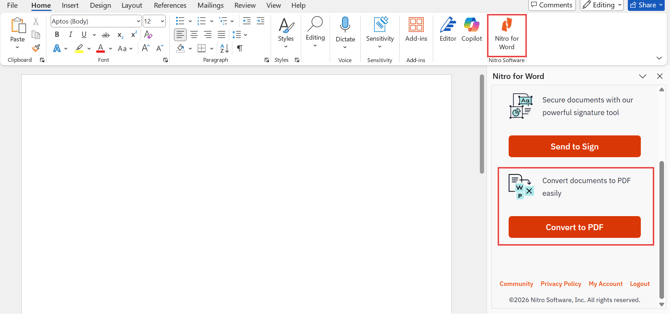
Klik op het Nitro-pictogram op het tabblad 'Start'
-
Selecteer 'Converteren naar PDF'
-
Om het proces te stoppen, klikt u op 'Annuleren'
-
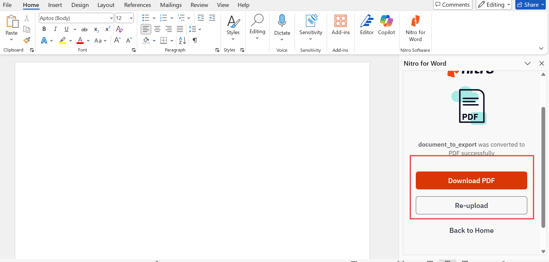
Klik op 'PDF downloaden' om het bestand op te slaan of op 'Opnieuw uploaden' om het proces opnieuw te starten
Bestanden verzenden ter ondertekening voor Microsoft Office (Word, PowerPoint en Excel)
- Open het Microsoft Office-programma
- Open het document
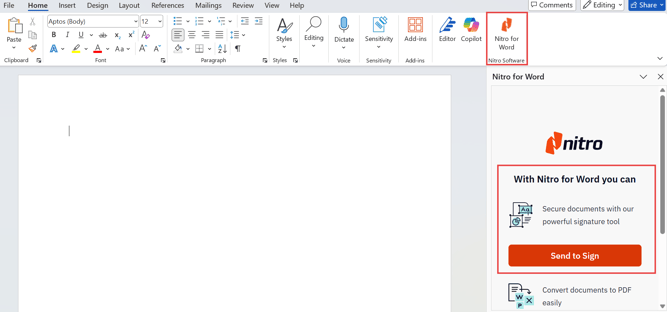
- Klik op het Nitro-pictogram op het tabblad Start
- Selecteer 'Verzenden om te ondertekenen'
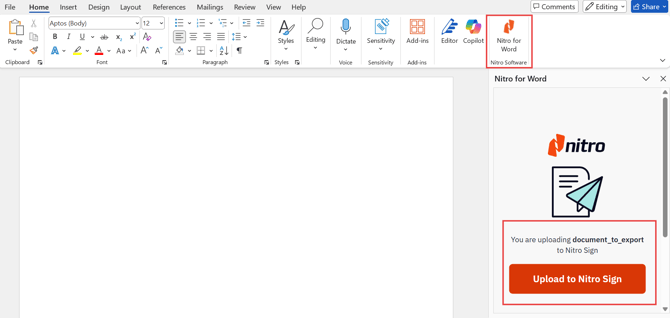
- Selecteer 'Uploaden naar Nitro Sign'
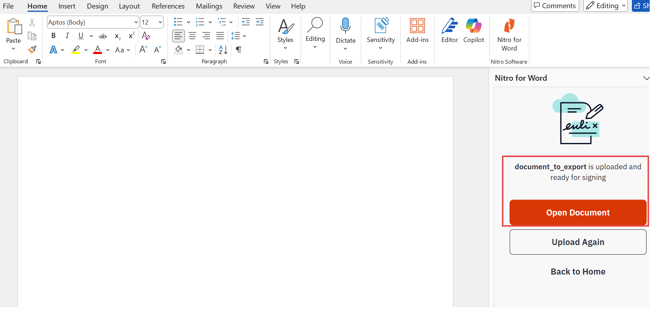
- Selecteer 'Document openen'
Nitro voor Microsoft Outlook
Nitro voor Microsoft Outlook installeren
- Open Microsoft Outlook
- Ga naar 'Apps' en selecteer 'Apps toevoegen'
- Zoek op de app-pagina naar Nitro
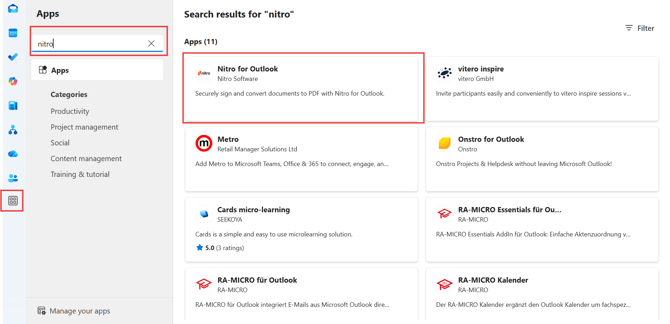
- Klik op 'Toevoegen'
- Klik in het pop-upvenster op 'Doorgaan' om de app te installeren of op 'Annuleren' om de actie te stoppen
Converteren naar PDF voor Microsoft Outlook
- Open Microsoft Outlook
- Open de e-mail
- Klik op het Nitro-pictogram aan de rechterkant
- Selecteer 'Converteren naar PDF'
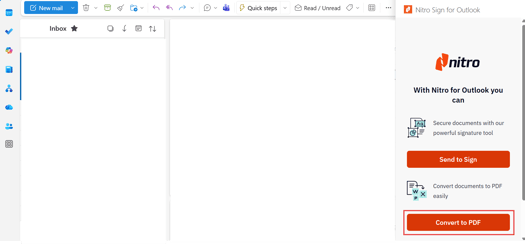
- Om het proces te stoppen, klikt u op 'Annuleren'
- Klik op 'PDF downloaden' om het bestand op te slaan of op 'Opnieuw uploaden' om opnieuw te beginnen
Verzenden ter ondertekening voor Microsoft Outlook
- Open Microsoft Outlook
- Open de e-mail met bijlagen
- Klik op het Nitro-pictogram aan de rechterkant
-
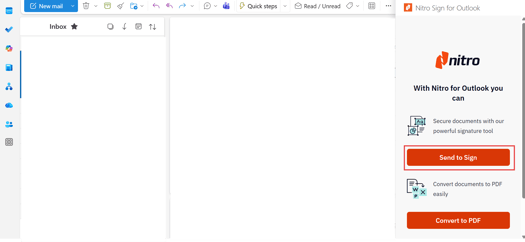
Selecteer 'Verzenden om te ondertekenen'
-
Selecteer 'Uploaden naar Nitro Sign'
-
Selecteer 'Document openen'
Als de e-mail twee of meer bijlagen bevat:
- Selecteer het bestand
- Selecteer 'Openen in Nitro Sign'
- Zodra het bestand is geüpload, selecteert u 'Nog een bestand uploaden' of 'Document openen'