
Paginanummers toevoegen
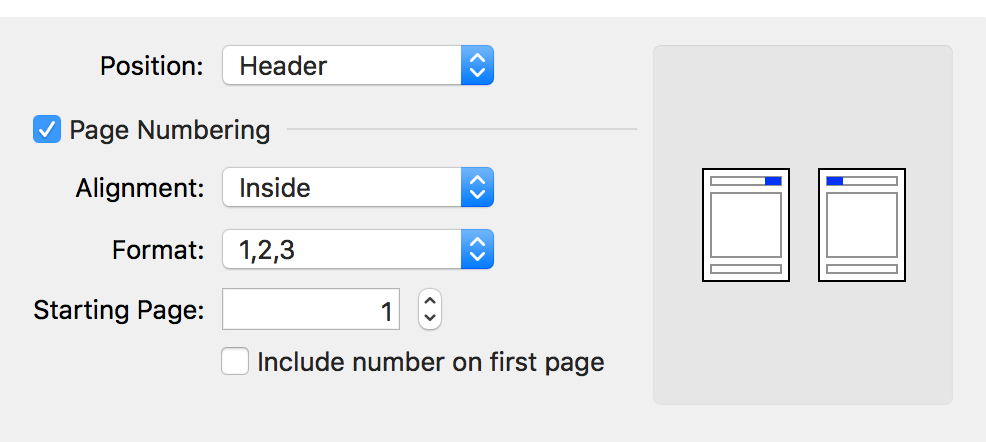
- Kies in de menubalk Bewerken > Kop- en voetteksten, paginanummers > Invoegen. Het dialoogvenster Koptekst, voettekst, paginanummer wordt geopend.
- Kies in het menu ‘Positie’ of je de paginanummers bovenaan de pagina in de koptekst wilt plaatsen, of onderaan de pagina in de voettekst.
- Vink het vakje Paginanummering aan om paginanummers toe te voegen. Anders kan alleen een kop- of voettekst worden toegepast.
- Kies uit de volgende opties:
- Uitlijning: hiermee bepaalt u de uitlijning van de ingevoegde paginanummers. Kies Links, Midden, Rechts, Binnen of Buiten.
- Formaat: hiermee bepaalt u het formaat van de ingevoegde paginanummers. Kies 'Cijfers', 'Alfabetisch', 'Romeins' of 'Bates'. (Zie hieronder voor meer informatie over Bates-nummering.)
- Startpagina: hiermee bepaalt u het startpaginanummer dat in het PDF-document wordt ingevoegd.
- Paginanummers op eerste pagina opnemen: bepaalt of het paginanummer op de eerste pagina van het document moet worden ingevoegd.
- Lettertype: selecteer een lettertype in het menu ‘Lettertype ’.
- Nummeropmaak: geef nummers weer in de opmaak „Pagina # van ##“. Zie Geavanceerde opties .
- Aangepast bereik: pas nummers toe op een aangepast paginabereik. Zie Geavanceerde opties .
- Klik op ‘Invoegen’.
Bates-nummering
Om bestanden in grote verzamelingen gemakkelijker te kunnen identificeren en sneller te kunnen doorzoeken, kunt u Bates-nummering opgeven als een van de beschikbare opmaakopties.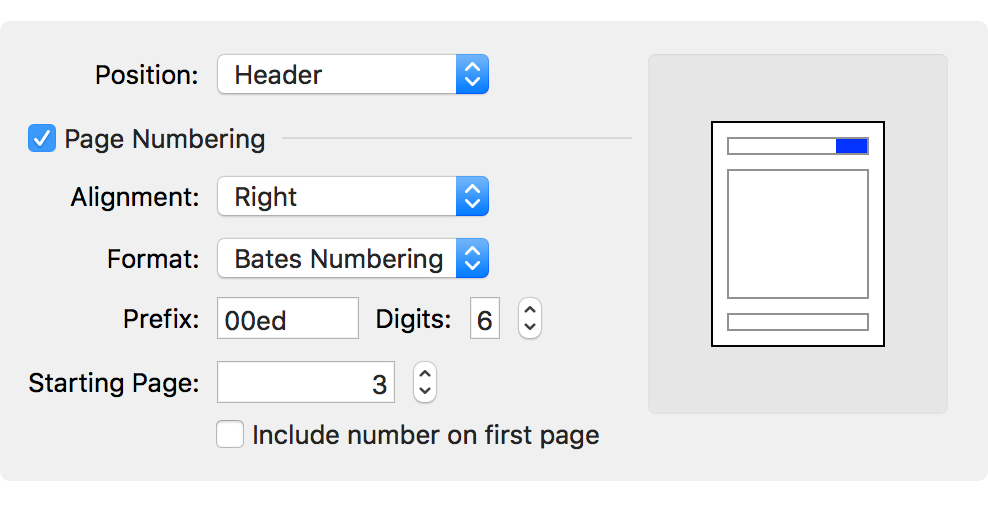
- Kies Bewerken > Kopteksten, voetteksten, paginanummers > Invoegen. Het dialoogvenster Koptekst, voettekst, paginanummer wordt geopend.
- Kies Bates-nummering bij de optie Opmaak. Het dialoogvenster wordt uitgebreid en toont de volgende extra opties:
- Voorvoegsel: hiermee geeft u het optionele voorvoegsel voor de Bates-nummering op.
- Cijfers: hiermee geeft u het aantal cijfers op dat in de Bates-nummerreeks moet worden gebruikt. Geldige waarden liggen tussen 3 en 8.
- Kies andere opties, zoals beschreven in het bovenstaande gedeelte.
- Klik op Invoegen.
Kop- en voetteksten toevoegen
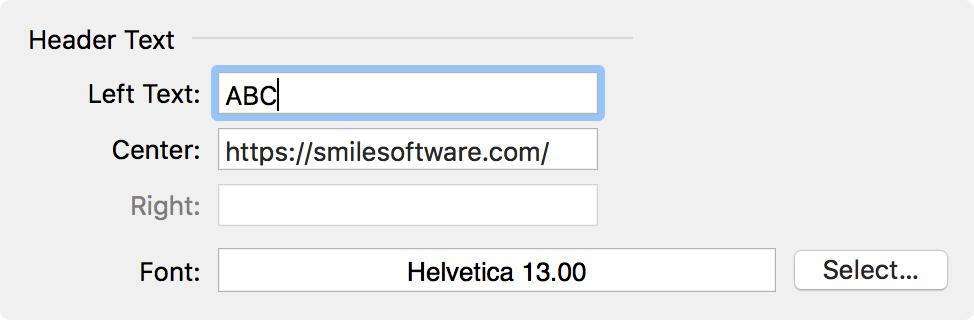
- Kies in de menubalk Bewerken > Kop- en voetteksten, paginanummers > Invoegen. Het dialoogvenster Koptekst, voettekst, paginanummer wordt geopend.
- Kies in het menu 'Positie' of u een koptekst of een voettekst wilt toevoegen.
- Schakel het selectievakje Paginanummering uit als u geen paginanummers wilt toevoegen.
- Maak een keuze uit de beschikbare kop- en voettekstopties:
- Tekstuitlijning: typ je kop- of voettekst in het tekstveld van het dialoogvenster. Typ in de velden ‘Links’, ‘Centraal’ of ‘Rechts’ of een combinatie daarvan om je kop- of voettekst uit te lijnen op de pagina. Als een veld grijs is, staat er op die plek een paginanummer.
- Lettertype: selecteer een lettertype voor de kop- of voettekst. Dit geldt ook voor eventuele paginanummers.
- Aangepast bereik: pas de kop- en voettekst toe op een aangepast paginabereik. Zie Geavanceerde opties .
Geavanceerde opties
Klik onderaan het dialoogvenster op de pijl naast Geavanceerde opties om meer opties weer te geven: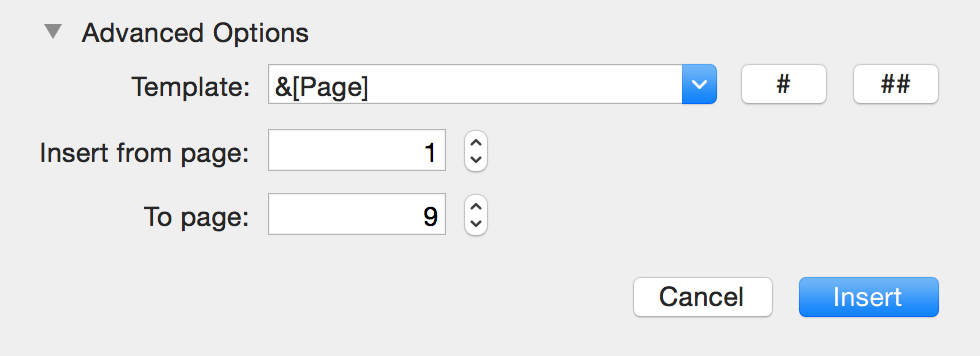
- Sjabloon: maakt flexibele lay-outs voor paginanummering mogelijk, waaronder “Pagina # van ##”, waarbij de macro’s &[Page] en &[Pages] respectievelijk staan voor de “huidige pagina” en het “totaal aantal pagina’s”. De vermelde sjablonen worden als volgt weergegeven:
- "#" = &[Page]
- 'Pagina #' = Pagina &[Page]
- "Pagina # van ##" = Pagina &[Page] van &[Pages]
- Invoegen vanaf pagina: en Tot pagina: geef de begin- en eindpagina’s op voor kop- en voetteksten of paginanummers, waarbij je desgewenst een aangepast paginabereik kunt opgeven.
- Plaatsing van de marges: geef eenheden (bijv. punten) op vanaf de marges voor links, rechts of verticaal.
Een koptekst, voettekst of paginanummer bewerken
Kopteksten, voetteksten en paginanummers kunnen niet ter plekke worden bewerkt. Pas ze in plaats daarvan opnieuw toe.Een koptekst, voettekst of paginanummer verwijderen
- Kies in de menubalk Bewerken > Kopteksten, voetteksten, paginanummers.
- In het submenu:
- Selecteer 'Koptekst verwijderen' om een koptekst of paginanummer bovenaan de pagina te verwijderen.
- Selecteer 'Paginavoettekst verwijderen' om een voettekst of een paginanummer onderaan de pagina te verwijderen.
Regelnummers toevoegen
Voeg regelnummers toe aan een document, vergelijkbaar met die in een juridisch document.- Kies Bewerken > Regelnummers invoegen om regelnummers toe te passen op de huidige pagina.
- Regelnummers verschijnen aan de linkerkant van de pagina op elke regel met tekst.
Paginatitels
Paginatitels zijn een manier om de paginanummering van een document te beschrijven. Paginatitels zorgen ervoor dat de paginanummers die in de miniaturen van PDF-toepassingen worden weergegeven, overeenkomen met de paginanummering in het document. Met de juiste paginalabels kunnen gebruikers via de optie 'Ga naar pagina...' (Command+Option+G) zoeken naar een specifieke pagina in een document met meerdere paginanummeringsformaten, zoals Romeinse cijfers of Arabische cijfers.Opmerkingen:
De paginanummering, zoals deze op een pagina te zien is, wordt mee afgedrukt met het document, terwijl paginalabels dat niet worden.
Paginatitels worden niet weergegeven in de miniatuurweergave of paginanavigatie van een PDF-toepassing als er geen paginatitels in het document zijn opgenomen, of als de specifieke PDF-toepassing die wordt gebruikt om het document te bekijken geen paginatitels ondersteunt.
Paginalabels toevoegen of bewerken
(Geavanceerde functie van Nitro PDF Pro). Zie Paginalabels toevoegen .