
Ajouter des numéros de page dans
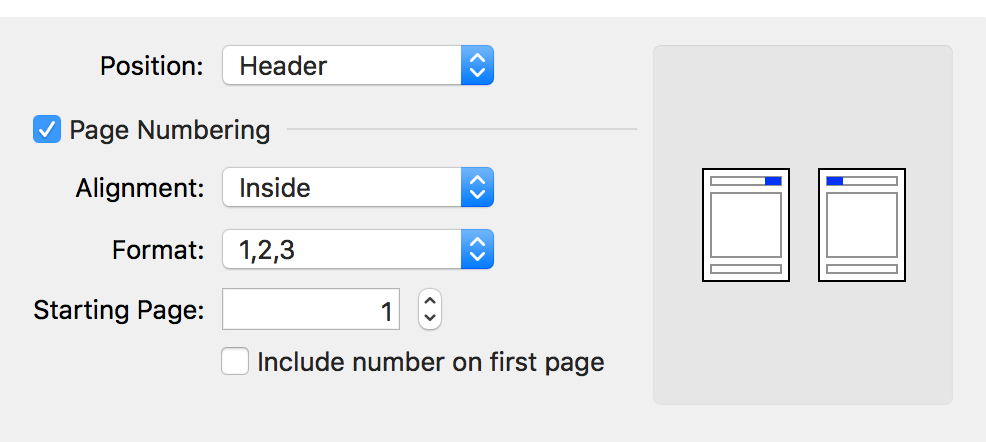
- Dans la barre de menus, choisissez Édition > En-têtes, pieds de page, numéros de page > Insérer. La boîte de dialogue En-tête, pied de page, numéro de page s’ouvre.
- Dans le menu « Position », choisissez de placer les numéros de page en haut de la page dans l’en-tête, ou en bas de la page dans le pied de page.
- Cochez la case « Numérotation des pages » pour ajouter des numéros de page. Sinon, seul un en-tête ou un pied de page peut être appliqué.
- Choisissez parmi les options suivantes :
- Alignement : spécifie l'alignement des numéros de page insérés. Choisissez Gauche, Centré, Droite, Intérieur ou Extérieur.
- Format: spécifie le format des numéros de page insérés. Choisissez « Chiffres », « Alphabétique », « Romain » ou « Bates ». (Voir ci-dessous pour plus d'informations concernant la numérotation Bates.)
- Page de départ : spécifie le numéro de page de départ qui sera inséré dans le document PDF.
- Inclure les numéros sur la première page : permet de choisir d'insérer ou non le numéro de page sur la première page du document.
- Police: sélectionnez une police dans le menu Police.
- Mise en page des numéros: affiche les numéros selon le format « Page n° de ## ». Voir Options avancées .
- Plage personnalisée: applique la numérotation à une plage de pages personnalisée. Voir Options avancées .
- Cliquez sur Insérer.
Numérotation Bates
Pour faciliter l'identification et accélérer la recherche dans de grands ensembles de fichiers, vous pouvez choisir la numérotation Bates parmi les options de format disponibles.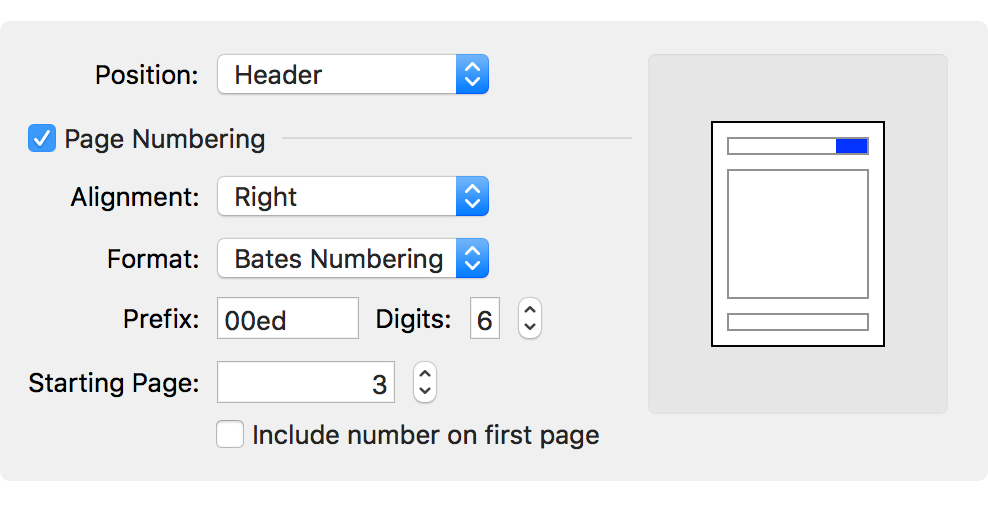
- Sélectionnez Édition > En-têtes, pieds de page, numéros de page > Insérer. La boîte de dialogue En-tête, pied de page, numéro de page s'ouvre.
- Sélectionnez « Numérotation Bates » dans l'option « Format ». La boîte de dialogue s'agrandit pour afficher les options supplémentaires suivantes :
- Préfixe : permet de spécifier le préfixe facultatif de la numérotation Bates.
- Chiffres : spécifie le nombre de chiffres à utiliser dans la séquence de numérotation Bates. Les valeurs valides vont de 3 à 8.
- Sélectionnez les autres options, comme décrit dans la section ci-dessus.
- Cliquez sur Insérer.
Ajout d'en-têtes et de pieds de page
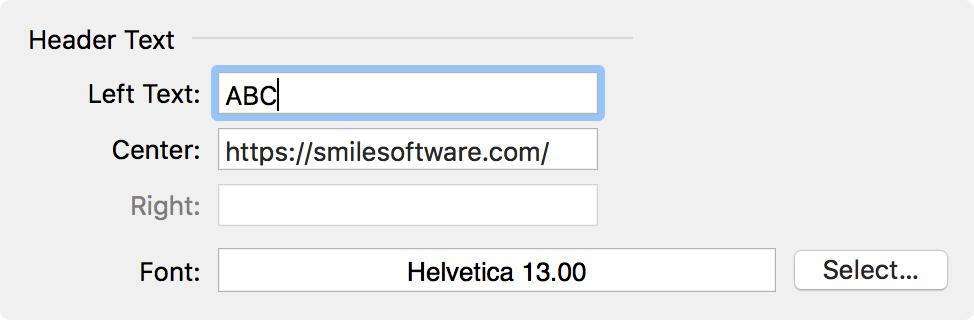
- Dans la barre de menus, sélectionnez Édition > En-têtes, pieds de page, numéros de page > Insérer. La boîte de dialogue En-tête, pied de page, numéro de page s'ouvre.
- Dans le menu Position, choisissez si vous souhaitez ajouter un en-tête ou un pied de page.
- Décochez la case « Numérotation des pages » si vous ne souhaitez pas ajouter de numéros de page.
- Faites votre choix parmi les options d’en-tête/pied de page disponibles :
- Alignement du texte: saisissez le texte de votre en-tête ou pied de page dans la zone « Texte » de la boîte de dialogue. Saisissez une valeur dans les champs « Gauche », « Centre » ou « Droite », ou toute combinaison de ces trois options, pour aligner votre en-tête ou pied de page sur la page. Si un champ est grisé, cela signifie qu'un numéro de page se trouve à cet emplacement.
- Police: sélectionnez une police pour l’en-tête ou le pied de page. Celle-ci s’appliquera également aux numéros de page.
- Plage personnalisée: appliquez l’en-tête ou le pied de page à une plage de pages personnalisée. Voir Options avancées .
Options avancées
Au bas de la boîte de dialogue, cliquez sur la flèche située à côté de « Options avancées » pour afficher davantage d'options :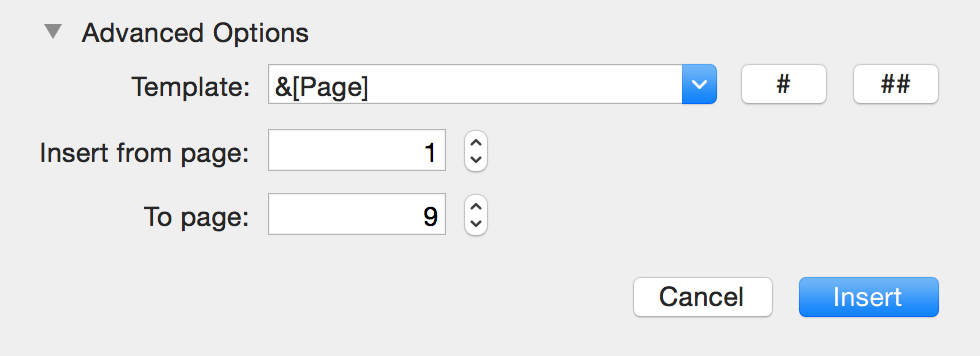
- Modèle : permet des mises en page flexibles pour la numérotation des pages, notamment « Page n° de ## », où les macros &[Page] et &[Pages] remplacent respectivement la « page actuelle » et le « nombre total de pages ». Les modèles répertoriés s’affichent comme suit :
- « # » = &[Page]
- « Page n° » = Page &[Page]
- « Page n° de ## » = Page &[Page] sur &[Pages]
- Dans les champs « À partir de la page : » et « Jusqu’à la page : », spécifiez les pages de début et de fin pour les en-têtes, les pieds de page ou les numéros de page, ce qui permet de définir une plage de pages personnalisée (facultative).
- Positionnement par rapport aux marges : spécifiez les unités (par exemple, en points) à partir des marges pour Gauche, Droite ou Verticale.
Modification d’un en-tête, d’un pied de page ou d’un numéro de page
Les en-têtes, pieds de page et numéros de page ne peuvent pas être modifiés directement. Vous devez plutôt les réappliquer.Suppression d'un en-tête, d'un pied de page ou d'un numéro de page
- Dans la barre de menus, sélectionnez Édition > En-têtes, pieds de page, numéros de page.
- Dans le sous-menu :
- Sélectionnez « Supprimer l'en-tête de page » pour supprimer un en-tête ou un numéro de page en haut de la page.
- Sélectionnez « Supprimer le pied de page » pour supprimer un pied de page ou un numéro de page au bas de la page.
Ajouter des numéros de ligne
Insérez des numéros de ligne dans un document, à l'instar de ceux que l'on trouve dans un document juridique.- Sélectionnez Édition > Insérer des numéros de ligne pour appliquer des numéros de ligne à la page actuelle.
- Les numéros de ligne apparaîtront à gauche de la page, sur chaque ligne contenant du texte.
Étiquettes de page
Les étiquettes de page permettent de définir le format de numérotation des pages d’un document. Elles garantissent que les numéros de page affichés dans les vignettes des applications PDF correspondent à la numérotation du document. Des étiquettes de page correctes permettent aux utilisateurs de rechercher une page spécifique dans un document comportant plusieurs formats de numérotation, tels que les chiffres romains ou arabes, via l’option « Aller à la page… » (Commande + Option + G).Remarques:
La numérotation des pages, telle qu’elle apparaît sur une page, sera imprimée avec le document, contrairement aux étiquettes de page.
Les étiquettes de page n’apparaîtront pas dans l’aperçu des vignettes ou dans la navigation entre les pages d’une application PDF si elles n’ont pas été fournies dans le document, ou si l’application PDF utilisée pour le visualiser ne prend pas en charge les étiquettes de page.
Ajout ou modification d’étiquettes de page
(Fonctionnalité avancée de Nitro PDF Pro). Voir Ajouter des étiquettes de page .