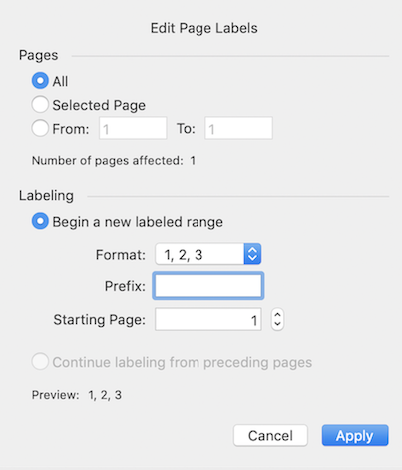
Kies in het menu Bewerken > Kop- en voetteksten, paginanummers > Paginalabels…
Kies uit de volgende opties voor Pagina's:
Alle: alle pagina's worden genummerd.
Geselecteerde pagina('s): neemt alleen de momenteel geselecteerde pagina op. Als er meerdere pagina's waren geselecteerd voordat het dialoogvenster Paginalabels bewerken werd geopend, wordt deze optie automatisch gekozen.
Van: en „Tot”: geef een paginanummer op.
Kies uit de volgende opties voor 'Labeling':
Een nieuw genummerd paginabereik beginnen: past nummering toe op alle pagina's of een specifiek paginabereik zoals opgegeven in de opties voor Pagina's.
Opmaak: hiermee stelt u de opmaak en stijl van de ingevoegde paginanummers in. Kies 'Geen', 'Cijfers', 'Alfabetisch' of 'Romeinse cijfers'.
Voorvoegsel: hiermee geeft u de waarde op (voorbeeldtekst: "Pagina") die voor de paginalabelnummering komt te staan.
Startpagina: hiermee geeft u het startpaginanummer op dat wordt ingevoegd.
Paginering voortzetten vanaf voorgaande pagina's: selecteer deze optie om hetzelfde nummeringsschema als op de voorgaande pagina's voort te zetten. Deze optie is alleen beschikbaar wanneer een reeks pagina's is geselecteerd of opgegeven.
Opmerking: Selecteer een reeks miniaturen door één miniatuur te selecteren en vervolgens met de Shift-toets ingedrukt te klikken op de miniatuur aan het einde van de reeks pagina’s die u wilt toevoegen.
Last updated: juli 29, 2025
Was this article helpful?
Thanks for your feedback. We're glad we could help.
Thank you. Your feedback will be used to make future improvements.
Thanks for your interest in Nitro!
For those requiring fewer than 20 licenses, our online store is the fastest way to access the same trusted Nitro PDF tools—optimized for simplicity, security, and speed.
Recommended plans for you:
Nitro PDF Standard
For Windows, Mac, and iOS
For individuals, small teams, and businesses seeking a full suite of PDF editing tools to boost productivity and streamline workflows.