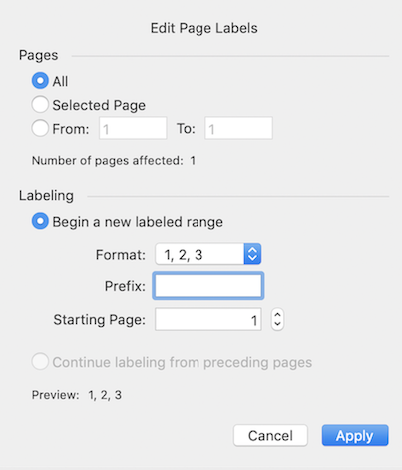
Dans le menu, sélectionnez Édition > En-têtes, pieds de page, numéros de page > Étiquettes de page…
Sélectionnez l'une des options suivantes pour les pages :
Toutes : inclut toutes les pages dans la numérotation.
Page(s) sélectionnée(s) : inclut uniquement la page actuellement sélectionnée. Si plusieurs pages ont été sélectionnées avant d’ouvrir la boîte de dialogue « Modifier les étiquettes de page », cette option est automatiquement sélectionnée.
« De » et « À » : spécifiez une page par son numéro.
Sélectionnez l’une des options suivantes pour l’étiquetage :
Commencer une nouvelle plage de pages numérotées : applique la numérotation à toutes les pages ou à une plage de pages spécifique, comme indiqué dans les options Pages.
Format : spécifie le format et le style des numéros de page insérés. Choisissez « Aucun », « Chiffres », « Alphabétique » ou « Romain ».
Préfixe : spécifie la valeur (exemple de texte : « Page ») qui précédera la numérotation des étiquettes de page.
Page de départ : spécifie le numéro de page de départ qui sera inséré.
Poursuivre la numérotation à partir des pages précédentes : sélectionnez cette option pour conserver le même schéma de numérotation que les pages précédentes. Cette option n'est disponible que lorsqu'une plage de pages est sélectionnée ou spécifiée.
Remarque: sélectionnez une plage de vignettes en cliquant sur une vignette, puis en maintenant la touche Maj enfoncée tout en cliquant sur la vignette marquant la fin de la plage de pages que vous souhaitez ajouter.
Last updated: juillet 29, 2025
Was this article helpful?
Thanks for your feedback. We're glad we could help.
Thank you. Your feedback will be used to make future improvements.
Thanks for your interest in Nitro!
For those requiring fewer than 20 licenses, our online store is the fastest way to access the same trusted Nitro PDF tools—optimized for simplicity, security, and speed.
Recommended plans for you:
Nitro PDF Standard
For Windows, Mac, and iOS
For individuals, small teams, and businesses seeking a full suite of PDF editing tools to boost productivity and streamline workflows.