
De locatie of grootte van een tekstblok wijzigen:
1. Open het bestand
2. Klik op het pictogram Bewerken
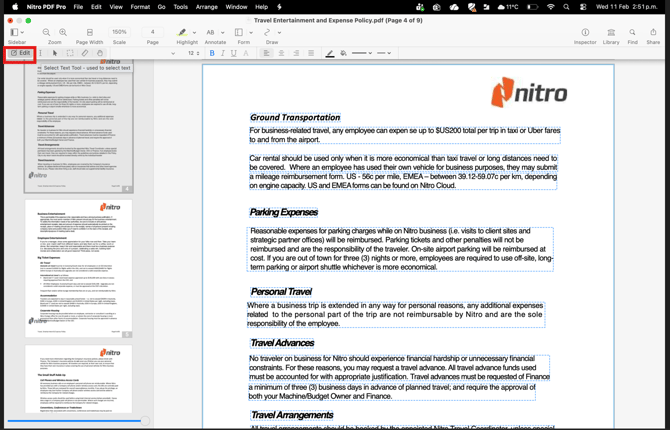
3. De tekstblokken worden weergegeven met een gestreepte omtrek.
.png?width=670&height=436&name=Screenshot%203-20260211-151732%20(1).png)
4. Klik op het tekstblok
-
Om de positie te wijzigen, sleept u het tekstblok naar de nieuwe positie.
-
Om de grootte aan te passen, sleept u de hoekpunten om de breedte of hoogte aan te passen.
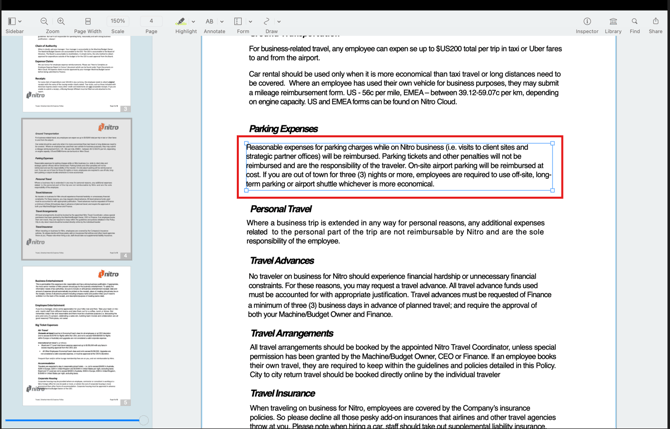
5. Als je klaar bent met bewerken, klik je buiten de alinea of klik je nogmaals op het bewerkingsgereedschap om de wijzigingen definitief te maken.
6. Om verder te gaan met bewerken, klikt u op het pictogram Tekst selecteren om tekst binnen het tekstblok te selecteren.
Het uiterlijk van tekst bewerken:
1. Open het bestand.
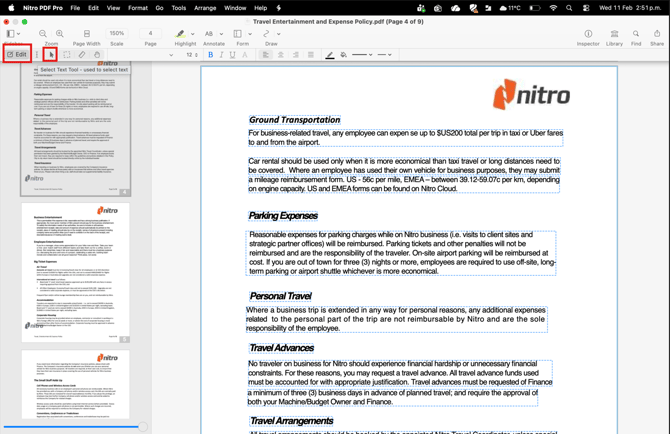
2. Klik op het pictogram 'Bewerken'.
3. De tekstblokken worden weergegeven met een gestreepte omtrek
4. Selecteer de tekst.
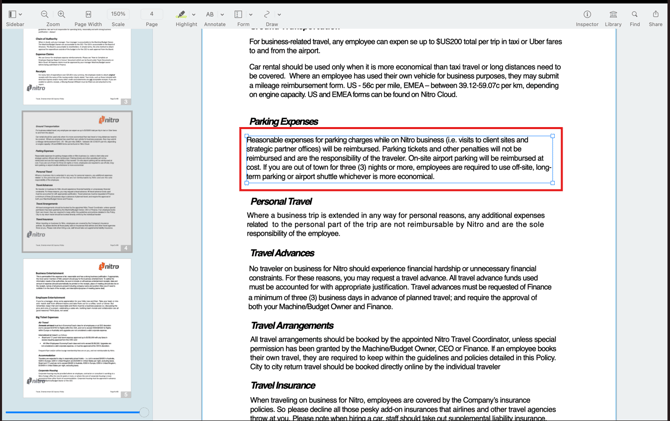
5. Gebruik de bewerkingsbalk om:
-
Het lettertype wijzigen
-
De lettergrootte aan te passen
-
De letterkleur te wijzigen
-
Onderstrepingstijlen toe te passen
-
Teksteffecten toepassen
-
Tekstuitlijning wijzigen
-
Markeringen toevoegen en de markeerkleur wijzigen
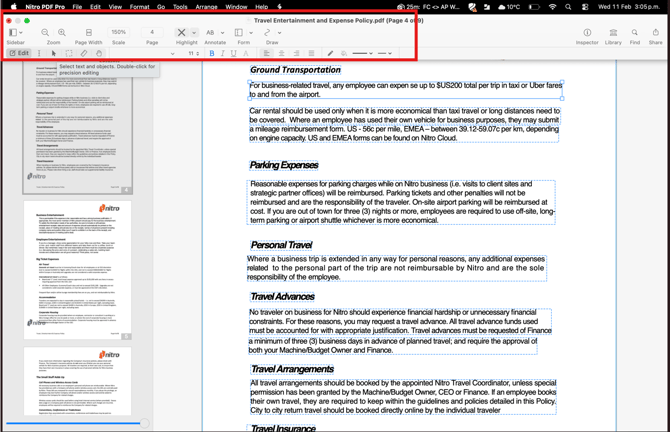
6. Als u klaar bent met bewerken, klikt u nogmaals op het bewerkingsgereedschap om de wijzigingen definitief te maken of klikt u op het pictogram 'Tekst selecteren' om tekst binnen het tekstblok te selecteren
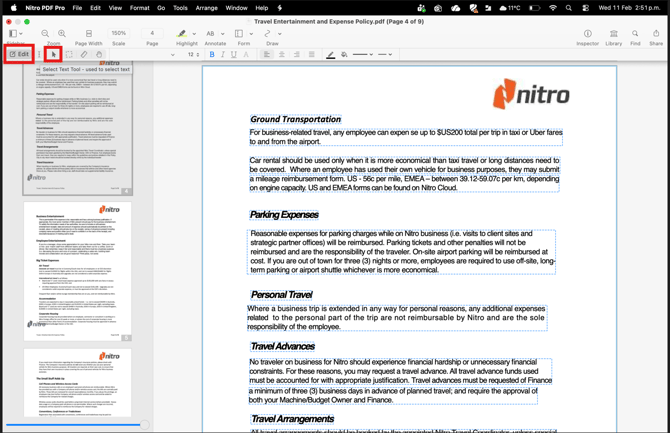
Ga voor gedetailleerde instructies over de weergave van tekst naar De bewerkingsbalk gebruiken en Tekst opmaken .