
Pour modifier l'emplacement ou la taille d'un bloc de texte :
1. Ouvrez le fichier
2. Cliquez sur l'icône « Modifier »
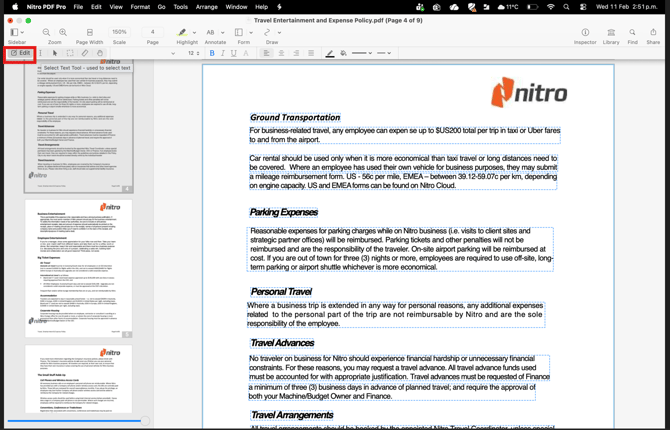
3. Les blocs de texte apparaissent avec un contour en pointillés.
.png?width=670&height=436&name=Screenshot%203-20260211-151732%20(1).png)
4. Cliquez sur le bloc de texte
-
Pour modifier son emplacement, faites glisser le bloc de texte vers sa nouvelle position.
-
Pour modifier la taille, faites glisser les poignées de bordure afin d'ajuster la largeur ou la hauteur.
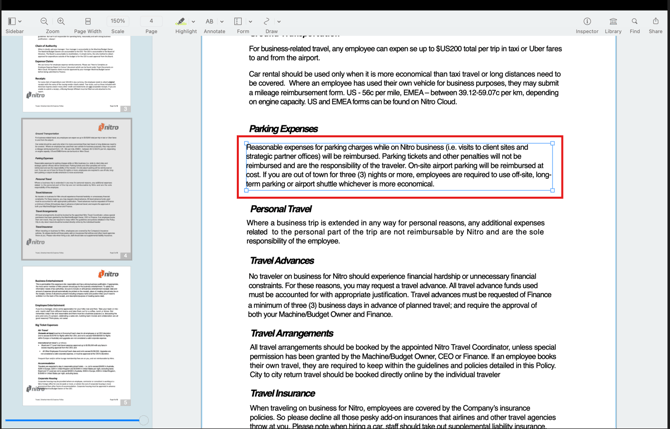
5. Une fois la modification terminée, cliquez en dehors du paragraphe ou cliquez à nouveau sur l'outil « Modifier » pour valider les modifications.
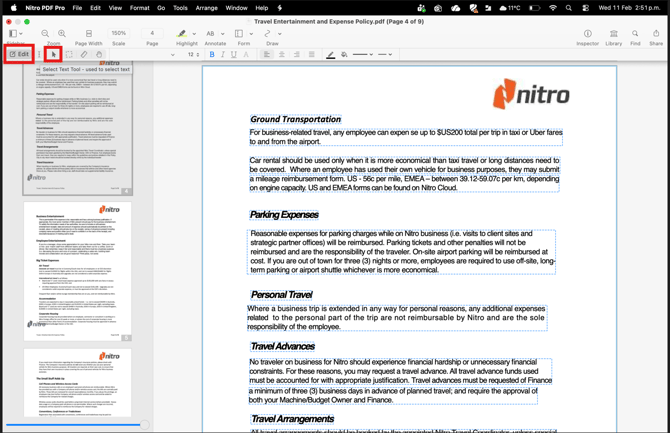
6. Pour poursuivre la modification, cliquez sur l'icône « Sélectionner le texte » afin de sélectionner le texte à l'intérieur du bloc de texte.
Pour modifier l'apparence du texte :
1. Ouvrez le fichier.
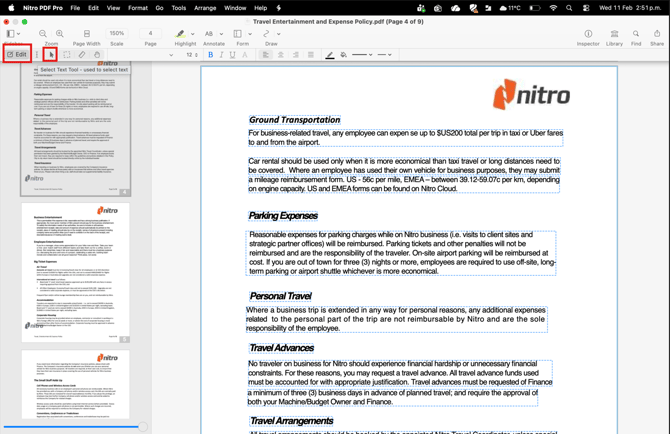
2. Cliquez sur l'icône « Modifier ».
3. Les blocs de texte s'affichent avec un contour en pointillés
4. Sélectionnez le texte.
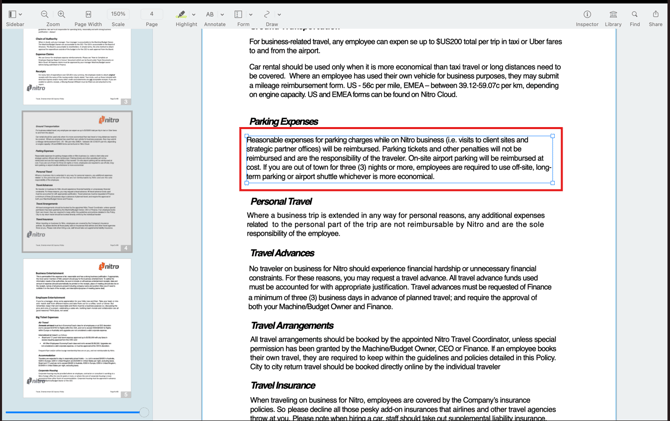
5. Utilisez la barre d'édition pour :
-
Modifier la police
-
Modifier la taille de la police
-
Modifier la couleur de la police
-
Appliquer des styles de soulignement
-
Appliquer des effets au texte
-
Modifier l'alignement du texte
-
Ajouter des surlignages et modifier leur couleur
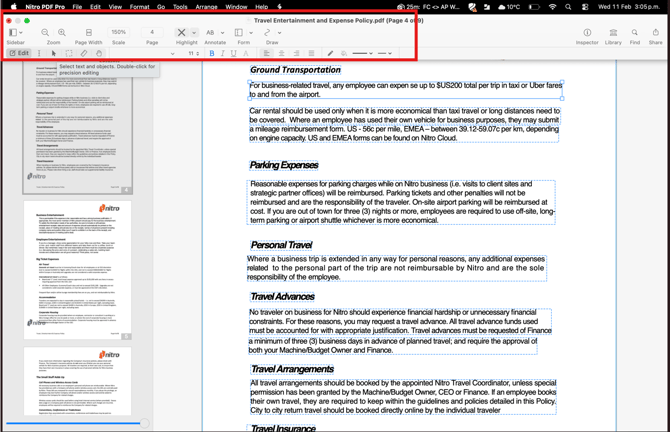
6. Une fois vos modifications terminées, cliquez à nouveau sur l'outil Édition pour valider les changements ou cliquez sur l'icône Sélectionner du texte pour sélectionner du texte à l'intérieur du bloc de texte
Pour obtenir des instructions détaillées sur l'apparence du texte, consultez les sections « Utiliser la barre d'édition » et « Mettre le texte en forme ».