
Geoptimaliseerde PDF maken
De resolutie van afbeeldingen en grafische elementen vergroot de bestandsgrootte. Met de functie ‘Geoptimaliseerde PDF maken’ in PDFpen kunt u afbeeldingen op maat downsamplen, waardoor het aantal pixels wordt verminderd en de totale bestandsgrootte afneemt. Als uw document baat heeft bij optimalisatie, maakt de applicatie een nieuwe, geoptimaliseerde versie van uw PDF aan.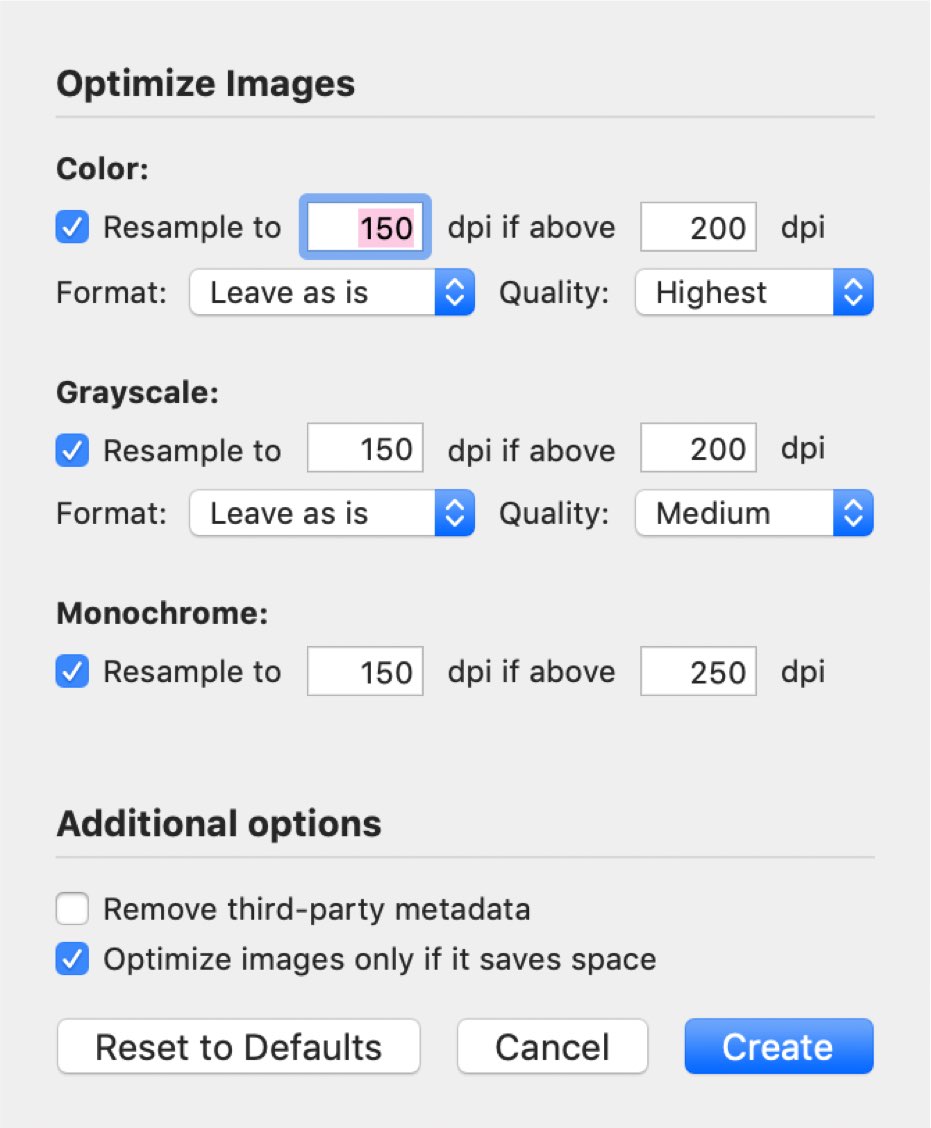
- Kies Bestand > Geoptimaliseerde PDF maken.
- Stel in het venster ‘Afbeelding optimaliseren’ opties in voor compressie van kleuren, grijstinten en zwart-wit.
- Geef instellingen op voor:
Opnieuw bemonsteren: Verkleint de bestandsgrootte door de afbeeldingsresolutie te verlagen. Dit proces vermindert het aantal pixels in afbeeldingen door originele pixels samen te voegen tot grotere pixels.
Formaat biedt drie opties: Oorspronkelijk behouden, Zonder verlies (ZIP), Met verlies (JPEG). Zonder verlies (ZIP) is een betere keuze voor documenten met grote vlakken met effen kleur en staat bekend om het behoud van originele details. Lossless bespaart echter mogelijk minder schijfruimte in vergelijking met andere compressiemethoden. Lossy (JPEG) is beter voor het comprimeren van kleurenafbeeldingen en foto’s met kleurovergangen en kleurverlopen. In vergelijking met lossless kan lossy-compressie veel kleinere bestanden opleveren.
Kwaliteit: Kies uit verschillende niveaus (Laagste, Laag, Gemiddeld, Hoog, Hoogste). De beste methode hangt af van het type afbeeldingen in uw specifieke document. - Selecteer eventuele aanvullende opties:
Metadata van derden verwijderen. Als u deze optie aanvinkt, worden achtergrondmetadata uit objecten en afbeeldingen verwijderd om privacyredenen, terwijl dit bovendien het voordeel biedt dat de bestandsgrootte wordt verkleind. Standaardmetadata zoals titel, auteur, onderwerp, trefwoorden en aanmaakdatum – te vinden in Documentinformatie – worden in dit specifieke proces niet verwijderd. Verwijderde metadata omvat onder meer miniatuurafbeeldingen, afbeeldingsgegevens, objectgegevens en objecten die afbeeldingen zijn, zoals XML.
Afbeelding alleen optimaliseren als dit ruimte bespaart Vink deze optie aan als u wilt dat PDFpen afbeeldingen overslaat die de bestandsgrootte tijdens het compressieproces zouden kunnen vergroten. - Kies ‘Maken’ om een nieuwe PDF met een kleinere bestandsgrootte te maken.
Afbeelding opnieuw bemonsteren
Gebruikers hebben de mogelijkheid om de bestandsgrootte van gescande documenten handmatig te verkleinen via de optie ‘Afbeelding opnieuw bemonsteren’. Het opnieuw bemonsteren van afbeeldingen verkleint doorgaans de grootte van een afbeelding door de resolutie te wijzigen en de kleurdiepte te verlagen. ( Scans bewerken ).Over het algemeen kunt u via Bewerken > Afbeelding opnieuw bemonsteren een document opnieuw bemonsteren tot 1-bit-tekst, grijswaarden of JPEG-compressie, en de gewenste dpi selecteren. Beide opties kunnen worden gebruikt om documenten effectief en aanzienlijk te comprimeren. U kunt een specifieke afbeelding of een pagina comprimeren, of de optie 'Hele afbeelding opnieuw bemonsteren' selecteren om de afbeeldingsgrootte in het hele document te verkleinen.
Tip: Er is een kleine truc om het opnieuw bemonsteren te laten werken. Naast het kiezen van een lagere dpi, zou er naast het vervolgkeuzemenu ‘Kleur-JPEG-compressie’ een percentage-indicator moeten staan – door normaal gesproken 50% te kiezen, wordt de bestandsgrootte aanzienlijk verkleind met behoud van een goede kwaliteit.
Quartz-filter
Onder Bestand > Opslaan als kunt u een Quartz-filter specificeren voor documentcompressie. Deze kunnen worden aangepast in het hulpprogramma ColorSync Utility in de map Hulpprogramma’s van macOS. U kunt experimenteren met het maken van verschillende Quartz-filters om te zien of deze betere resultaten opleveren.Tip: In sommige gevallen kan het gebruik van Quartz de bestandsgrootte vergroten, meestal bij grotere documenten. Neem in dergelijke gevallen contact op met de ondersteuning voor nader onderzoek.
Geavanceerde PDF-compressie
PDFpen bevat verschillende ingebouwde compressiemethoden in de hele applicatie, waaronder het comprimeren van bronnen, zoals kleurruimten en lettertypen, om u te helpen automatisch kleinere bestandsgroottes te verkrijgen. Enkele van de verbeterde gebieden zijn:- Scannen
- Afbeelding opnieuw bemonsteren
- Afbeelding rechtzetten en aanpassen
- Workflow voor opslaan/opslaan als
MRC-compressie Mixed Raster Content-compressie (MRC) werkt het beste bij PDF's met een mix van tekst en afbeeldingen en kan bestanden verkleinen tot 2% van de oorspronkelijke grootte. Het werkt door afbeeldingen op te splitsen in meerdere lagen en elke laag afzonderlijk te comprimeren. Gebruikers kunnen de instellingen voor MRC-compressie naar behoefte aanpassen. ( Gebruikersvoorkeuren ).
CCITT-faxcompressie Group 4-compressie van hetInternational Coordinating Committee for Telephony and Telegraphy (CCITT) is een verliesloze compressie die het meest geschikt is voor zwart-witafbeeldingen of gescande 1-bit-afbeeldingen.
Compressie na OCR Alle OCR-bestanden worden kleiner dankzij compressie na OCR, die zowel de MRC- als de CCITT-methode omvat. Dit is ideaal wanneer u een document in hoge resolutie moet scannen voor nauwkeurige OCR, maar schijfruimte wilt vrijmaken nadat het OCR-proces is voltooid.