
Remarque : cette fonctionnalité n'est pas disponible dans toutes les formules Sign. Pour en savoir plus, veuillez consulter notre page « Formules et tarifs » ou contacter votre représentant commercial .
La fonctionnalité « Documents d'équipe » n'est pas disponible dans la région de données des États-Unis.
Nitro Sign Teams offre un moyen pratique de partager l'accès aux modèles de workflow de signature et aux documents avec tous les utilisateurs de votre compte. Seuls les utilisateurs disposant du rôle « Administrateur de documents » peuvent ajouter ou supprimer des modèles ou des documents d'équipe, mais tous les utilisateurs du compte peuvent les consulter.
Découvrez comment attribuer le rôle « Administrateur de documents » à un utilisateur.
Comment ajouter un flux de travail de signature aux modèles de l’équipe
1. Sélectionnez « Mes modèles » dans le menu de gauche du tableau de bord eSign
2. Sélectionnez un modèle
3. Cliquez sur l’icône du menu «Actions rapides », puis sélectionnez « Ajouter aux modèles de l’équipe »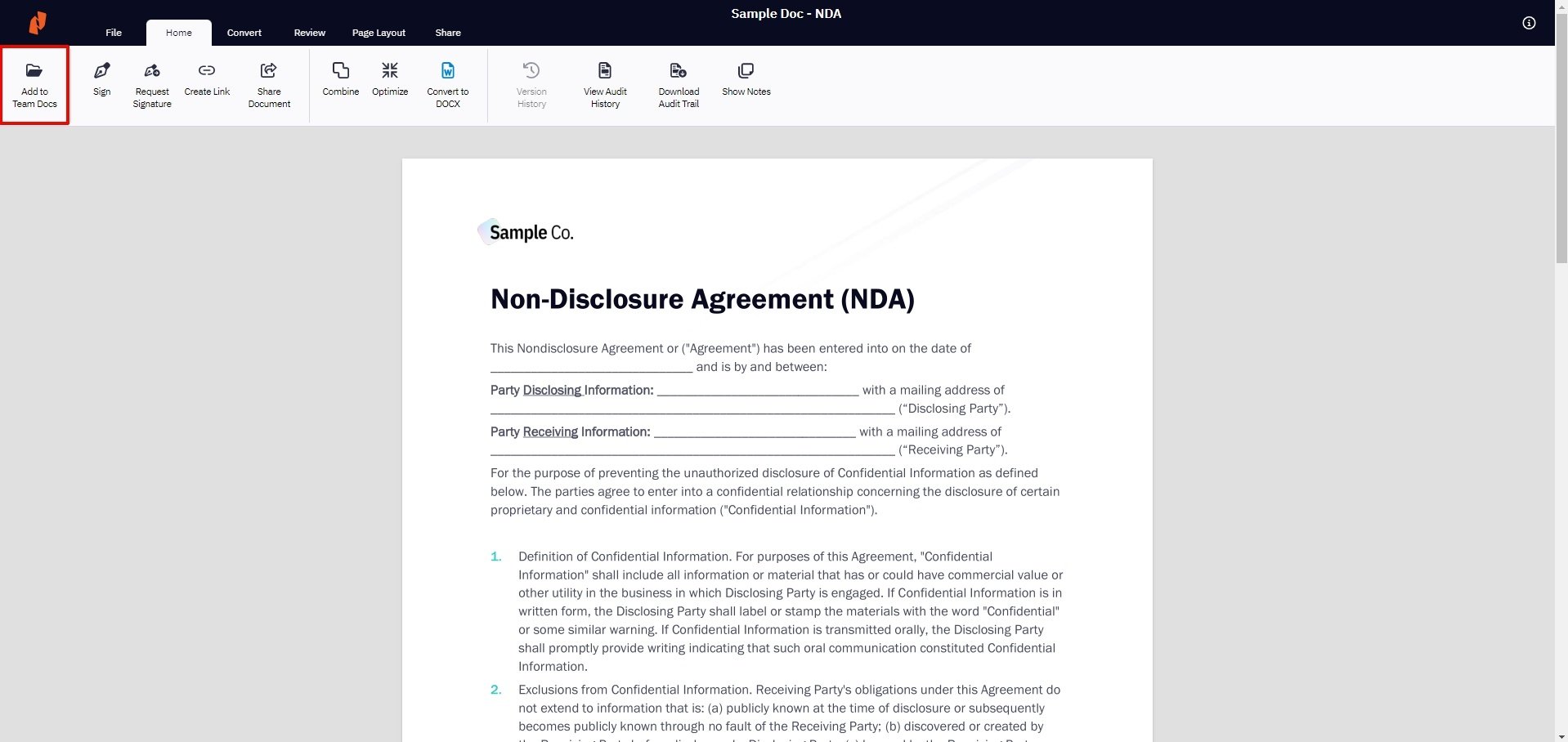
Le modèle est désormais accessible à tous les utilisateurs de l’équipe sur la page « Documents de l’équipe »
Comment ajouter un document aux « Documents de l'équipe »
1. Sélectionnez « Mes documents » dans le menu de gauche du tableau de bord eSign
2. Dans l'onglet « Documents individuels », sélectionnez un document
3. Cliquez sur l'icône du menu « Actions rapides », puis sélectionnez « Ajouter aux documents de l'équipe ». 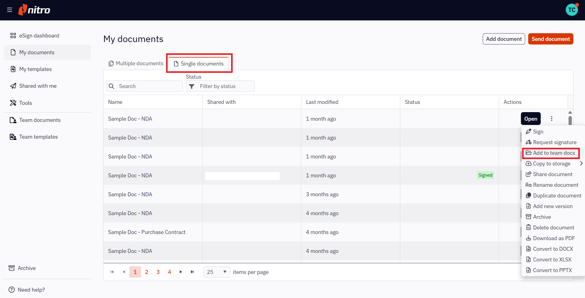
Vous pouvez également ouvrir le document et sélectionner « Ajouter aux documents de l'équipe » dans l'onglet « Accueil » du ruban en haut de l'écran.
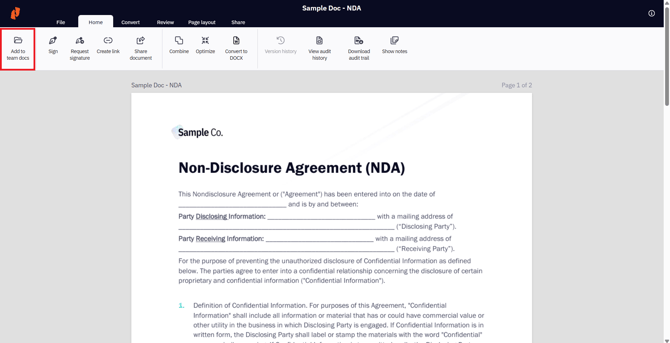
3. Le document est désormais accessible à tous les utilisateurs de l'équipe dans la section « Documents de l'équipe ».