
Récupérez vos identifiants SCIM auprès de Nitro
- Connectez-vous à l'application Nitro Admin
- Accédez aux Paramètres
- Accédez à l'onglet « SSO et provisionnement »
- Accédez à la section « Provisionnement via SCIM »
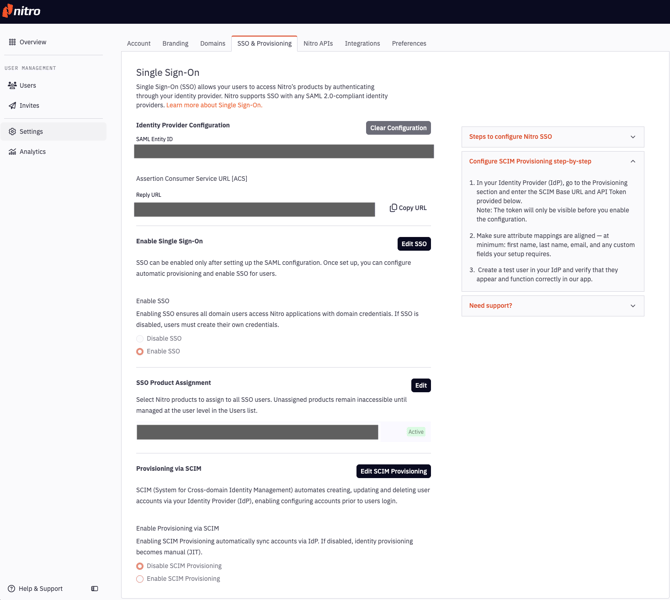
- Cliquez sur le bouton « Modifier l'approvisionnement SCIM »
- Sélectionnez « Activer l'approvisionnement SCIM »
- Cliquez sur « Enregistrer »
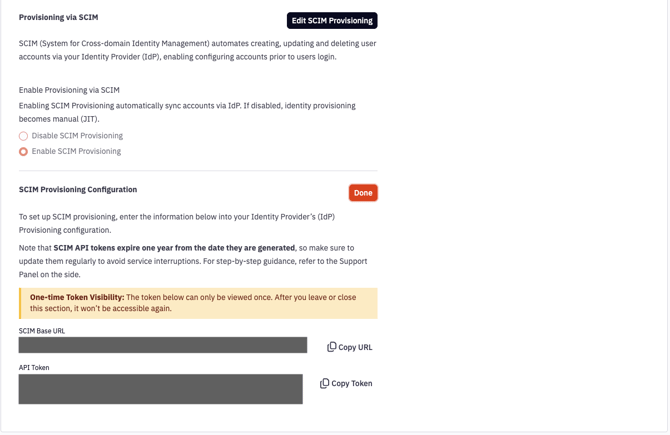
- Cliquez sur « Générer un jeton SCIM »
- Copiez et enregistrez l'URL de base SCIM et le jeton API
- Cliquez sur « Terminé »
Remarques :
- Le jeton ne peut être consulté qu'une seule fois. Une fois que vous aurez quitté la section « SSO et provisionnement », vous ne pourrez plus y accéder.
- Si vous perdez le jeton, il peut être révoqué et un nouveau peut être généré.
- Les jetons API SCIM expirent un an après leur date de génération ; veillez donc à les mettre à jour régulièrement pour éviter toute interruption de service.
Pour générer un nouveau jeton :
- Cliquez sur « Modifier le provisionnement SCIM »
- Cliquez ensuite sur « Révoquer le jeton »
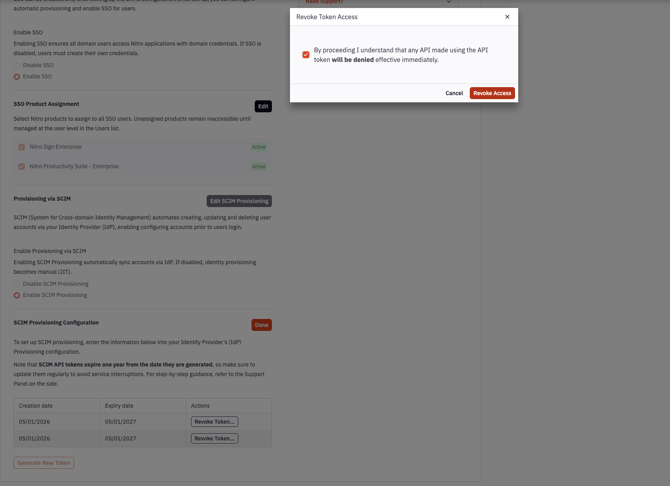
- Vous pouvez ensuite générer un nouveau jeton en cliquant sur « Générer un jeton SCIM », comme indiqué dans les étapes ci-dessus.
Configurer SCIM dans Okta Workforce pour les applications SAML
- Ouvrez votre application SAML Okta Workforce Identity
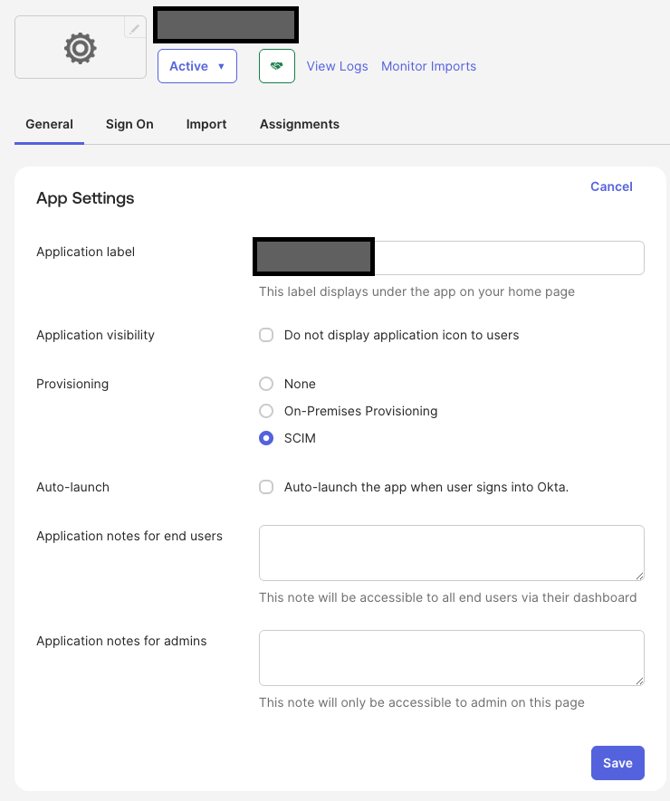
- Accédez à l’onglet « Général »
- Cliquez sur « Modifier » dans le coin supérieur droit de la section « Paramètres de l’application »
- Dans la section « Provisioning », sélectionnez « SCIM »
- Cliquez sur « Enregistrer »
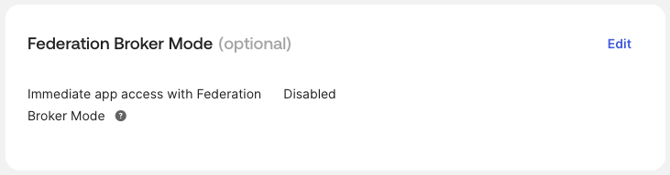
- Toujours dans l'onglet « Général », faites défiler vers le bas jusqu'à la section « Mode courtier fédéré » et vérifiez que le mode courtier fédéré est désactivé
- Accédez à l'onglet « Provisioning »
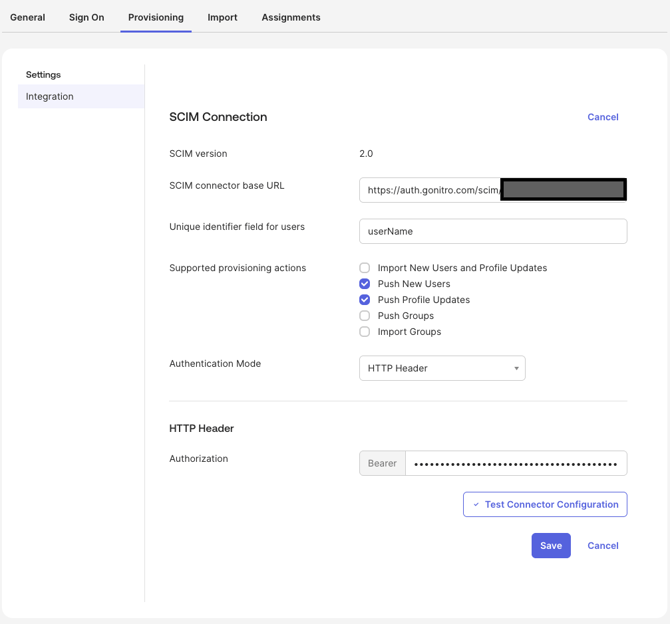
- Accédez à l'onglet « Intégration »
- Sélectionnez « Modifier »
- Collez la valeur de l’URL du point de terminaison SCIM que vous avez copiée précédemment
- Dans le champ « Identifiant unique » des utilisateurs, saisissez « userName »
- Dans « Actions de provisionnement prises en charge », sélectionnez
« Ajouter de nouveaux utilisateurs» et« Mettre à jour les profils » - Choisissez « En-tête HTTP » comme mode d’authentification
- Collez le jeton SCIM dans le champ « Autorisation »
- Cliquez sur « Tester la configuration de la connexion » pour vérifier la connexion avant d’enregistrer
- Cliquez sur « Enregistrer »
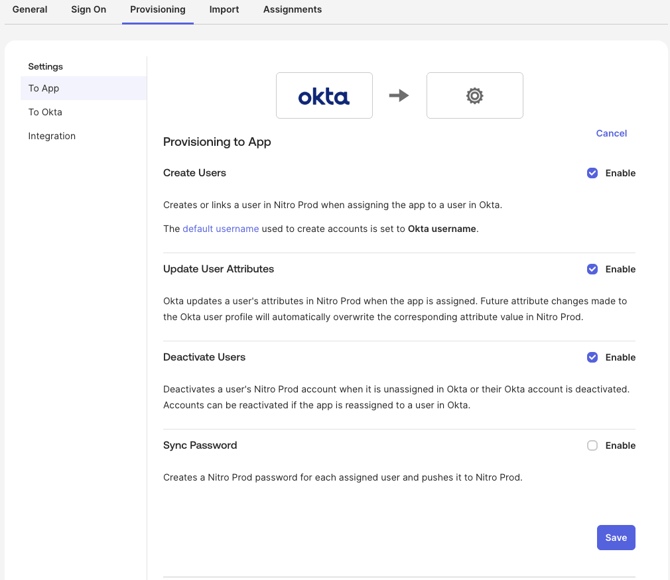
- Configurez ensuite les actions de provisionnement. Accédez à « Provisionnement > Paramètres > Vers l'application » et cliquez sur « Modifier »
- Cliquez sur « Activer » pour :
- Créer des utilisateurs
- Mise à jour des attributs utilisateur
- Désactiver des utilisateurs
- Cliquez sur « Enregistrer »
- Dans la section « Mappages d'attributs », utilisez le bouton « X » pour supprimer les lignes suivantes. Ces mappages par défaut entrent en conflit avec l'implémentation SCIM de Nitro et doivent être supprimés :
|
Attribut |
Valeur |
|---|---|
|
Type d’e-mail principal |
|
|
Type de numéro de téléphone principal |
|
|
Type d'adresse |
|
Test
Vous pouvez désormais tester la création d’utilisateurs dans l’onglet « Affectations » et vérifier les opérations de mise à jour en modifiant les attributs des utilisateurs dans Répertoire > Personnes.
Remarques :
Provisionnement des utilisateurs existants
Si des utilisateurs existaient déjà dans Nitro avant la configuration de SCIM, vous devrez les synchroniser. Affectez-les à l’application Nitro dans Okta et ils seront provisionnés immédiatement.
Provisionnement automatique
Une fois SCIM configuré, la création d’utilisateurs est toujours active. Tout utilisateur affecté à l’application Nitro sera créé immédiatement.