
Dernière mise à jour : juin 2026
Ce guide décrit les étapes nécessaires à la configuration d'Azure Information Protection dans Nitro PDF Pro.
Étape 1 : Déployer Nitro Pro avec Azure Information Protection activé côté client
- Téléchargez le programme d'installation de Nitro PDF Pro.
- Installez Nitro PDF Pro : suivez les étapes du programme d'installation comme d'habitude.
- Une fois Nitro Pro installé :
- Activer Nitro PDF Pro
- Fermez Nitro PDF Pro
- Dans le registre, activez la classification et l'étiquetage AIP :
Pour la version 26 :
[HKEY_LOCAL_MACHINE\SOFTWARE\NitroPDF Pro\CVsettings]
« MSAzureLabelingEnabled »=dword:00000001
Pour la version 14 :
[HKEY_LOCAL_MACHINE\SOFTWARE\NitroPDF Pro 14\settings]
« MSAzureLabelingEnabled »=dword:00000001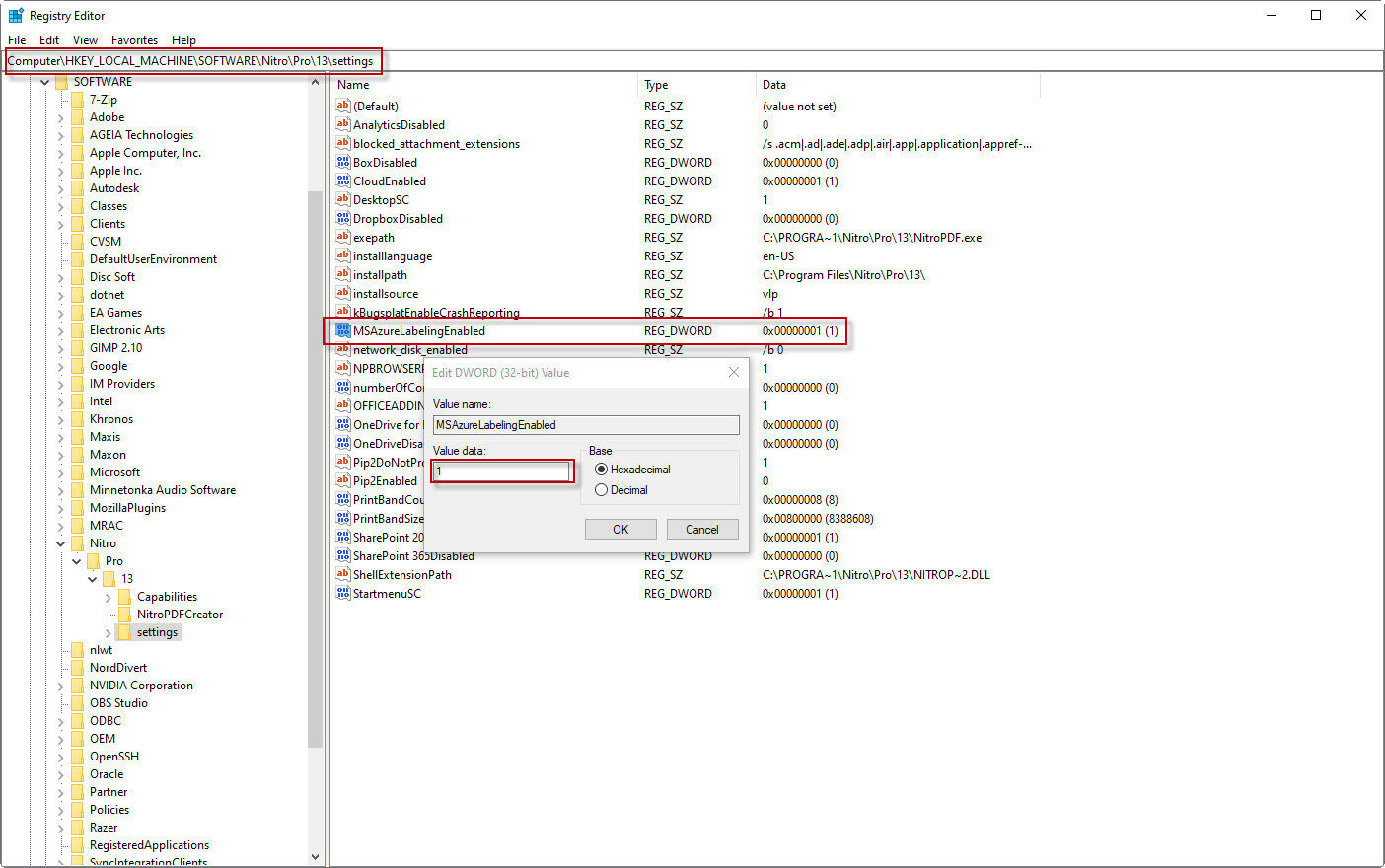
REMARQUE : la clé doit être activée sur chaque poste de travail où les utilisateurs doivent accéder aux fonctionnalités d'Azure Information Protection au sein de Nitro PDF Pro.
Étape 2 : Connectez-vous à Azure depuis Nitro Pro en tant qu’administrateur Azure
Cette étape est nécessaire pour ajouter Nitro PDF Pro au tenant Azure afin que l'administrateur Azure puisse accorder son consentement administratif à cette application.- Redémarrez Nitro PDF Pro.
- Patientez jusqu'à ce que la boîte de dialogue d'authentification unique (SSO) s'affiche, puis connectez-vous en tant qu'administrateur Azure.
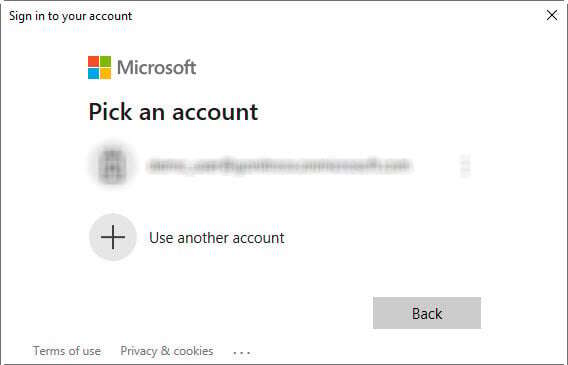
REMARQUE : si le compte utilisateur Windows actuel n'est associé à aucune adresse e-mail, Nitro Pro vous demandera d'abord de saisir une adresse e-mail avant d'afficher la boîte de dialogue d'authentification unique (SSO). - Une fois la connexion établie, Nitro PDF Pro vous invite à accepter le consentement de l'utilisateur. Veuillez accepter le consentement de l'utilisateur :
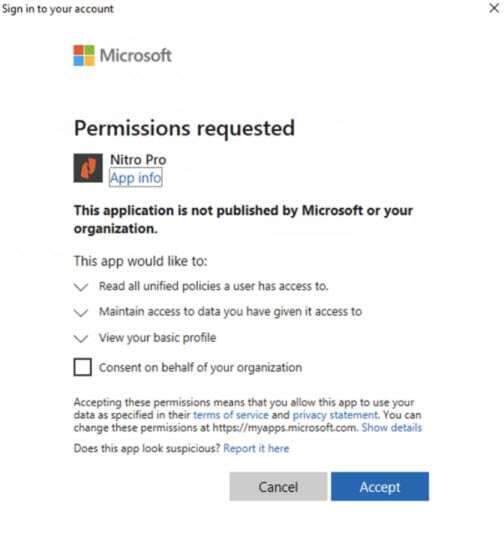
- À ce stade, Nitro PDF Pro est correctement connecté à Azure.
Étape 3 : Accorder le consentement d'administrateur à Nitro Pro
- Connectez-vous à portal.azure.com en tant qu'administrateur Azure
- Accédez à « Gérer Azure Active Directory »
- Sélectionnez « Applications d’entreprise » dans le panneau de gauche
- Recherchez « Nitro Pro » dans la liste des applications et cliquez dessus
- IMPORTANT : dans le panneau de gauche, cliquez sur « Propriétés »
- Vérifiez que l’ID de l’application est a98220f5-06d3-4bc5-9520-c7454eb24460
- Vérifiez que l'option « Les utilisateurs peuvent-ils se connecter ? » est réglée sur « Oui »
- Dans le panneau de gauche, cliquez sur « Autorisations »
- Cliquez sur « Accorder l’autorisation d’administrateur pour <nom de votre locataire> ». Azure vous demandera de vous connecter une nouvelle fois en tant qu’administrateur Azure. Une fois la connexion établie, cette boîte de dialogue d’autorisation s’affichera :
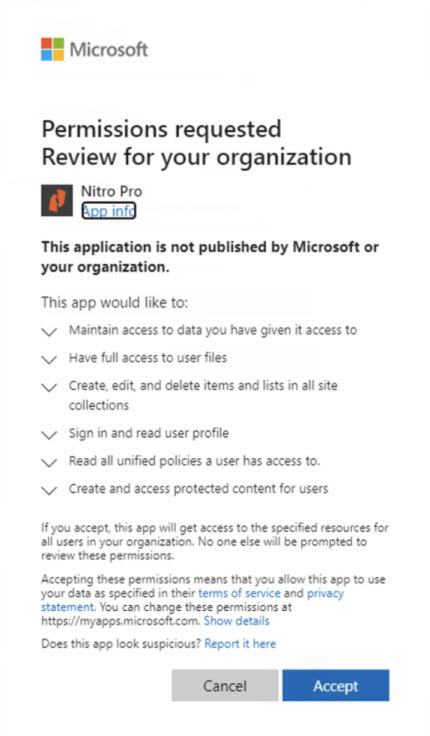
- Cliquez sur « Accepter » et le consentement administrateur pour Nitro Pro sera ajouté
Explication de la demande d’autorisation de Nitro Pro
Service Azure Rights Management :
| Autorisations | Type | Description | Nécessaire pour la fonctionnalité | Remarques |
| user_impersonation | Délégué | Créer et accéder au contenu protégé pour l'utilisateur | - Azure Information Protection | Demandé par le SDK MIP lors de la lecture des stratégies et des étiquettes. |
| Content.DelegatedWriter | Application | Créer du contenu protégé pour le compte d’un utilisateur | - Azure Information Protection | Demandé par le SDK MIP pour protéger un document |
Services de synchronisation Microsoft Information Protection :
| Autorisations | Type | Description | Requis pour la fonctionnalité | Remarques |
| UnifiedPolicy.User.Read | Délégué | Lire toutes les politiques unifiées auxquelles un utilisateur a accès | - Azure Information Protection | Demandé par le SDK MIP lors de la lecture des stratégies et des étiquettes. |
Microsoft Graph :
| Autorisations | Type | Description | Nécessaire pour la fonctionnalité | Remarques |
| User.Read | Délégué | Se connecter et consulter le profil de l'utilisateur | - SharePoint Online - OneDrive - Azure Information Protection |
Permet la connexion, qualifiée de « généralement requise » dans la documentation Microsoft. |
| Files.ReadWrite | Délégué | Accès complet aux fichiers de l'utilisateur | - OneDrive - SharePoint Online |
|
| Files.ReadWrite.All | Délégué | Accès complet à tous les fichiers auxquels l'utilisateur a accès | - OneDrive - SharePoint Online |
|
|
Sites.Gérer.Tout |
Délégué |
Créer, modifier et supprimer des éléments et des listes dans des collections de sites |
- SharePoint Online |
Nécessaire pour mettre en ligne des fichiers sur SharePoint. |
|
Accès hors ligne |
Délégué |
Conserver l’accès aux données auxquelles vous avez accordé l’accès |
- OneDrive |
Accordez l'accès aux jetons d'actualisation, qualifiés de « généralement requis » dans la documentation Microsoft. |