
Si vous utilisez une application capable d'imprimer des fichiers, vous pouvez également l'utiliser pour créer des documents PDF. Nitro PDF Creator est inclus dans Nitro PDF Pro ; il s'agit d'une imprimante virtuelle qui vous permet de créer un fichier PDF à partir de n'importe quelle application capable d'imprimer. Nitro PDF Creator est prêt à l'emploi sans aucune configuration et s'installe automatiquement dans le gestionnaire d'imprimantes de Windows.
Pour imprimer un document vers Nitro PDF Creator
- Ouvrez le document que vous souhaitez convertir dans son logiciel d'édition.
Par exemple, un document Word dans Microsoft Word ou un contenu en ligne dans votre navigateur Web. - La plupart des applications disposent d’une commande « Imprimer » dans le menu « Fichier ».
Sélectionnez-la ouappuyez sur Ctrl+P - Dans la liste des imprimantes, choisissez « Nitro PDF Creator » en cliquant dessus
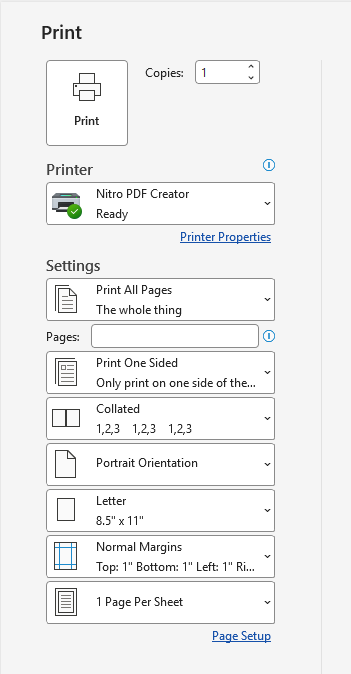
- La boîte de dialogue Nitro PDF Creator s'ouvre
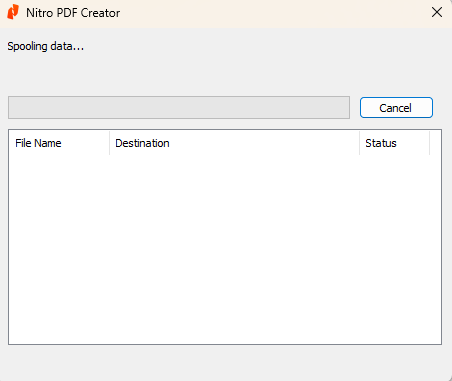
- Une fois la conversion terminée, le nouveau fichier PDF apparaît dans Nitro PDF Pro
Astuce : pour ajouter votre document à un fichier PDF existant, enregistrez le nouveau fichier PDF dans le même dossier et sous le même nom que le document PDF d’origine. Nitro PDF Creator vous demande si vous souhaitez l’insérer au début du fichier existant, l’ajouter à la fin, écraser le fichier d’origine ou annuler l’opération.
Définir les propriétés du document
Lorsque vous créez un document PDF en imprimant un fichier avec Nitro PDF Creator, vous pouvez définir les propriétés du document PDF.
- Dans la boîte de dialogue « Imprimer », cliquez sur «Propriétés del’imprimante »
- La boîte de dialogue « Propriétés » de Nitro PDF Creator s’affiche
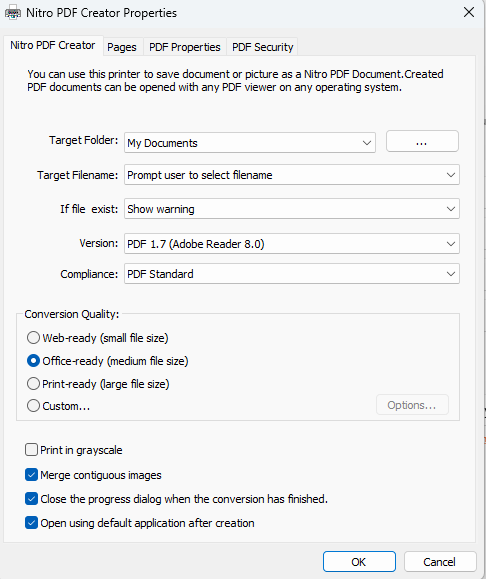
- Définissez les propriétés du document, puis cliquez surOK pour revenir à la boîte de dialogue Imprimer
Astuce : pour afficher les propriétés du document dans Nitro PDF Pro, dans le menu Fichier, cliquez sur Propriétés du document
Pour plus d’informations, consultez notre article sur l’impression .
Dernière mise à jour : juin 2026