
Remarque : La conversion d'un fichier PDF en Word ne préserve pas exactement la mise en page et la mise en forme d'origine. Nitro PDF Pro génère un fichier Word réutilisable qui conserve l'aspect visuel et la structure du document PDF d'origine.
- Accédez à l'onglet « Convertir »
- Cliquez surle bouton « VersWord »

- La fenêtre « Convertir un PDF en Word » s'ouvre
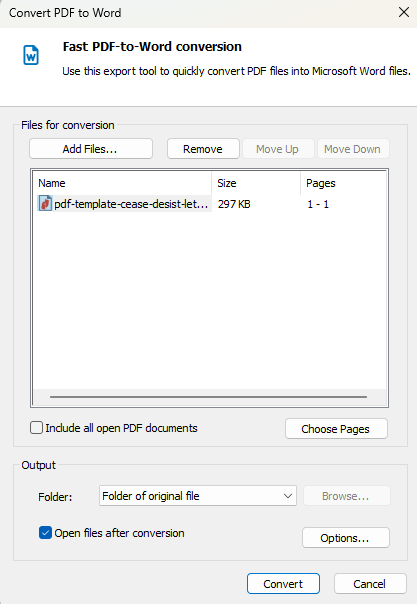
- Cliquez surle bouton « Ajouterdes fichiers » pour ajouter des fichiers
- Cliquez sur « Supprimer »poursupprimer les fichiers sélectionnés
- Cliquez sur « Monter »ou « Descendre »pourmodifier l’ordre des fichiers
- Pour sélectionner des pages spécifiques,cliquez sur « Choisir des pages»
- Pour inclure tous les documents PDF ouverts, cochez la case correspondante
- Dans la section « Sortie », sélectionnez l'emplacement où enregistrer les fichiers :
- Dossier du fichier d’origine
- Dossier spécifique
- Demander au cours du processus
- Cliquez sur «Convertir » pourlancer le processus, ou sur « Annuler »pourl'interrompre
Paramètres de Word
- Accédez à « Préférences » sur la page d’accueil
Vous pouvez égalementcliquer sur « Options » dans la fenêtre de conversion - Accédez à «Conversion»
- Sélectionnez «Word et texte enrichi»
En-têtes et piedsde page
Spécifiez comment traiter les en-têtes et les pieds de page :
- Détecter et convertir en en-têtes et pieds de page : convertir le contenu détecté en en-têtes et pieds de page.
- Détecter et supprimer les en-têtes et les pieds de page : supprimer le contenu des en-têtes et des pieds de page.
- Ne pas détecter les en-têtes et les pieds de page: convertir les en-têtes et les pieds de page en contenu du corps du texte.
Images
Remarque : l’option« Hautement modifiable (colonne unique) » convertit uniquement les images intégrées et supprime les autres images.
Les options d’image déterminent la manière dont les images sont gérées :
- Ancrage automatique : sélectionneautomatiquement la meilleure méthode d’ancrage.
- Ancrage au paragraphe : Associezles images au paragraphe le plus proche.
- Ancrage à la page : fixeles images à un emplacement spécifique de la page.
- Convertir uniquement les images intégrées : Convertit uniquement les images situées au sein des lignes de texte.
Mise en page
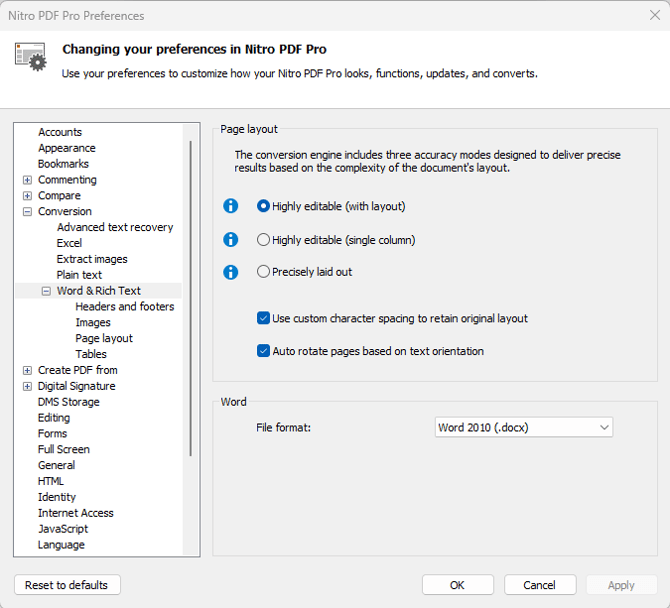
Les options de mise en page permettent de trouver le juste équilibre entre la possibilité de modification et la précision visuelle :
- Hautement modifiable (avec mise en page): conserver la mise en page et autoriser la modification.
- Hautement modifiable (colonne unique): utilise une seule colonne pour faciliter la modification.
- Mise en page précise: reproduire la mise en page d’origine à l’aide de zones de texte.
Options supplémentaires :
- Utiliser un espacement personnalisé entre les caractères pour conserver la mise en page d’origine: ajuster l’espacement pour qu’il corresponde à celui du PDF.
- Rotation automatique des pages en fonction de l'orientation du texte: faire pivoter les pages pour qu'elles correspondent au sens du texte.
- Format de fichier Word: sélectionnez la version du fichier de sortie.
Tableaux
Nitro PDF Pro vous permet de déterminer si le contenu sous forme de tableaux doit être converti en tableaux dans vos fichiers de sortie.
- Détecter et convertir les tableaux: détectez les tableaux et convertissez-les au format tableau dans le fichier de sortie
Dernière mise à jour : juin 2026