
L'écran d'accueil vous permet d'ouvrir facilement un nouveau document, de créer un document à partir d'un modèle prédéfini ou d'importer un document depuis le scanner dès le lancement de l'application. De plus, vous pouvez accéder à la liste des documents récemment ouverts pour reprendre rapidement votre travail.
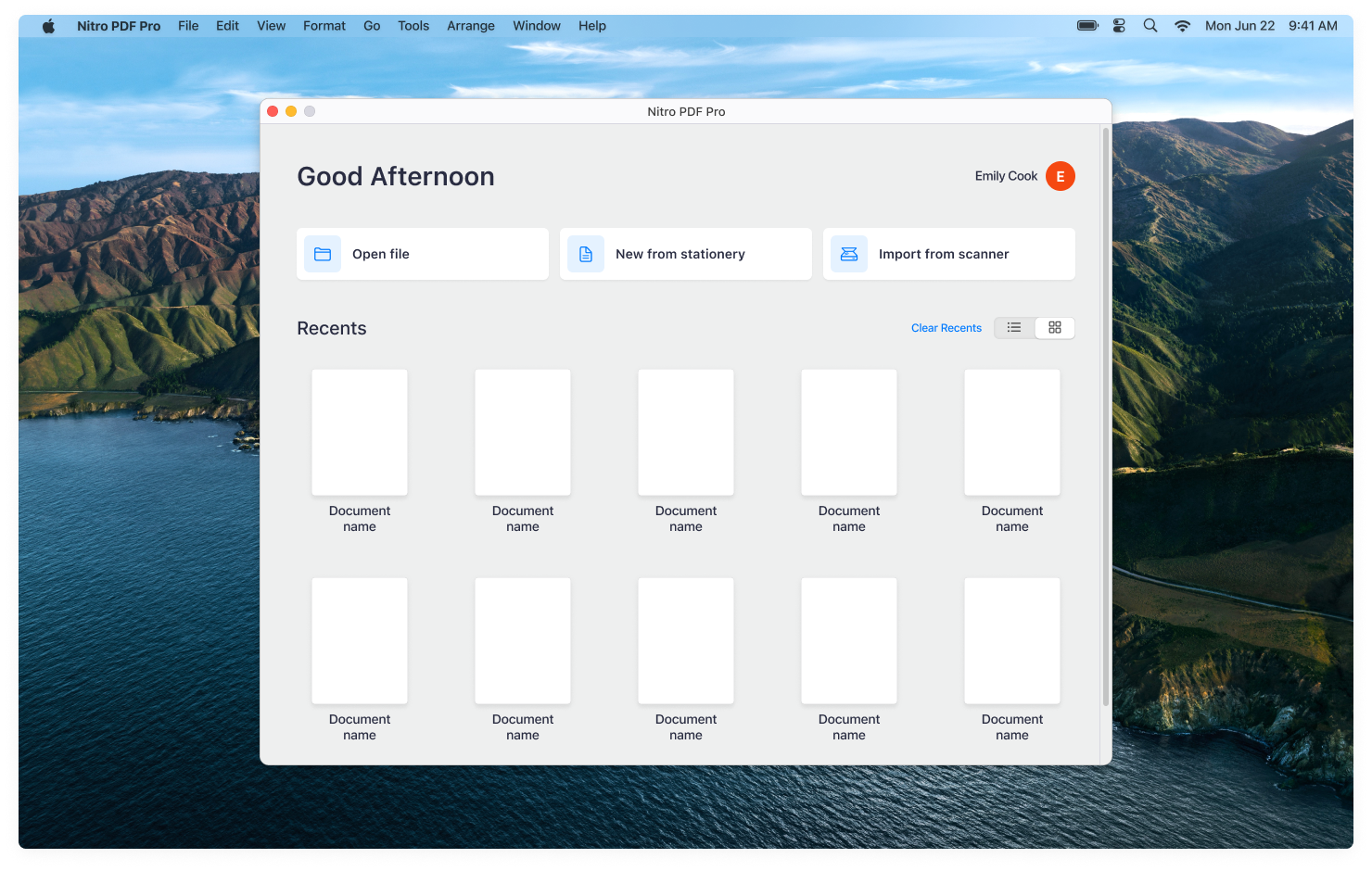
Ouvrir un fichier : vous pouvez ouvrir un document PDF enregistré sur votre Mac ou accéder à des documents stockés dans iCloud ou sur un service de gestion de documents tiers à l’aide de l’option « Ouvrir un fichier ».
1. Depuis l'écran d'accueil, sélectionnez « Ouvrir un fichier ».
2. La fenêtre Fichier > Ouvrir s'affiche. (Cette fonctionnalité est similaire à l'option standard Fichier > Ouvrir disponible dans les applications natives Mac).
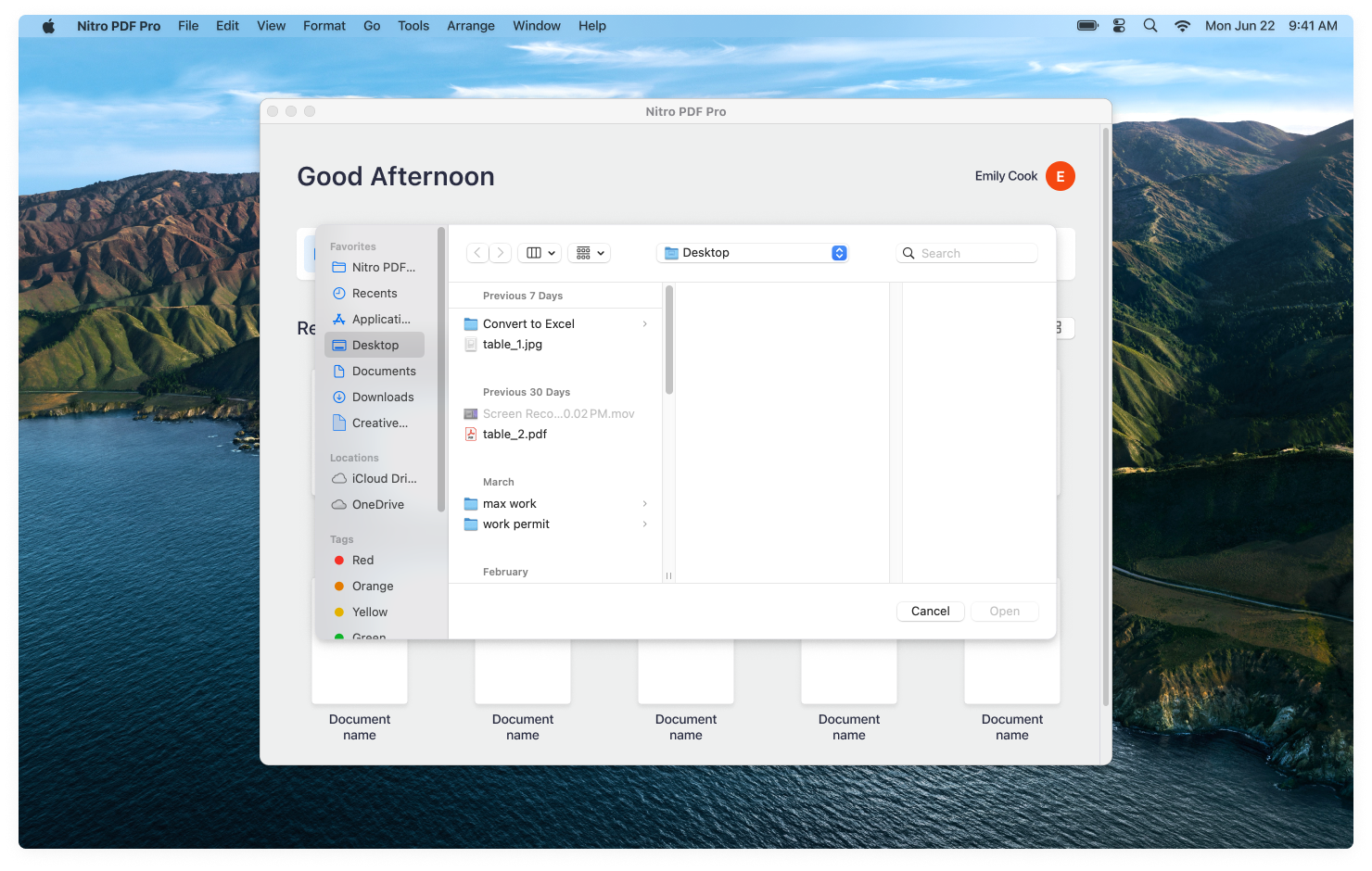
3. Recherchez et sélectionnez vos documents dans la liste. (Maintenez la touche Maj enfoncée et cliquez pour sélectionner plusieurs fichiers).
4. Après avoir sélectionné votre ou vos documents, cliquez sur « Ouvrir » pour les ouvrir et les modifier.
Pour en savoir plus sur l’ouverture de fichiers PDF, cliquez ici : Ouverture de fichiers PDF
Nouveau à partir d’un modèle de papier à lettres : vous pouvez créer un nouveau document PDF d’une page et choisir parmi des modèles de papier à lettres prédéfinis à l’aide de l’option « Nouveau à partir d’un modèle de papier à lettres ».
1. Depuis l’écran d’accueil, choisissez « Nouveau à partir d’un modèle ».
2. La fenêtre « Modèles » s’ouvre. (Cette opération est similaire à l’option Fichier > Nouveau > À partir d’un modèle).
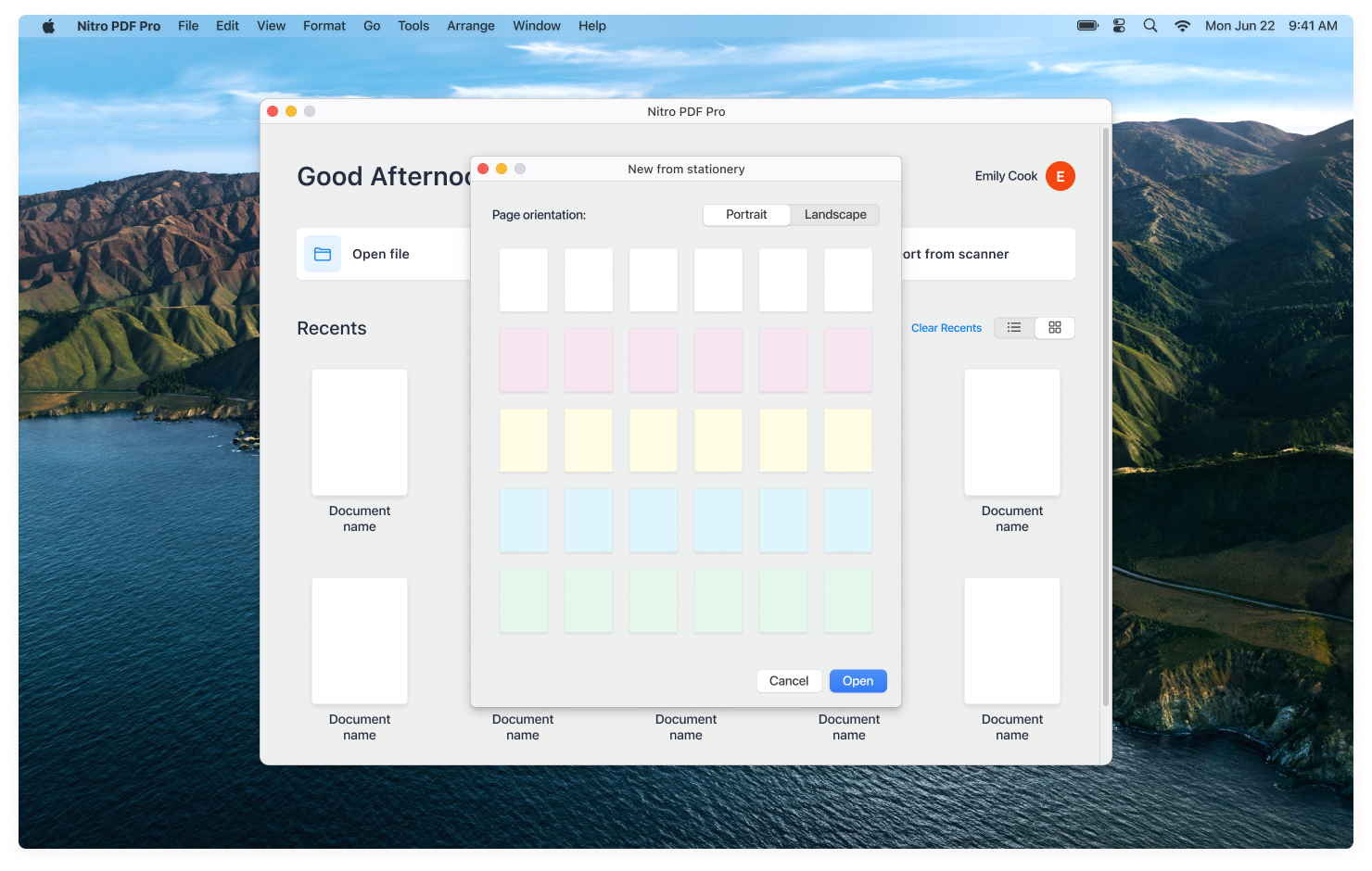
3. Choisissez une orientation et une mise en page dans la fenêtre « Nouveau à partir d’un modèle ».
4. Après avoir sélectionné l’orientation et la mise en page, cliquez sur « Choisir » pour ouvrir le document et le modifier.
Pour en savoir plus sur la création de fichiers PDF vierges, cliquez ici : Créer des fichiers PDF vierges
Importation depuis un scanner : vous pouvez importer des documents depuis votre scanner pour les ouvrir dans Nitro PDF Pro à l’aide de l’option « Importer depuis un scanner ».
- Depuis l’écran d’accueil, sélectionnez « Importer depuis un scanner ».
- La fenêtre de numérisation s'ouvre. (Cette opération est similaire à l'option Fichier > Importer depuis un scanner…).
- Sélectionnez vos paramètres de numérisation, puis cliquez sur « Numériser » pour ouvrir le document et le modifier dans Nitro PDF Pro.
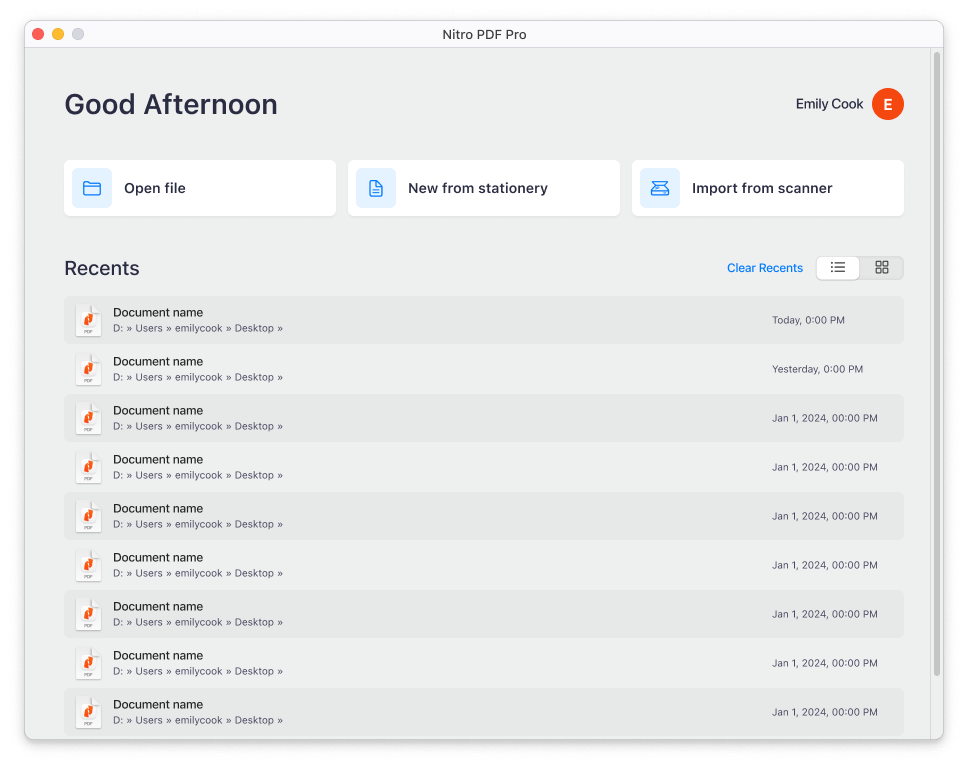
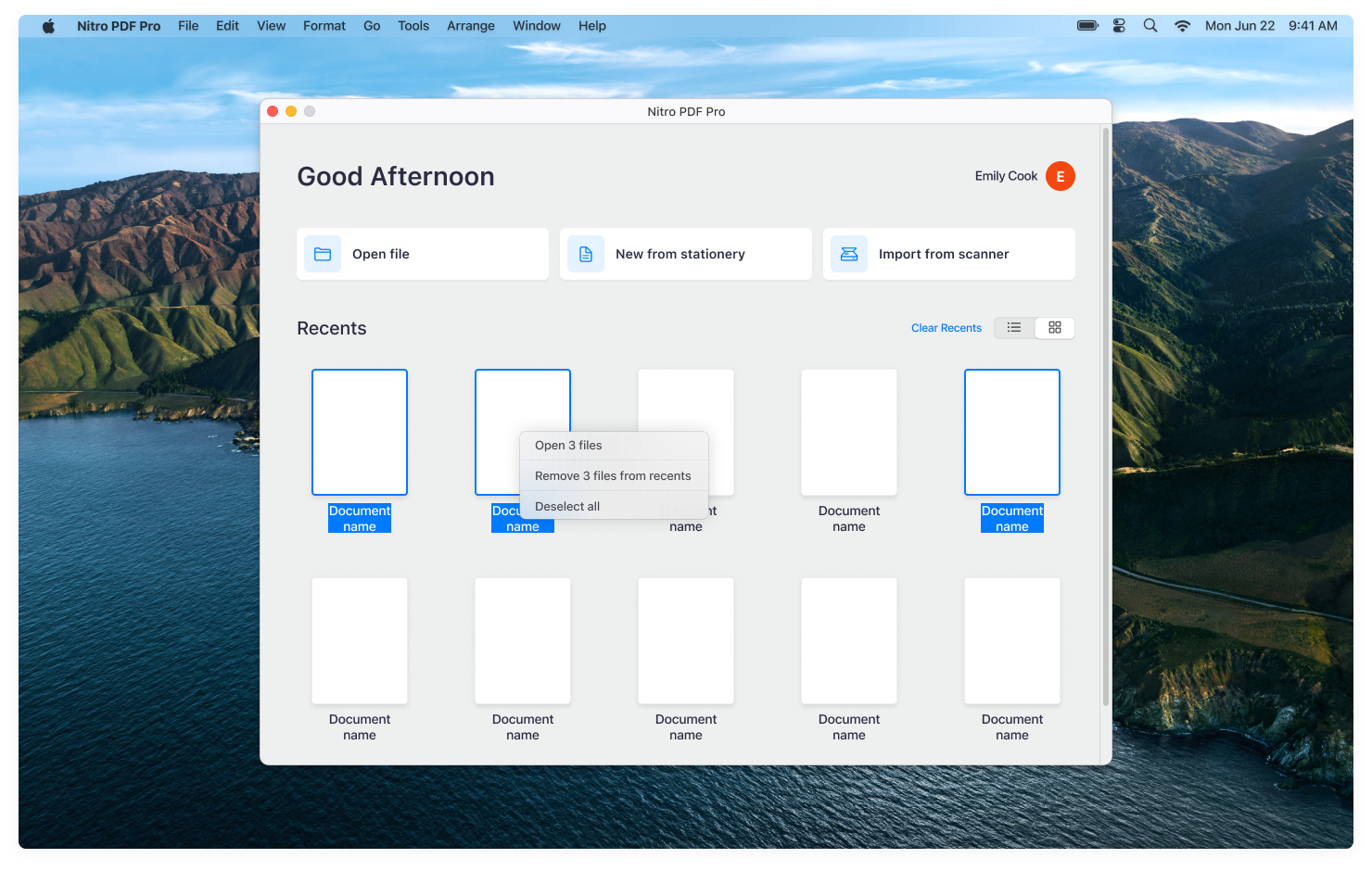
Documents récents : vous pouvez accéder rapidement à une liste des documents récemment ouverts ou modifiés depuis l’écran d’accueil. Cette liste est similaire à celle accessible via « Ouvrir les documents récents » dans le menu Fichier. Choisissez entre l’affichage sous forme de liste ou sous forme de vignettes. La date et l’heure affichées dans l’affichage sous forme de liste correspondent à celles de votre système. Voici à quoi ressemblerait votre liste de documents en affichage sous forme de vignettes :
Pour ouvrir un ou plusieurs fichiers à partir de la liste « Récents » :
- Depuis l’écran d’accueil, sous « Documents récents », sélectionnez un seul fichier. (Maintenez la touche Maj enfoncée pour sélectionner plusieurs fichiers).
- Double-cliquez pour ouvrir les fichiers en vue de leur modification. (Vous pouvez également utiliser Ctrl+clic, c'est-à-dire cliquer avec le bouton droit de la souris sur le ou les fichiers sélectionnés pour les ouvrir en vue de leur modification).
Pour supprimer un ou plusieurs fichiers de la liste « Récents » :
1. Depuis l'écran d'accueil, sous « Fichiers récents », sélectionnez un seul fichier. (Maintenez la touche Maj enfoncée pour sélectionner plusieurs fichiers).
2. Cliquez avec la touche Ctrl enfoncée (c'est-à-dire cliquez avec le bouton droit) sur le ou les fichiers sélectionnés.
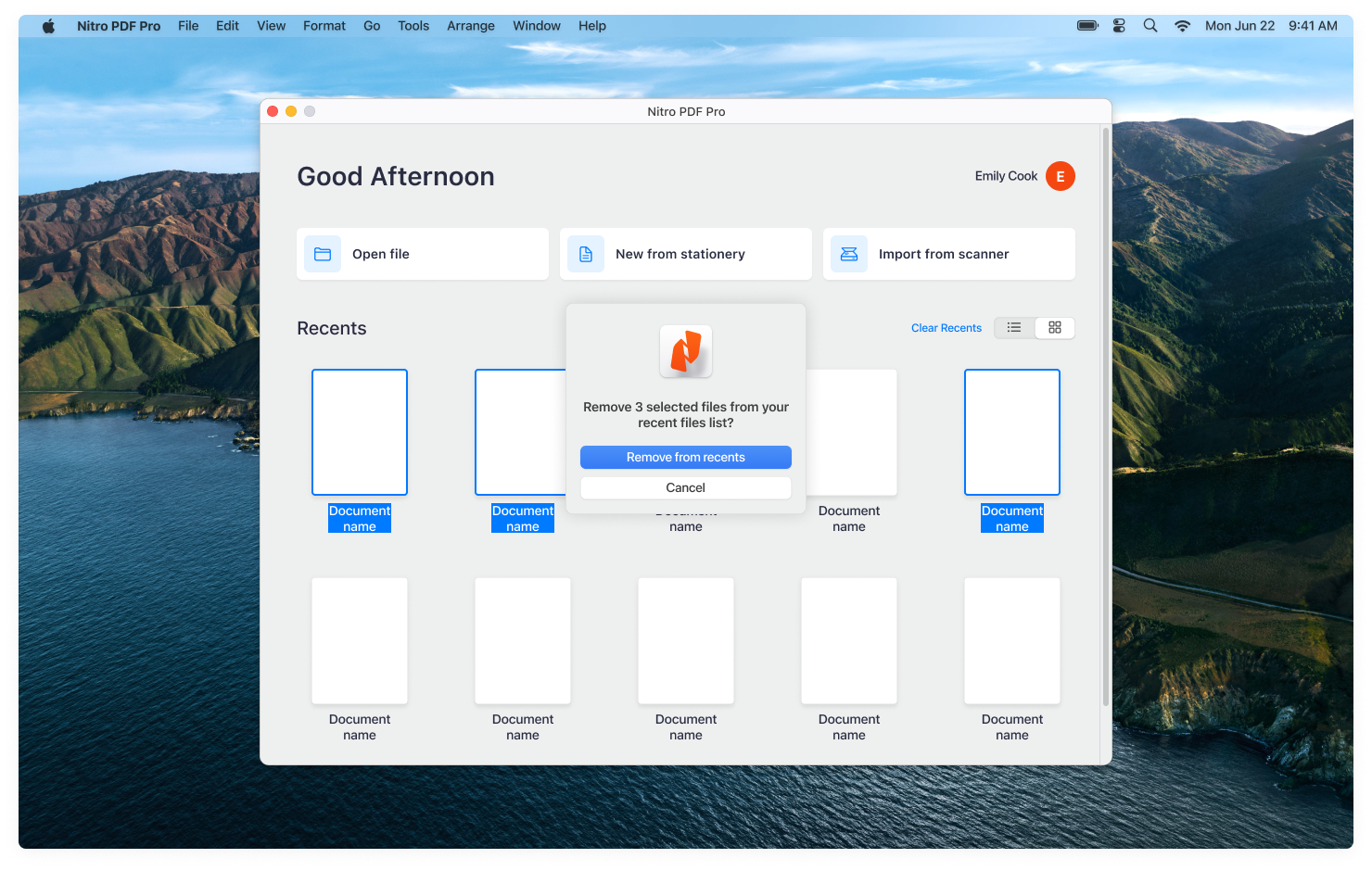
3. Dans le menu contextuel, choisissez « Supprimer [x] fichiers de l'historique ». Pour ouvrir un ou plusieurs fichiers à partir de l'historique :
4. Une boîte de dialogue s'affiche pour vous demander de confirmer l'action. Cliquez sur « Supprimer de l'historique » pour continuer.
Activer / désactiver l’écran d’accueil : les utilisateurs ont la possibilité d’activer ou de désactiver l’écran d’accueil au lancement dans Paramètres > Général. L’écran d’accueil s’ouvrira au lancement de l’application si le paramètre « Afficher l’écran d’accueil au lancement » est activé / coché.
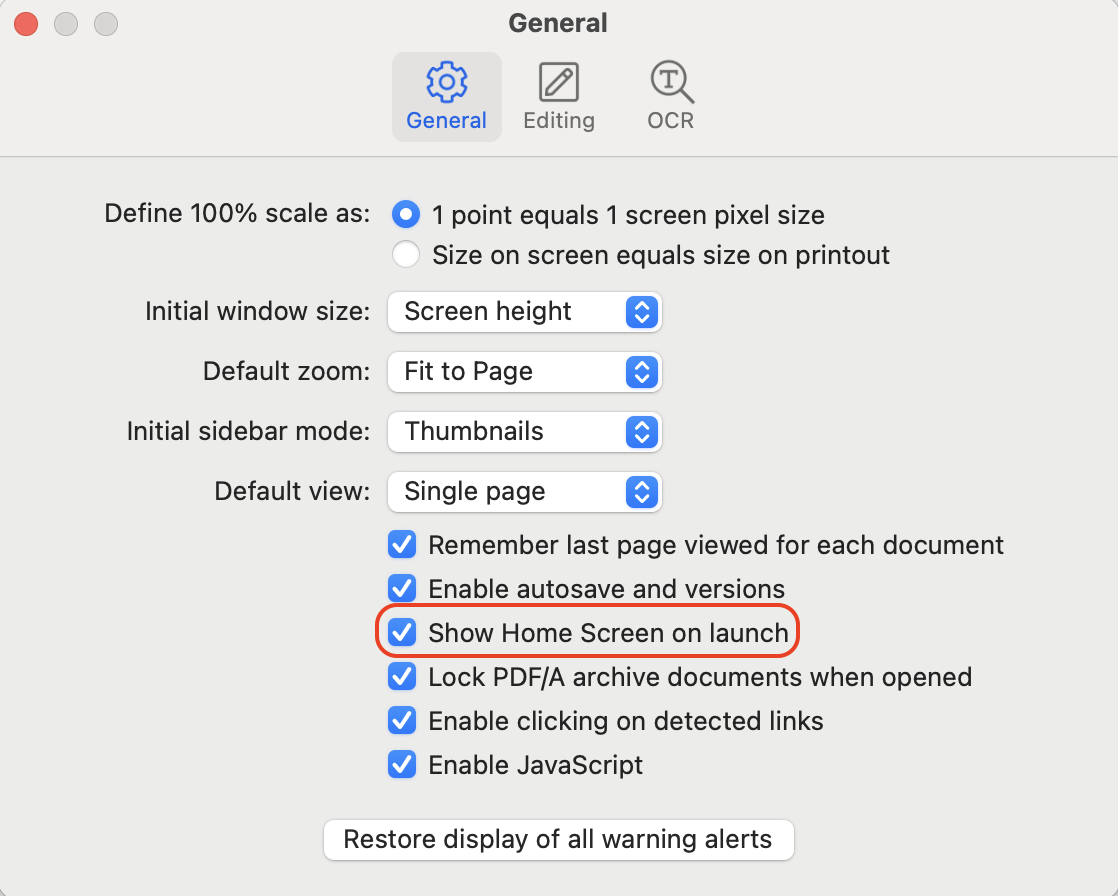
Si vous désactivez / décochez l’option « Afficher l’écran d’accueil au lancement », l’application reviendra par défaut au comportement natif standard, qui vous permet de sélectionner des documents à modifier à partir du menu Fichier > Ouvrir.
De plus, si vous désactivez l’écran d’accueil au lancement, vous pouvez toujours accéder à la liste des documents récents. Pour y accéder, sélectionnez Fichier > Ouvrir les documents récents > « Afficher tous les documents récents ».
Pour en savoir plus sur les préférences utilisateur, cliquez ici : Préférences utilisateur