
Ajouter un filigrane à un document
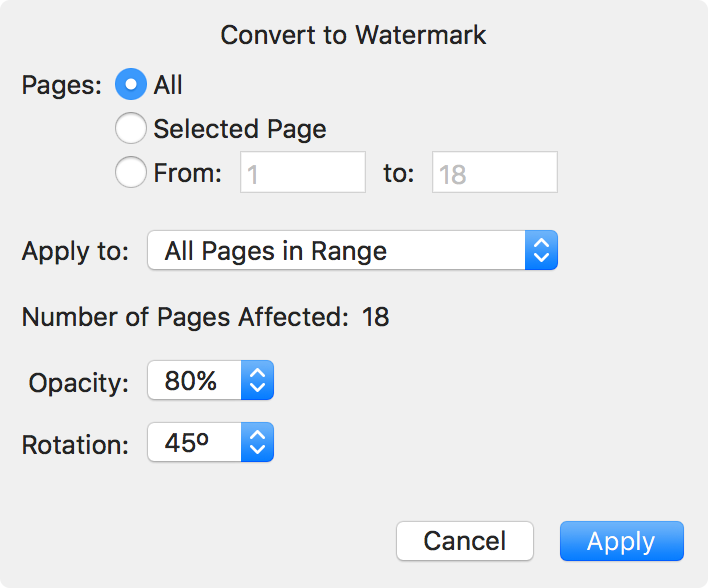
- Ajoutez une image à votre document. ( Ajout d'images ).
- Dans la barre de menus, choisissez Édition > Filigrane > Convertir en filigrane.
- Dans la boîte de dialogue suivante, sélectionnez vos préférences, puis cliquez sur « Appliquer ». Choisissez parmi une gamme d'options, notamment :
Pages paires / impaires: appliquer uniquement aux pages paires ou uniquement aux pages impaires
Opacité de l'image: rendre l'image semi-transparente
Rotation: faites pivoter une zone de texte de 45° ou 90°
Supprimer un filigrane
- Sélectionnez certaines pages. Pour ce faire, réglez la barre latérale
 sur l'affichage « Miniatures »
  puis :
- Appuyez sur Maj + clic pour sélectionner une série de vignettes
- Commande + clic pour sélectionner des vignettes non consécutives
- Sélectionnez une seule page, puis appuyez sur Commande+A pour sélectionner toutes les pages
- Choisissez Édition > Filigrane > Supprimer le filigrane des pages sélectionnées.