
Opmerking: Deze functie is niet beschikbaar in de gegevensregio VS.
Met de tool ‘Organiseren’ in Nitro Sign kunt u de lay-out van documenten aanpassen en de volgorde van de pagina’s binnen een document wijzigen.
Pagina's van documenten ordenen in Nitro Sign
1. Selecteer in het eSign-dashboard 'Tools' in het menu aan de linkerkant en kies vervolgens 'Organize'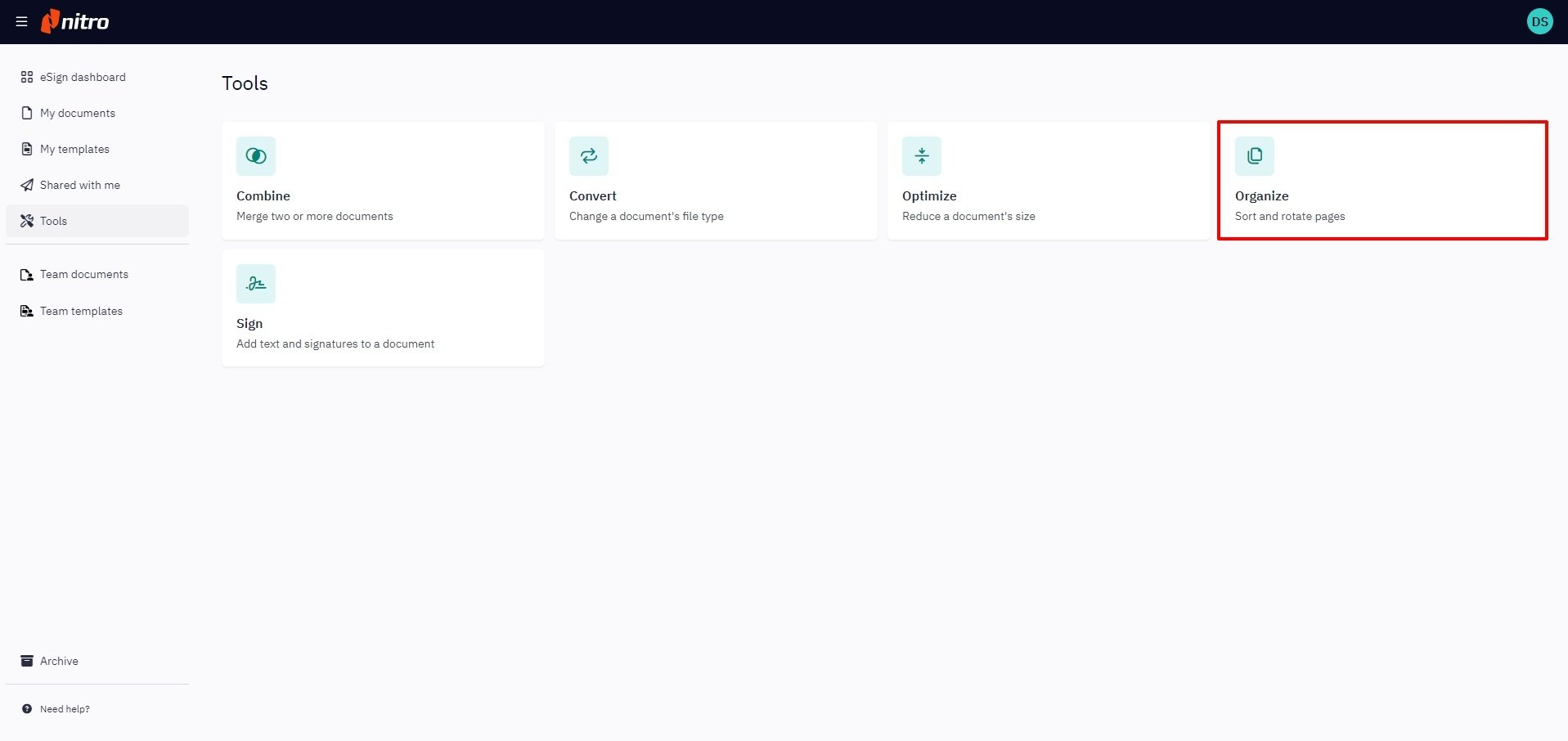
2. Selecteer het bestand waarmee u wilt werken. U kunt een bestand kiezen van uw lokale desktop, een gekoppelde cloudopslagprovider of een document dat al in Nitro Sign staat
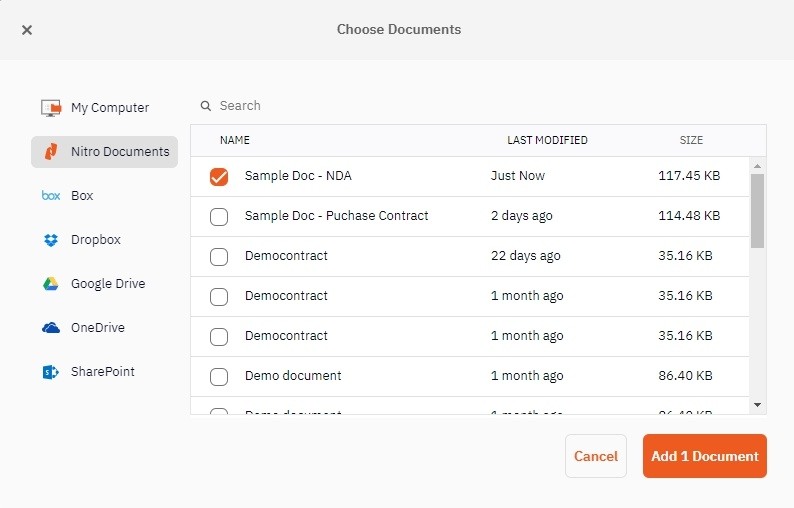
3. Nadat u uw document hebt toegevoegd, wordt u naar het tabblad 'Pagina-indeling' geleid, waar miniatuurafbeeldingen van de pagina's van het document worden weergegeven
Als je het gewenste document al eerder aan Nitro Sign hebt toegevoegd, kun je het ook openen via 'Mijn documenten' en het tabblad 'Pagina-indeling' in het bovenste lint selecteren.
4. Selecteer een pagina door erop te klikken. Om meerdere pagina’s te selecteren, houdt u Ctrl/Cmd ingedrukt terwijl u op de gewenste pagina’s klikt
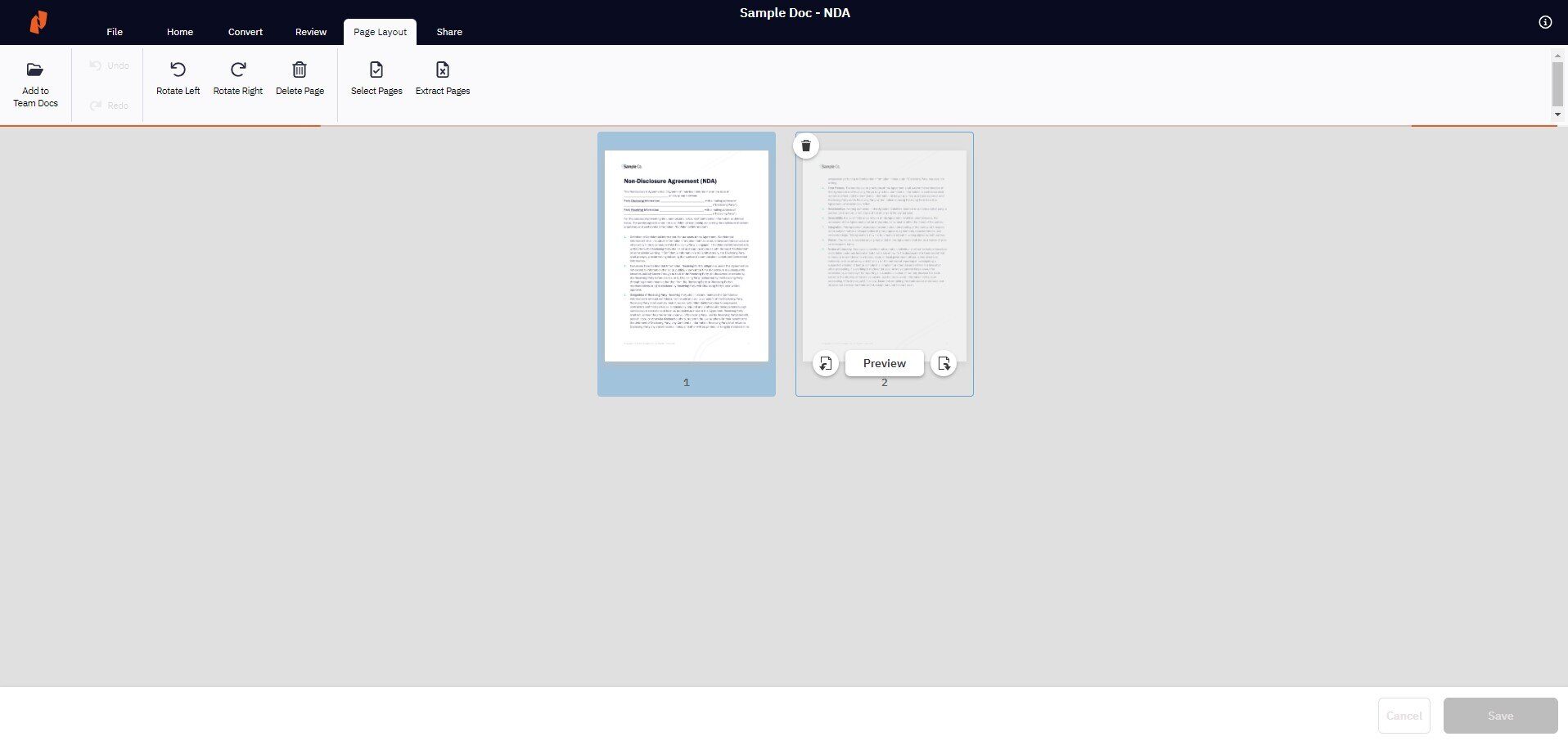
Je kunt ook de optie ‘Pagina’s selecteren’ gebruiken onder het tabblad ‘Pagina-indeling’ in het bovenste lint
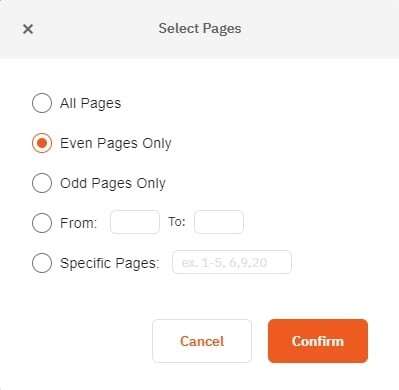
Pagina’s van een document draaien of verwijderen in Nitro Sign
1. Nadat u de bovenstaande stappen hebt gevolgd om de gewenste pagina's van uw document te selecteren, kunt u de geselecteerde pagina's draaien of verwijderen door de juiste actie te kiezen onder het tabblad 'Pagina-indeling' in het bovenste lint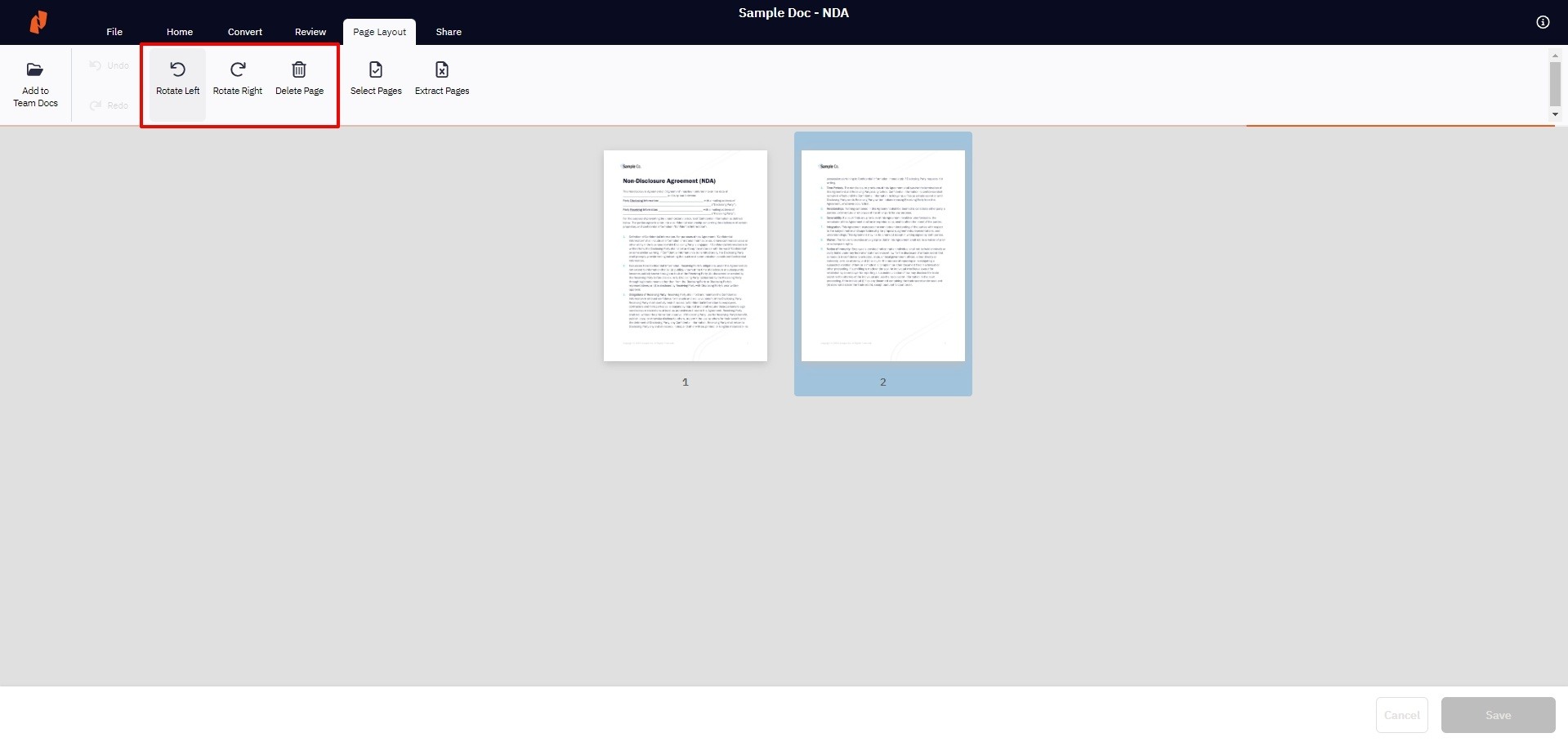
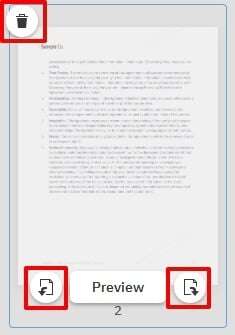
Afzonderlijke pagina's kunnen ook worden gedraaid of verwijderd met behulp van de snelkoppelingspictogrammen die verschijnen wanneer u de muisaanwijzer boven een afzonderlijke pagina plaatst
Hoe u de volgorde van pagina's in een document kunt wijzigen in Nitro Sign
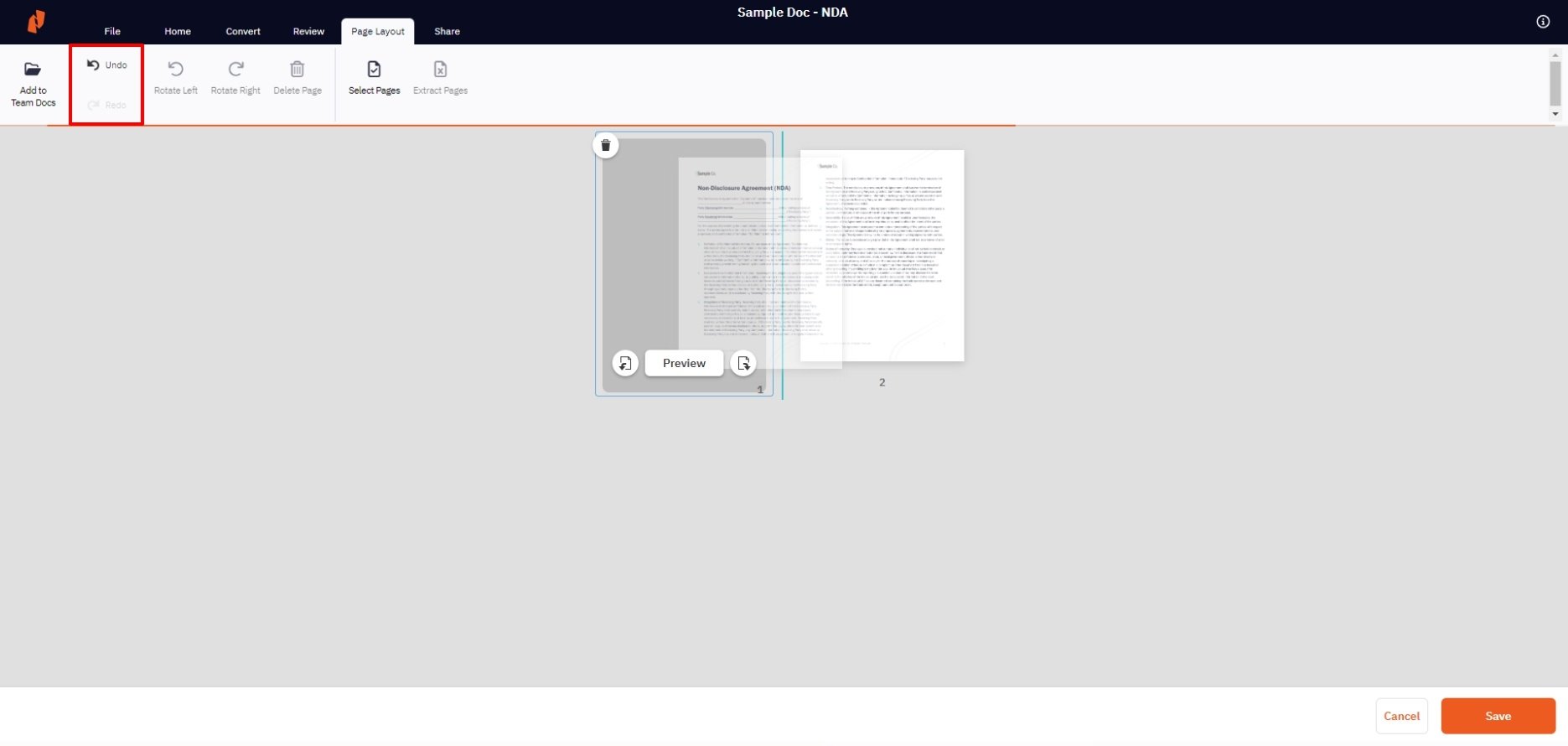
1. De volgorde van de pagina's in het document kunt u eenvoudig wijzigen door de miniatuur van de pagina naar de gewenste positie in de weergave 'Pagina-indeling' te slepen en neer te zettenAlle wijzigingen die in het document zijn aangebracht, kunnen eenvoudig ongedaan worden gemaakt met de functies ‘Ongedaan maken’ of ‘Opnieuw uitvoeren’, die u vindt onder het tabblad ‘Pagina-indeling’ in het bovenste lint
Pagina's uit een document extraheren in Nitro Sign
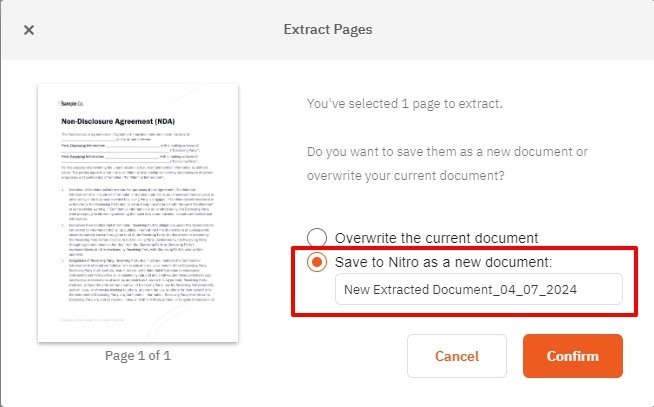
1. Geselecteerde pagina's in een document kunnen ook worden geëxtraheerd door 'Pagina's extraheren' te selecteren, te vinden onder het tabblad 'Pagina-indeling' in het bovenste lint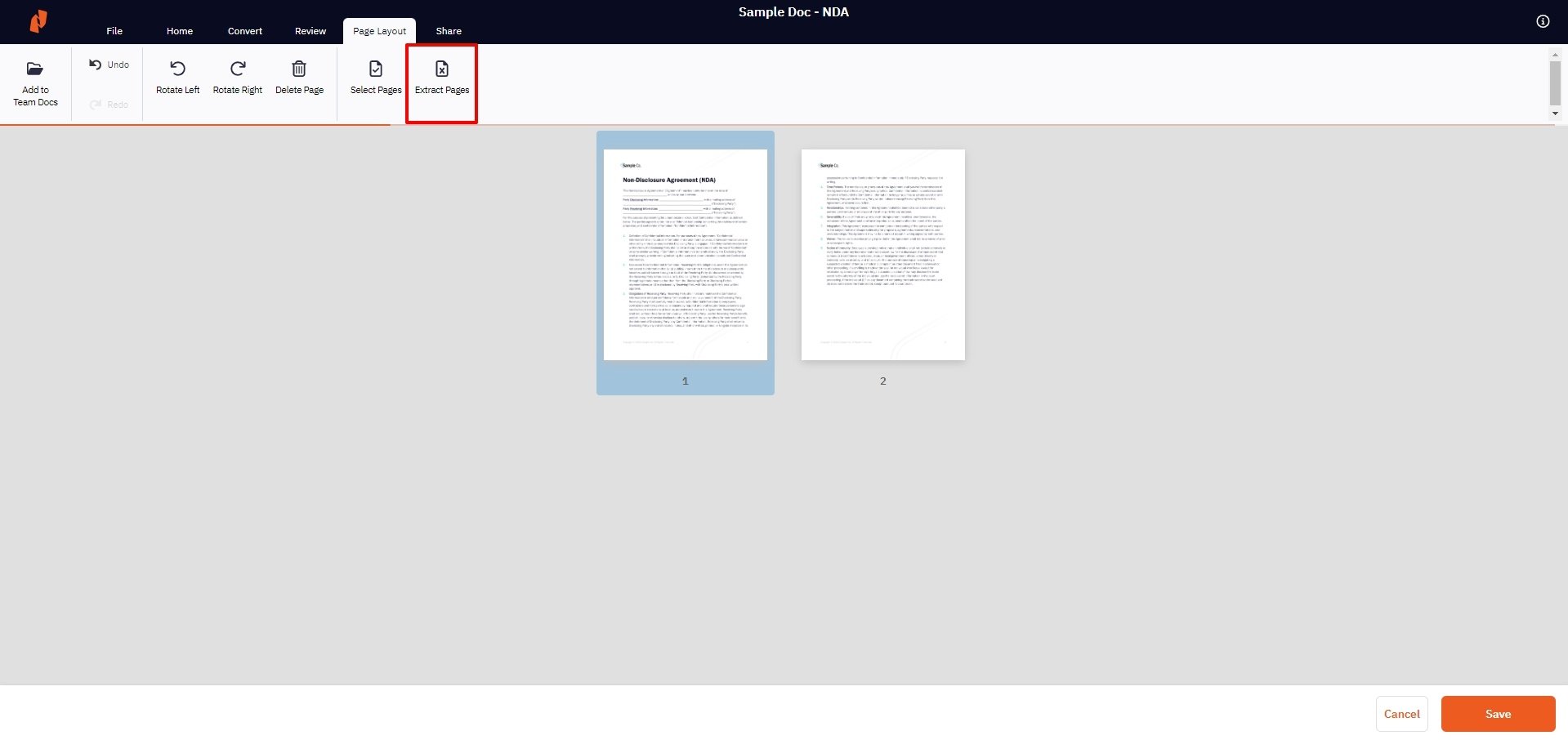
2. De geëxtraheerde pagina's kunnen desgewenst worden opgeslagen als een nieuw, afzonderlijk document door in het venster 'Pagina's extraheren' de optie 'Opslaan in Nitro als nieuw document' te selecteren. Zodra u uw keuze hebt gemaakt, klikt u op 'Bevestigen'
3. Zodra je alle gewenste wijzigingen hebt aangebracht, klik je op ‘Opslaan’ om het document bij te werken. Wijzigingen worden pas definitief nadat je de actie ‘Opslaan’ hebt voltooid
4. Na het opslaan is je geëxtraheerde document beschikbaar in 'Mijn documenten'