
Remarque : cette fonctionnalité n'est pas disponible dans la région de données des États-Unis.
L'outil « Organiser » de Nitro Sign permet de modifier la mise en page des documents et l'ordre des pages au sein d'un document.
Comment organiser les pages d'un document dans Nitro Sign
1. Dans le tableau de bord eSign, sélectionnez « Outils » dans le menu de gauche, puis choisissez « Organiser »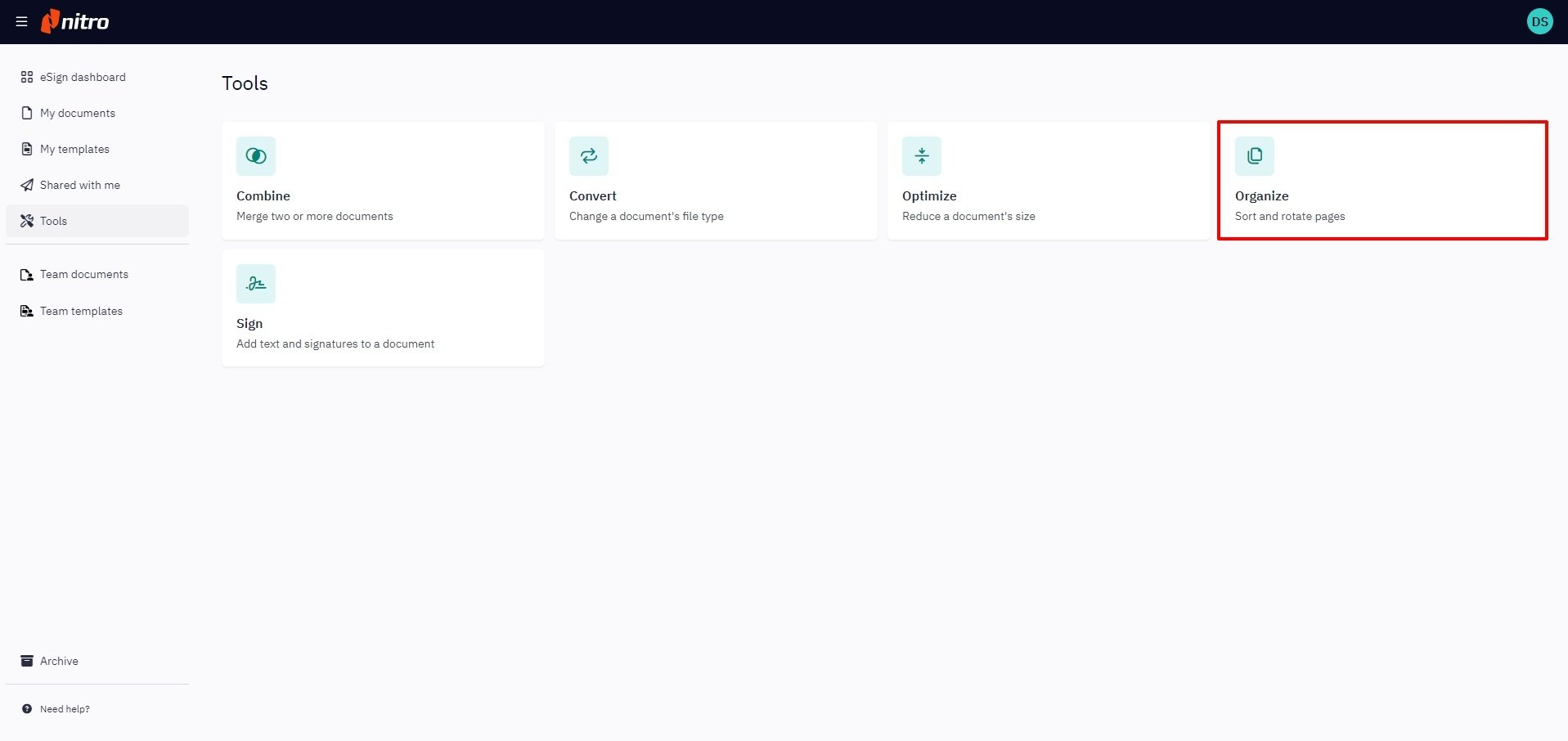
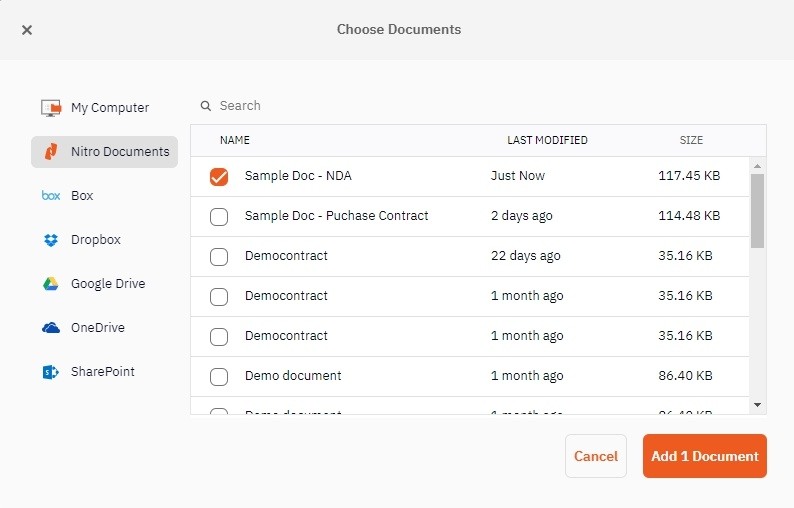
2. Sélectionnez le fichier sur lequel vous souhaitez travailler. Vous pouvez choisir un fichier depuis votre bureau local, un service de stockage cloud connecté ou un document déjà présent dans Nitro Sign
3. Une fois votre document ajouté, vous serez redirigé vers l'onglet « Mise en page » qui affiche des vignettes des pages du document
Sinon, si vous avez déjà ajouté le document souhaité à Nitro Sign, vous pouvez l'ouvrir depuis « Mes documents » et sélectionner l'onglet « Mise en page » dans le ruban supérieur.
4. Sélectionnez une page en cliquant dessus. Pour sélectionner plusieurs pages, maintenez la touche Ctrl/Cmd enfoncée tout en cliquant sur les pages souhaitées
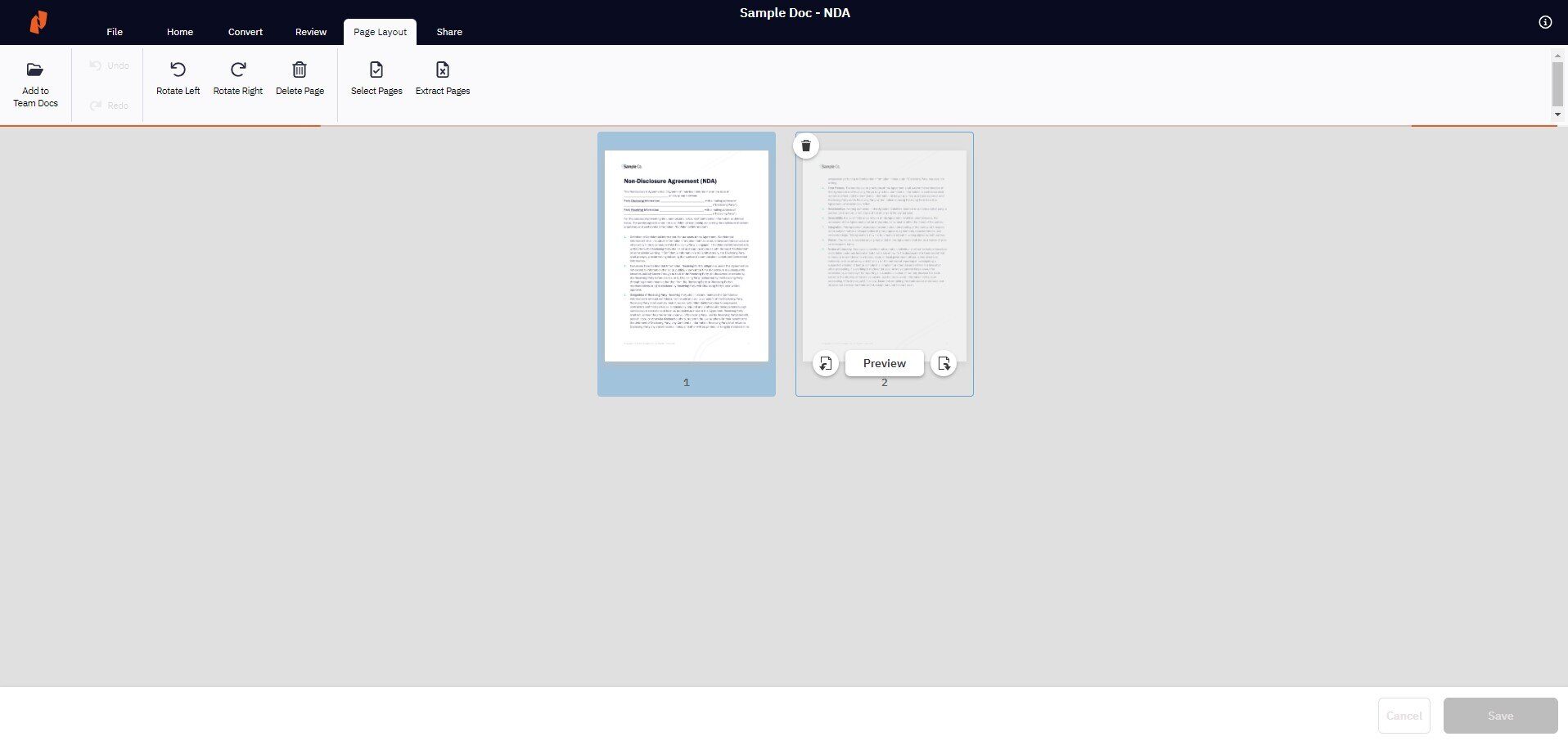
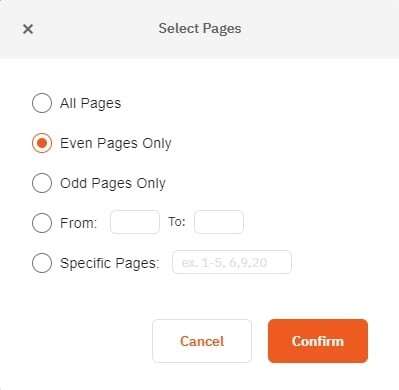
Vous pouvez également utiliser l’option « Sélectionner des pages » dans l’onglet « Mise en page » du ruban supérieur
Comment faire pivoter ou supprimer des pages d’un document dans Nitro Sign
1. Après avoir suivi les étapes ci-dessus pour sélectionner les pages souhaitées de votre document, vous pouvez faire pivoter ou supprimer les pages sélectionnées en choisissant l'action appropriée dans l'onglet « Mise en page » du ruban supérieur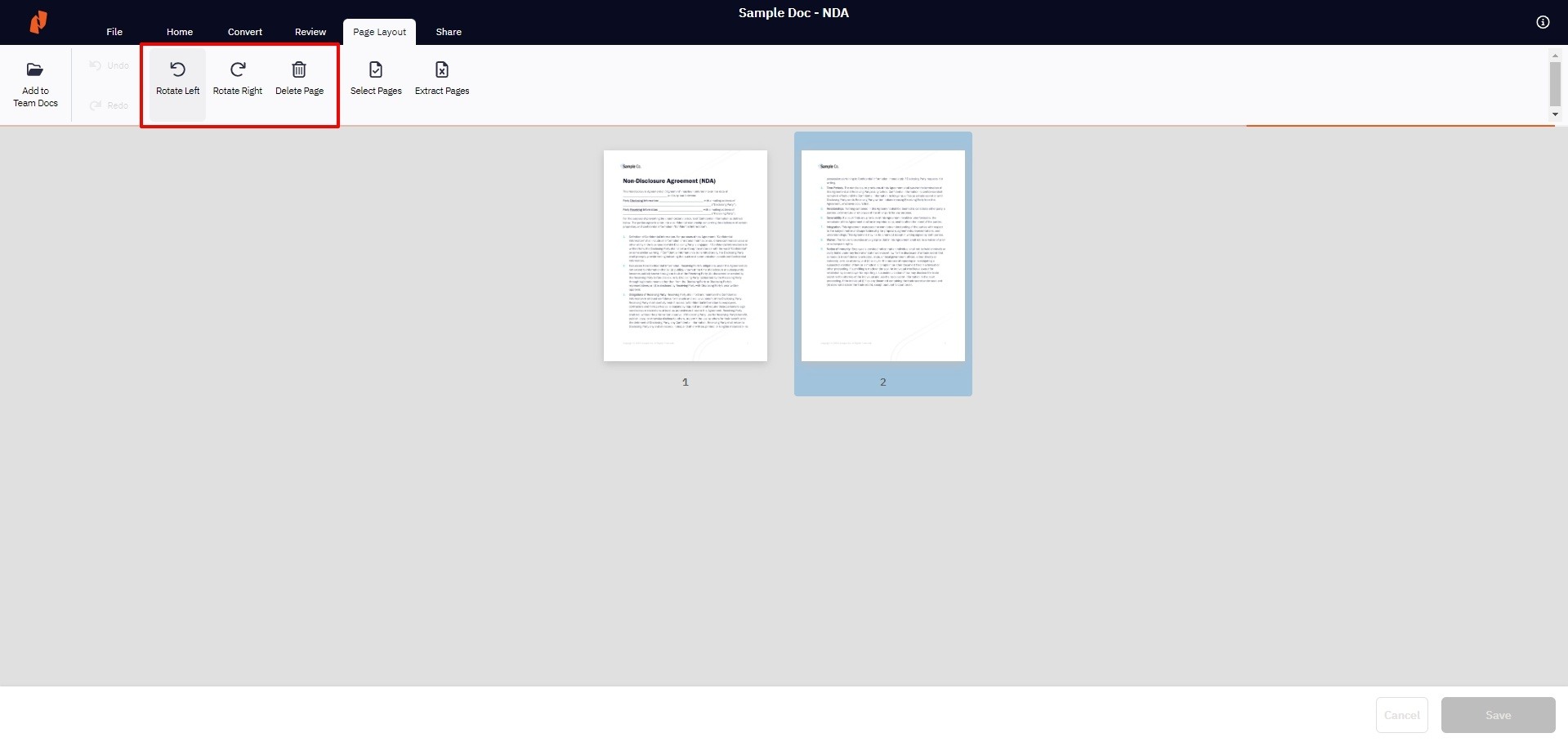
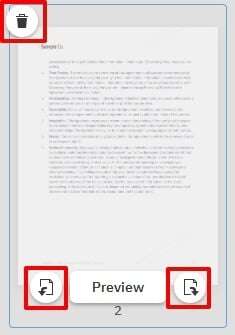
Vous pouvez également faire pivoter ou supprimer des pages individuelles à l'aide des icônes de raccourci qui s'affichent lorsque vous survolez une page.
Comment réorganiser les pages d'un document dans Nitro Sign
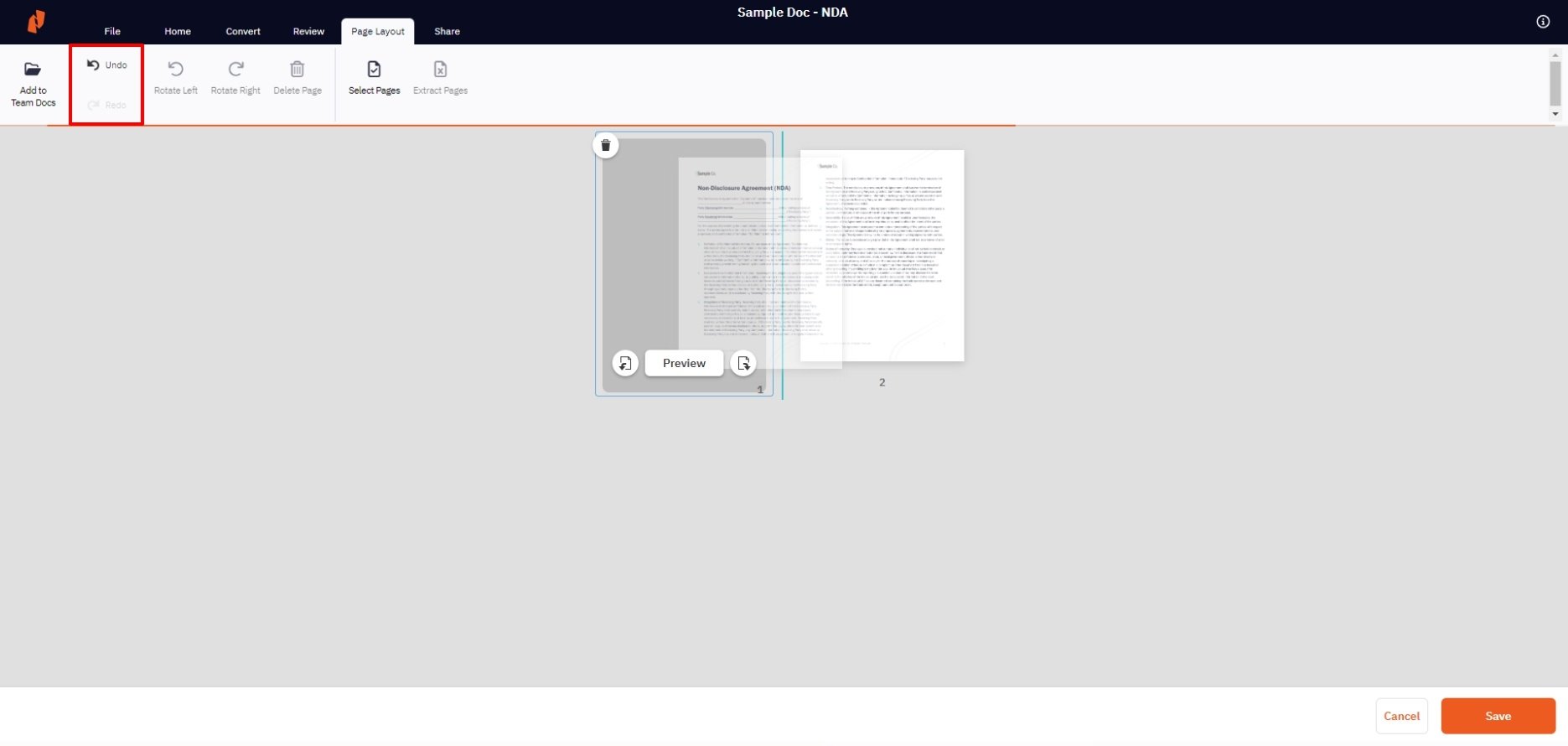
1. Vous pouvez réorganiser les pages du document simplement en faisant glisser et en déposant la vignette de la page à l'emplacement souhaité dans la vue « Mise en page »Toute modification apportée au document peut être facilement annulée à l’aide des fonctions « Annuler » ou « Rétablir », situées dans l’onglet « Mise en page » du ruban supérieur
Comment extraire des pages d’un document dans Nitro Sign
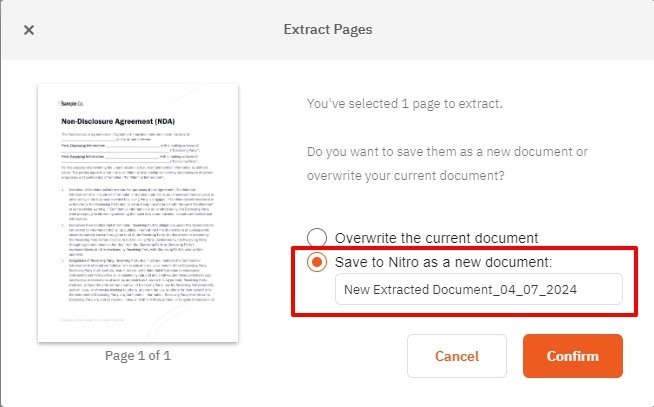
1. Les pages sélectionnées dans un document peuvent également être extraites en choisissant « Extraire des pages », accessible sous l'onglet « Mise en page » dans le ruban supérieur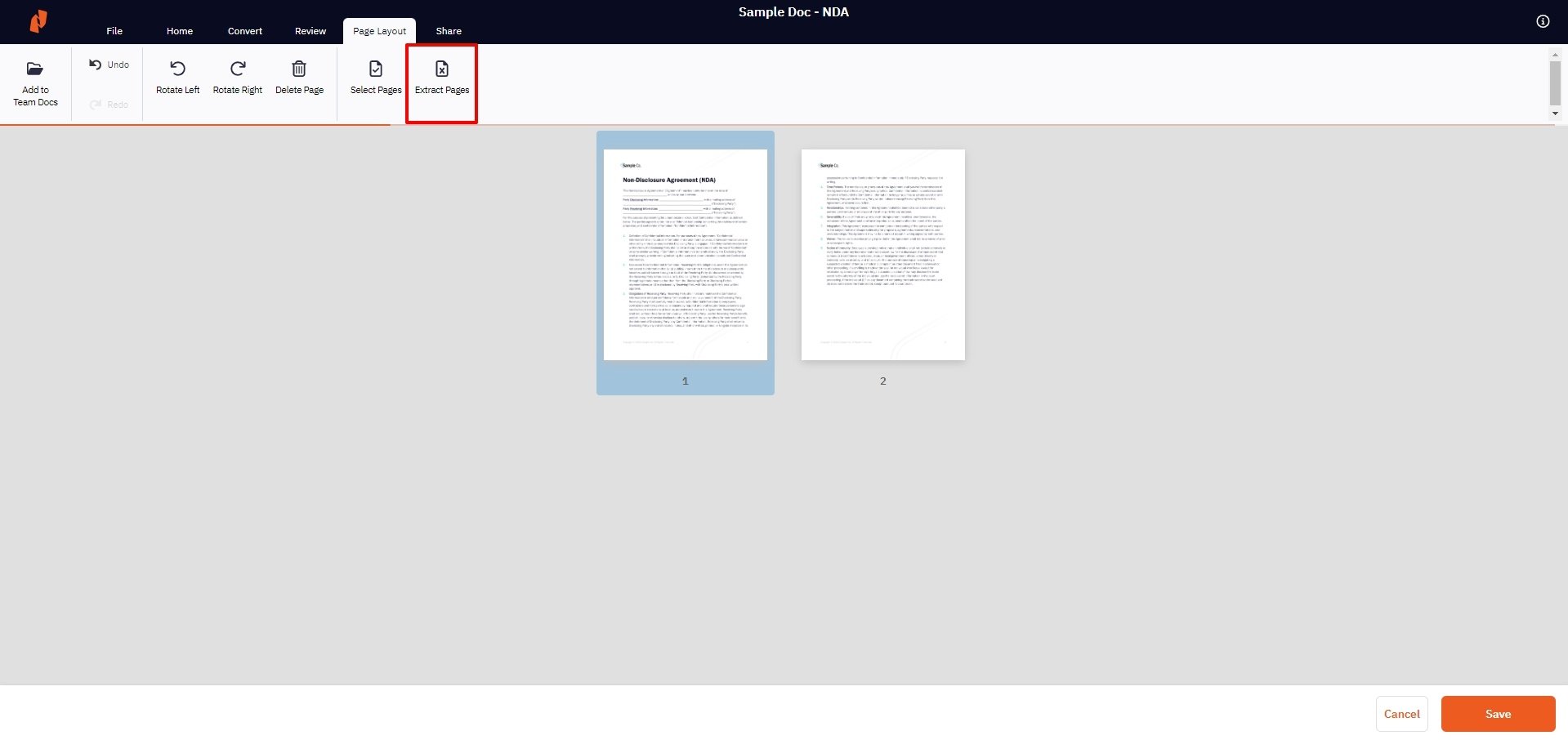
2. Les pages extraites peuvent, si vous le souhaitez, être enregistrées dans un nouveau document distinct en sélectionnant « Enregistrer dans Nitro en tant que nouveau document » dans la fenêtre contextuelle « Extraire des pages ». Une fois votre sélection effectuée, cliquez sur « Confirmer »
3. Une fois toutes les modifications souhaitées effectuées, cliquez sur « Enregistrer » pour mettre à jour le document. Aucune modification n’est définitive tant que vous n’avez pas validé l’action « Enregistrer »
4. Une fois l'enregistrement effectué, votre document extrait sera disponible dans « Mes documents »