
Sign-service
Nitro SignMet Nitro Sign kunt u workflows voor elektronische handtekeningen naadloos integreren in uw bestaande bedrijfsapplicaties. Dankzij krachtige integraties en een gebruiksvriendelijke applicatieprogrammeerinterface (API) stelt Nitro Sign u in staat om oplossingen op maat te creëren die aan uw specifieke behoeften voldoen. Het responsieve ontwerp zorgt ervoor dat het uiterlijk en de functionaliteit op smartphones en tablets behouden blijven en is compatibel met Windows, Mac en iOS.
Hier vindt u enkele bronnen voor meer informatie over Nitro Sign Standard.
Gebruikershandleiding
Nitro Sign
Video-tutorials
Nitro-videobibliotheek
Tools
Nitro Workspace biedt webgebaseerde PDF-bewerking en specifieke tools voor het maken van borden uit onze Sign-service (voor snelle acties), waar u ook bent.Ondertekenen
Handtekeningen aanvragenNitro-gebruikers kunnen vanuit Nitro Workspace een workflow voor het aanvragen van handtekeningen starten. Om een handtekeningaanvraag te starten:
- Kies 'PDF-tools' in de zijbalk van de Workspace.
- Klik op de tool Handtekeningen aanvragen.
- De Nitro Sign-app wordt gestart en u kunt het proces voor het aanvragen van een e-handtekening starten vanuit de Sign-app.
Om terug te keren naar de Workspace, klikt u op uw profiel in de Sign-app en kiest u 'Workspace'.
Zelf ondertekenen
Voeg snel en eenvoudig een elektronische handtekening (eSign) toe aan uw PDF-document. Om uw document elektronisch te ondertekenen:
- Kies 'PDF-tools' in de zijbalk van de werkruimte.
- Klik op de tool 'Handtekeningen aanvragen'.
- De Nitro Sign-app wordt gestart en u kunt beginnen met ondertekenen vanuit de Sign-app
Om terug te keren naar de Workspace, klikt u op uw profiel in de rechterbovenhoek van de Sign-app om het menu te openen en kiest u 'Workspace'.
Converteren/Exporteren
Converteren naar Microsoft® Office-formatenMet Nitro kunt u vanuit uw browser heen en weer schakelen tussen PDF en Microsoft® Office-formaten, waaronder Word (.docx), Excel (.xlsx) en PowerPoint (.pptx).
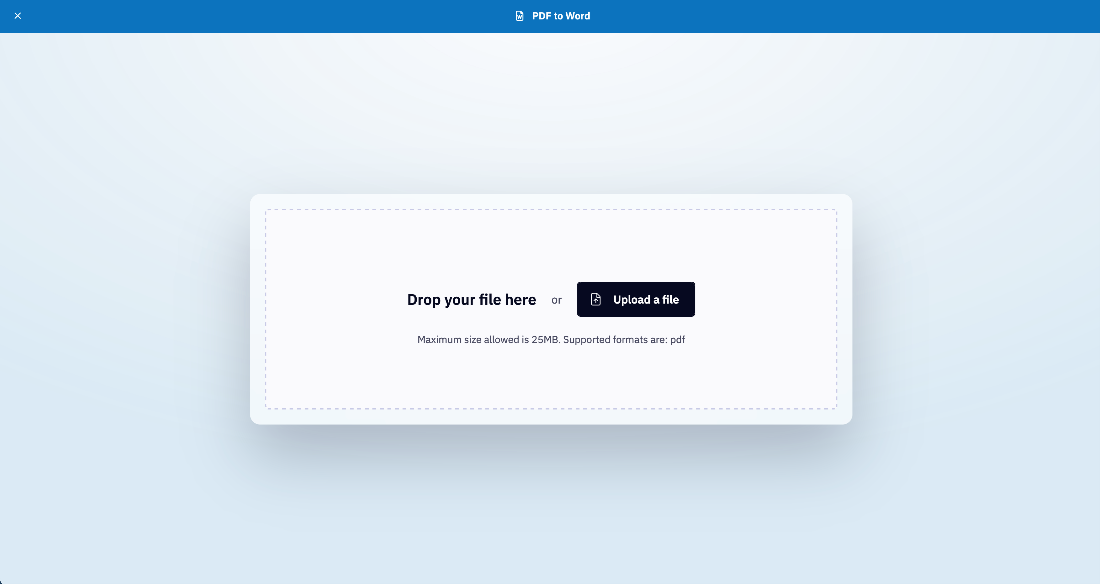
Om een PDF-bestand naar Microsoft® Office-formaten te converteren:
- Kies 'PDF-tools' in de zijbalk van de werkruimte.
- Klik op een van de volgende tools om de tool te starten:
- PDF naar Word
- PDF naar Excel
- PDF naar PowerPoint
- Sleep uw PDF-bestand naar de browser of klik op de knop 'Uploaden' om een bestand op uw apparaat te selecteren.
- Afhankelijk van de grootte van uw PDF en andere factoren kan dit even duren. Een dialoogvenster geeft de voortgang van de conversie weer. Als u op 'Nog een converteren' klikt terwijl de conversie nog bezig is, wordt de huidige conversietaak afgebroken.
- Zodra de conversie is voltooid, klikt u op de knop 'Downloaden' om het resultaat te downloaden en uw bestand op te slaan.
Om de tool te sluiten, klikt u op de X in de linkerbovenhoek van het toolvenster.
OPMERKING:
Maximale toegestane grootte: 100 MB/500 pagina's.
Ondersteunde bestandsindeling: uitsluitend PDF (.pdf).
Omzetten naar afbeelding
PDF naar JPEGMet Nitro kunt u vanuit uw browser een PDF converteren naar bepaalde afbeeldingsformaten, zoals JPG/JPEG en PNG.
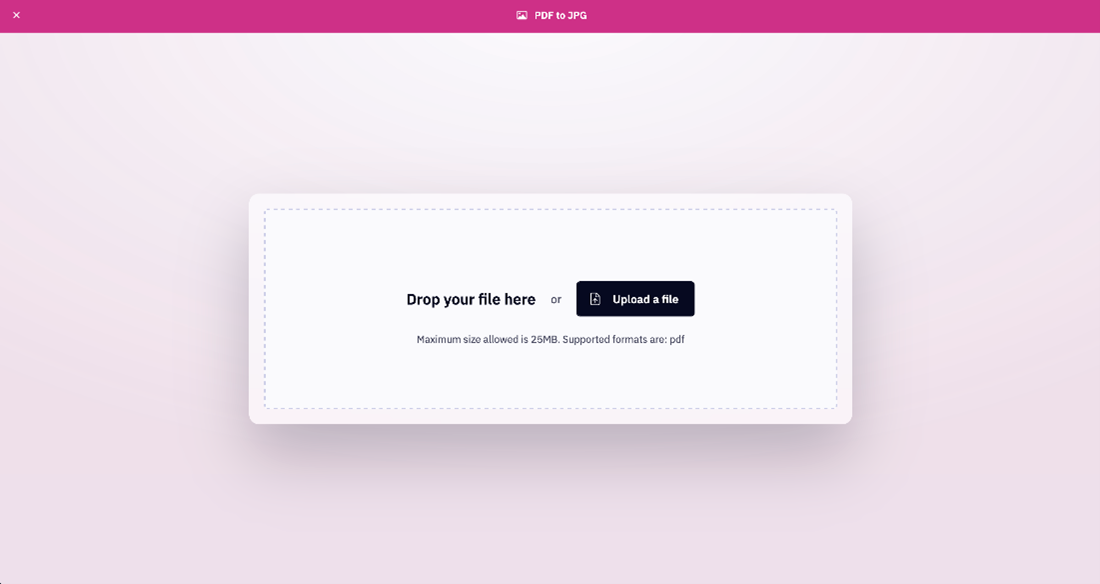
Om een PDF naar JPG/JPEG/PNG te converteren:
- Kies 'PDF-tools' in de zijbalk van de werkruimte.
- Klik op de tool 'Afbeelding naar PDF'.
- Sleep uw PDF-bestand naar de browser of klik op de knop 'Uploaden' om een bestand op uw apparaat te selecteren.
- Afhankelijk van de grootte van uw PDF en andere factoren kan dit even duren. Een dialoogvenster geeft de voortgang van de conversie weer. Als u op 'Nog een converteren' klikt terwijl de conversie bezig is, wordt uw huidige conversietaak afgebroken.
- Zodra de conversie is voltooid, klikt u op de knop ‘Downloaden’ om het resultaat te downloaden en uw bestand op te slaan.
Om de tool te sluiten, klikt u op de X in de linkerbovenhoek van het toolvenster.
OPMERKING:
Maximale toegestane grootte: 100 MB/500 pagina's.
Ondersteunde bestandsformaten: JPG, JPEG, PNG
Converteren naar PDF
Microsoft Office® -formaten naar PDFMet Nitro kunt u vanuit uw browser heen en weer schakelen tussen Microsoft® Office-formaten, waaronder Word (.docx), Excel (.xlsx) en PowerPoint (.pptx), en PDF.
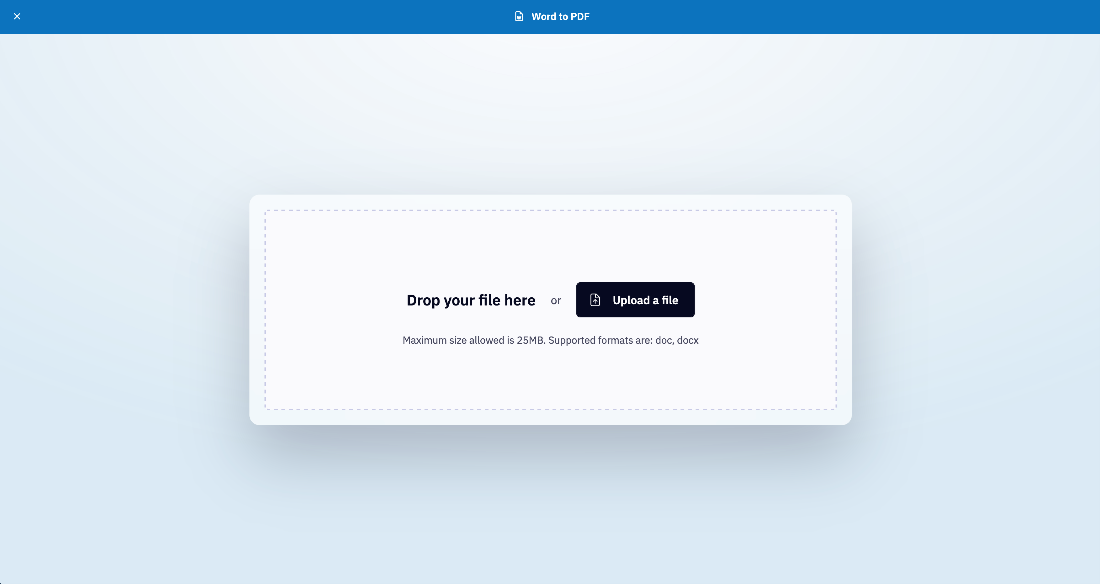
Een Microsoft® Office-document naar PDF converteren:
- Kies 'PDF-tools' in de zijbalk van de werkruimte.
- Klik op een van de volgende tools om de tool te starten:
- Word naar PDF (.doc of .docx)
- Excel naar PDF (.xls of .xlsx)
- PowerPoint naar PDF (.ppt of .pptx)
- Sleep uw MS Office-bestand naar de browser of klik op de knop 'Uploaden' om een bestand op uw apparaat te selecteren.
- Afhankelijk van de grootte van uw document en andere factoren kan dit even duren. Een dialoogvenster geeft de voortgang van de conversie weer. Als u op 'Nog een converteren' klikt terwijl de conversie bezig is, wordt de huidige conversietaken afgebroken.
- Zodra de conversie is voltooid, klikt u op de knop 'Downloaden' om het resultaat te downloaden en uw bestand op te slaan.
Om de tool te sluiten, klikt u op de X in de linkerbovenhoek van het toolvenster.
OPMERKING:
Maximale toegestane grootte: 100 MB/500 pagina's.
Ondersteunde bestandsformaten:
- Word naar PDF: .doc of .docx
- Excel naar PDF: .xls of .xlsx
- PowerPoint naar PDF: .ppt of .pptx
JPEG naar PDF
Met Nitro kunt u bepaalde afbeeldingsformaten, zoals JPG/JPEG, vanuit uw browser naar PDF converteren.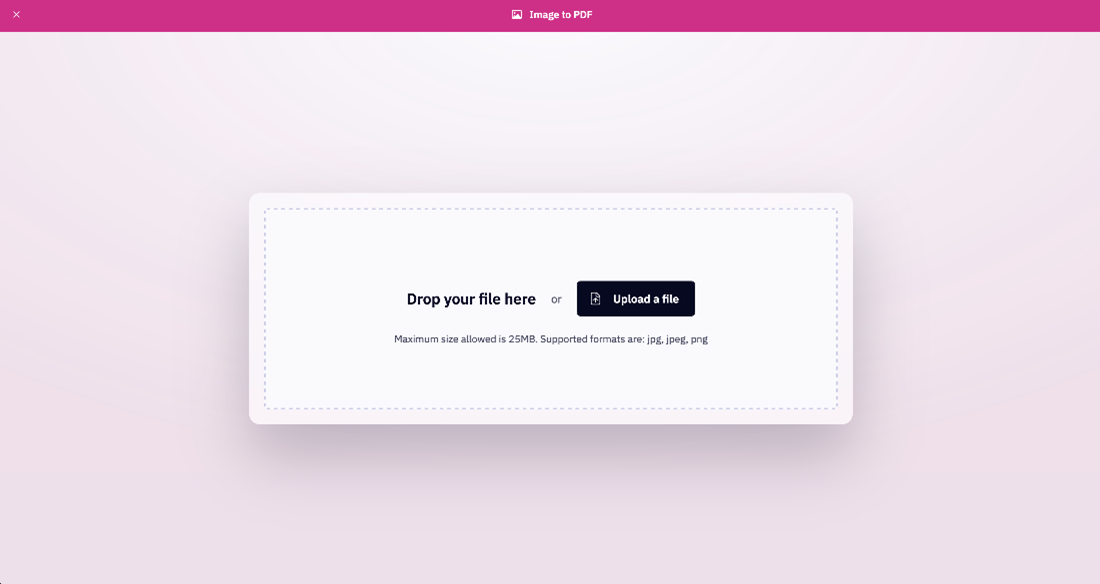
Om een JPG/JPEG-bestand naar PDF-formaat te converteren:
- Kies 'PDF-tools' in de zijbalk van de werkruimte.
- Klik op de tool 'JPG naar PDF'.
- Sleep uw PDF-bestand naar de browser of klik op de knop 'Uploaden' om een bestand op uw apparaat te selecteren.
- Afhankelijk van de grootte van uw PDF en andere factoren kan dit even duren. Een dialoogvenster geeft de voortgang van de conversie weer. Als u op 'Nog een converteren' klikt terwijl de conversie bezig is, wordt uw huidige conversietaak afgebroken.
- Zodra de conversie is voltooid, klikt u op de knop ‘Downloaden’ om het resultaat te downloaden en uw bestand op te slaan.
Om de tool te sluiten, klikt u op de X in de linkerbovenhoek van het toolvenster.
OPMERKING:
Maximale toegestane grootte: 100 MB/500 pagina's.
Ondersteunde bestandsindeling: uitsluitend PDF (.pdf)
Tabelgegevens extraheren
Met de tool 'Tabelgegevens extraheren' van Nitro kunt u tekstuele en handgeschreven gegevens uit tabellen in zowel gescande als computergegenereerde PDF-documenten extraheren voor externe verwerking.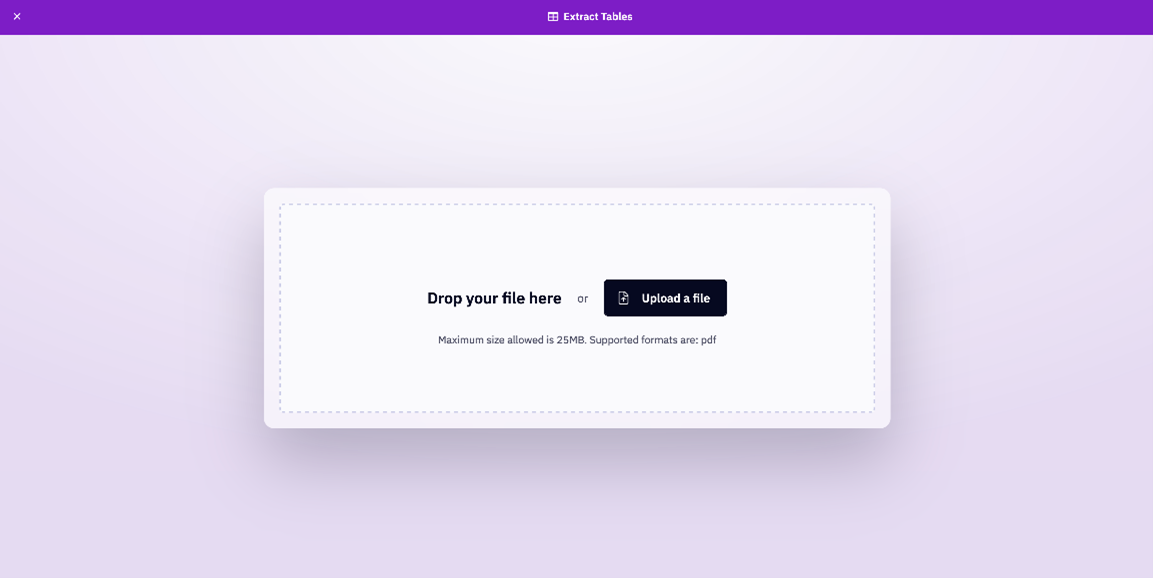
Om tabelgegevens uit uw PDF-document te extraheren:
- Kies ‘PDF-tools’ in de zijbalk van de werkruimte.
- Klik op de tool 'Tabelgegevens extraheren'.
- Sleep uw PDF-bestand naar de browser of klik op de knop 'Uploaden' om een bestand van uw apparaat te selecteren.
- Zodra uw bestand is verwerkt, krijgt u een voorbeeldpagina te zien waarop alle gevonden tabellen in het linkerpaneel worden weergegeven, met de inhoud van deze tabellen aan de rechterkant. Hier kunt u tabellen deselecteren die u niet wilt exporteren; standaard zijn alle tabellen geselecteerd.
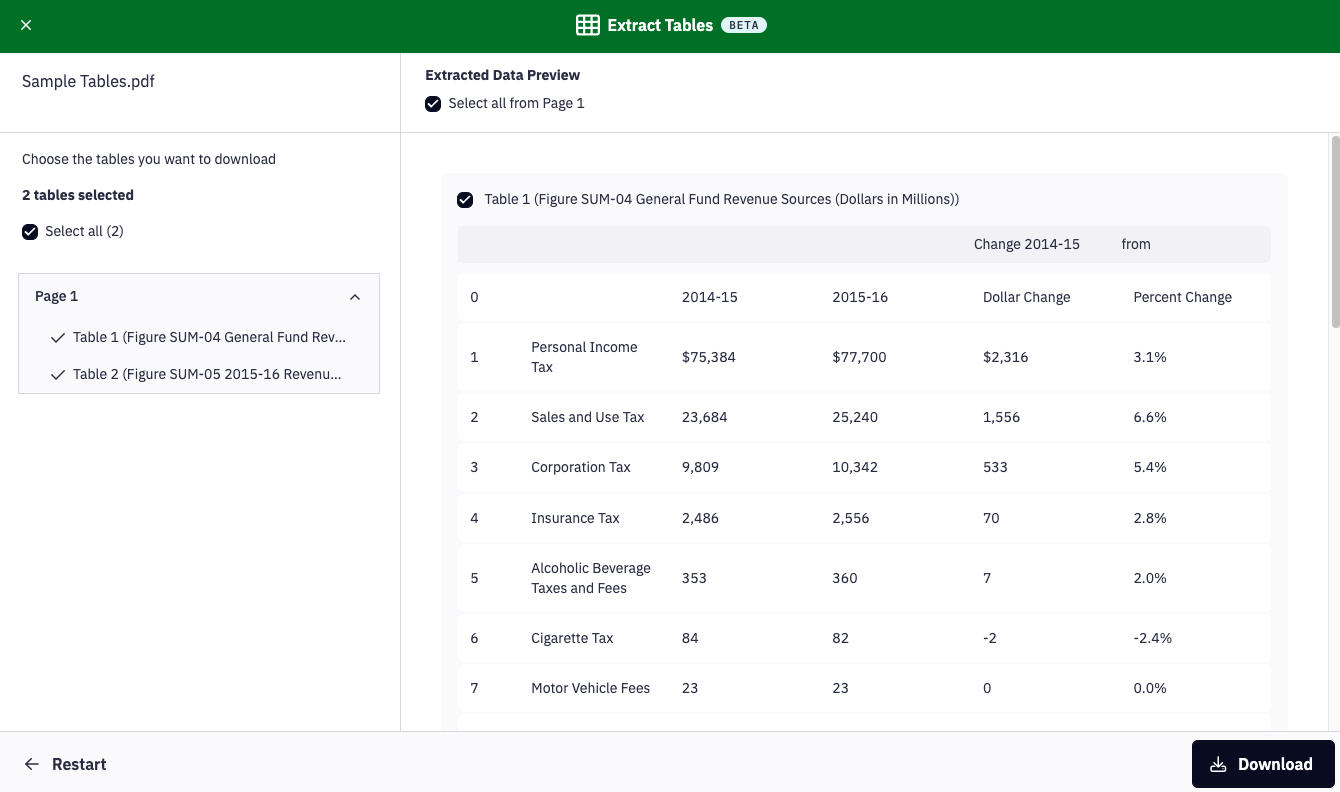
- Met de downloadknop rechtsonder in het scherm worden alle geselecteerde tabellen rechtstreeks naar uw bureaublad opgeslagen.
Om de tool te sluiten, klikt u op de X in de linkerbovenhoek van het toolvenster.
OPMERKING:
Maximale toegestane grootte: 25 MB.
Ondersteunde bestandsindeling: uitsluitend PDF (.pdf).
Bestandsformaat voor export: MS Excel (.xlsx). Apple-gebruikers kunnen ook Numbers, de eigen spreadsheet-applicatie van Apple, gebruiken om XLSX-documenten te openen.
Lees voor meer informatie over Table and Form Extract ons artikel over intelligente documentverwerking .
Knowledge AssistantKnowledge Assistant is een chatassistent die gebruikers helpt bij het vinden van informatie over de functies van de producten en diensten van Nitro. Knowledge Assistant maakt gebruik van informatie uit de gebruikershandleidingen en de kennisbank van Nitro. Via een eenvoudig chatvenster dat rechtstreeks vanuit Workspace wordt geopend, kunnen gebruikers gemakkelijk vragen invoeren en beknopte antwoorden krijgen terwijl ze in hun browser met andere taken bezig zijn.
Om Knowledge Assistant te openen:
- Klik in Workspace op je profiel en selecteer Knowledge Assistant.
- Selecteer in het chatvenster van Knowledge Assistant een Nitro-product of -dienst.
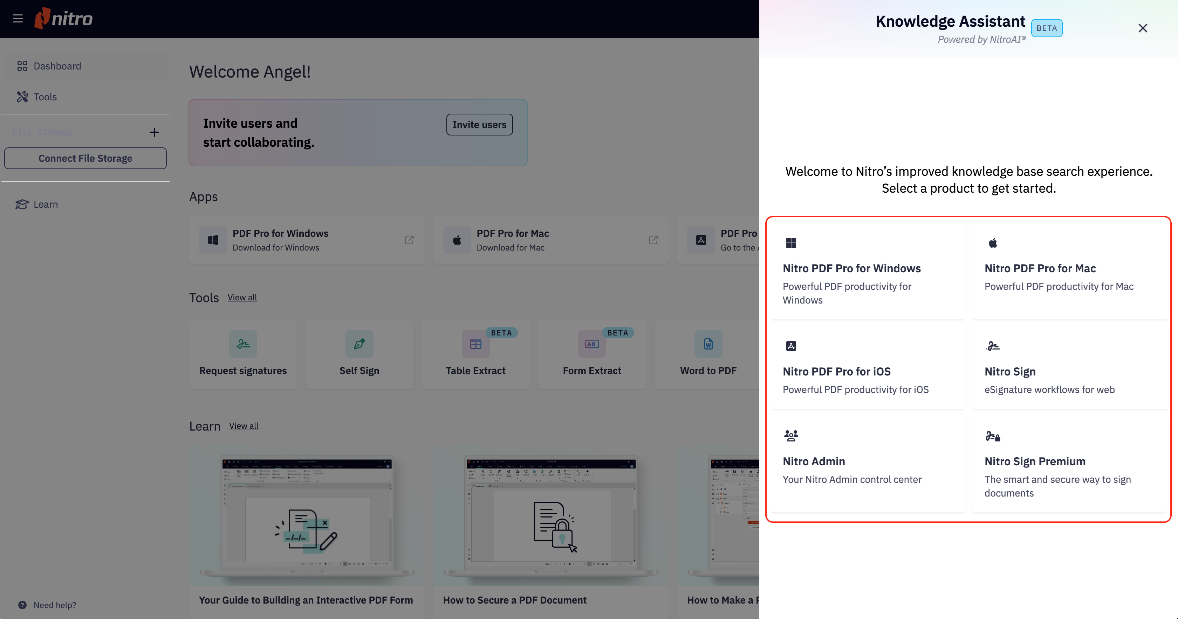
- Kies uit een lijst met veelgestelde vragen (FAQ's) of typ je vraag rechtstreeks in het chatveld. Tik of klik op 'Verzenden' (d.w.z. Return/Enter) om je vraag in te dienen.
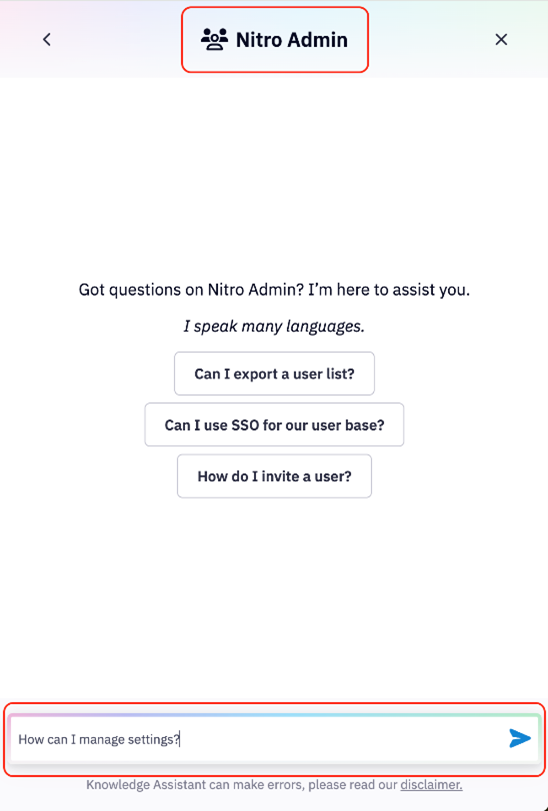
- De antwoorden van Knowledge Assistant bevatten ook links naar specifieke bronnen die betrekking hebben op het antwoord.
- Om het chatvenster van de Knowledge Assistant te sluiten, klikt u op de X rechts van het venster. Om terug te keren naar het vorige scherm, klikt u op het terug-symbool linksboven in het venster. De Knowledge Assistant slaat uw geschiedenis niet op.
- Nitro Knowledge Assistant biedt de mogelijkheid om het antwoord te ‘liken’ of ‘disliken’ door op het duim-omhoog- of duim-omlaag-pictogram te klikken. Uw feedback is van onschatbare waarde, omdat deze ons helpt de kwaliteit en nauwkeurigheid van de tool voortdurend te verbeteren.
- De Knowledge Assistant heeft geen toegang tot klantgegevens of gegevens in klantdocumenten. De tool maakt gebruik van gegevens uit de Help-documentatie van Nitro (gebruikershandleidingen en artikelen uit de Knowledge Base) om antwoorden te geven over productfuncties en -mogelijkheden.