
Service Sign
Nitro SignNitro Sign vous permet d’intégrer de manière transparente des workflows de signatures électroniques à vos applications métier existantes. Grâce à des intégrations puissantes et à une interface de programmation d’applications (API) facile à utiliser, Nitro Sign vous permet de créer des solutions personnalisées pour répondre à vos besoins spécifiques. Son design adaptatif préserve l’apparence et les fonctionnalités sur les smartphones et les tablettes, et il est compatible avec Windows, Mac et iOS.
Voici quelques ressources pour en savoir plus sur Nitro Sign Standard.
Guide de l'utilisateur
Nitro Sign
Tutoriels vidéo
Bibliothèque vidéo Nitro
Outils
Nitro Workspace vous permet d'éditer des PDF en ligne et d'utiliser les outils spécifiques à notre service Sign (pour des actions rapides), où que vous soyez.Signature
Demander des signaturesLes utilisateurs de Nitro peuvent lancer un workflow de demande de signature depuis Nitro Workspace. Pour lancer une demande de signature :
- Dans la barre latérale de l'espace de travail, sélectionnez « Outils PDF ».
- Cliquez sur l'outil « Demander des signatures ».
- L'application Nitro Sign s'ouvrira et vous permettra de lancer le processus de demande de signature électronique depuis l'application Sign.
Pour revenir à l'espace de travail, cliquez sur votre profil dans l'application Sign, puis sélectionnez « Espace de travail ».
Signature personnelle
Ajoutez rapidement et facilement une signature électronique (eSign) à votre document PDF. Pour signer électroniquement votre document :
- Dans la barre latérale de l'Espace de travail, sélectionnez « Outils PDF ».
- Cliquez sur l'outil « Demander des signatures ».
- L'application Nitro Sign s'ouvrira et vous permettra de commencer à signer depuis l'application Sign
Pour revenir à l'espace de travail, cliquez sur votre profil situé dans le coin supérieur droit de l'application Sign afin d'ouvrir le menu, puis sélectionnez « Espace de travail ».
Convertir/Exporter
Convertir au format Microsoft® OfficeNitro vous permet de convertir des fichiers PDF vers les formats Microsoft® Office, notamment Word (.docx), Excel (.xlsx) et PowerPoint (.pptx), directement depuis votre navigateur.
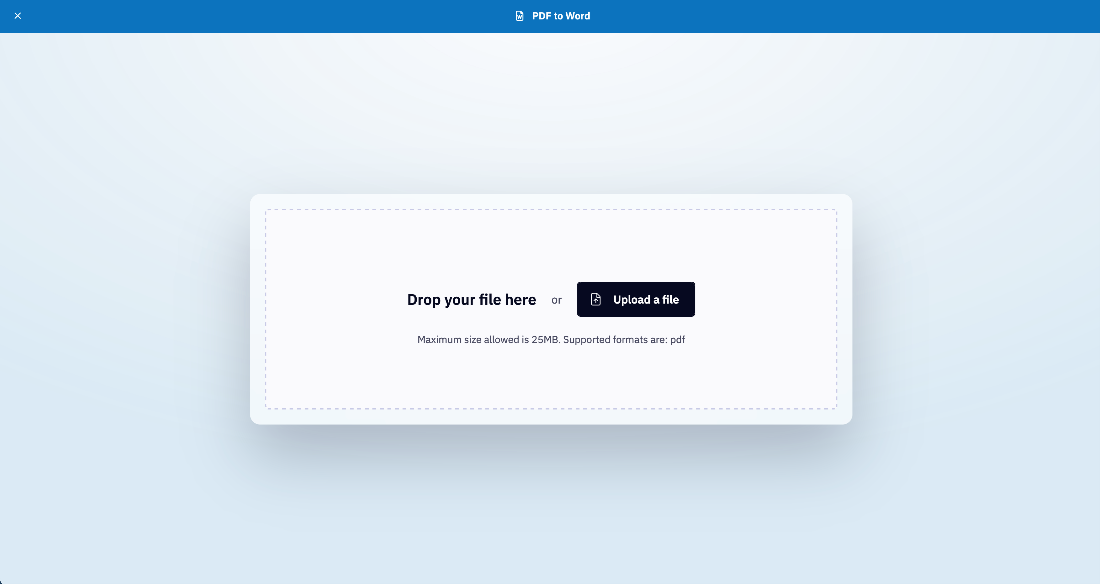
Pour convertir un PDF vers les formats Microsoft® Office :
- Dans la barre latérale de l'espace de travail, sélectionnez « Outils PDF ».
- Cliquez sur l'un des outils suivants pour le lancer :
- PDF vers Word
- PDF vers Excel
- PDF vers PowerPoint
- Glissez-déposez votre fichier PDF dans le navigateur ou cliquez sur le bouton « Importer » pour sélectionner un fichier sur votre appareil.
- En fonction de la taille de votre fichier PDF et d'autres facteurs, cette opération peut prendre quelques instants. Une boîte de dialogue vous indiquera la progression de la conversion. Si vous cliquez sur « Convertir un autre fichier » alors que la conversion est en cours, la tâche de conversion en cours sera interrompue.
- Une fois la conversion terminée, cliquez sur le bouton « Télécharger » pour télécharger le fichier de sortie et l'enregistrer.
Pour fermer l'outil, cliquez sur le « X » situé dans le coin supérieur gauche de la fenêtre de l'outil.
REMARQUE:
Taille maximale autorisée: 100 Mo / 500 pages.
Format de fichier pris en charge: PDF (.pdf) uniquement.
Convertir en image
PDF vers JPEGNitro vous permet de convertir un PDF vers certains formats d'image, tels que JPG/JPEG et PNG, directement depuis votre navigateur.
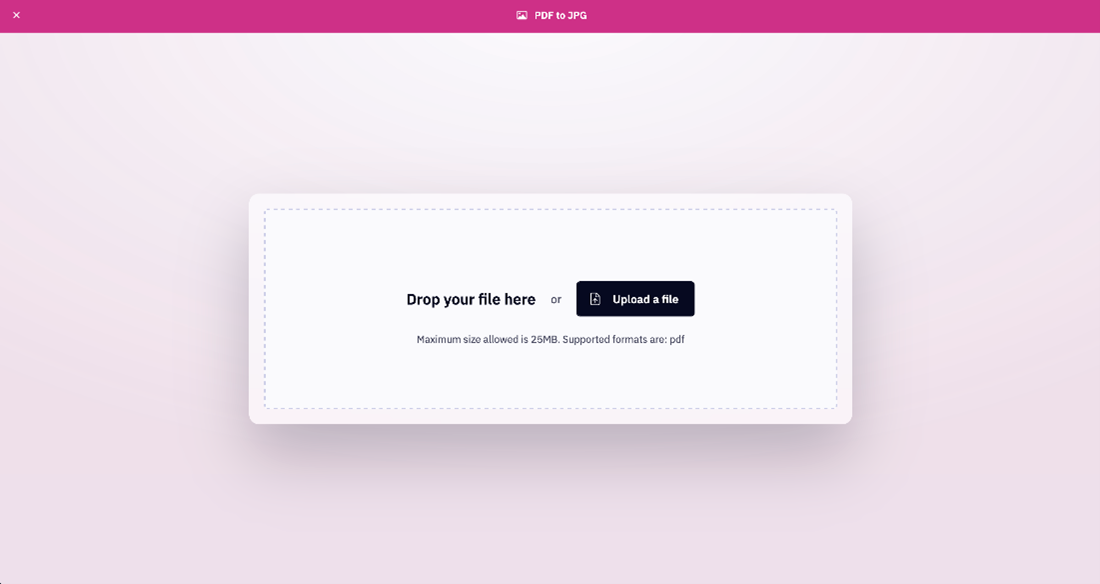
Pour convertir un PDF au format JPG/JPEG/PNG :
- Dans la barre latérale de l'espace de travail, sélectionnez « Outils PDF ».
- Cliquez sur l'outil « Image vers PDF ».
- Glissez-déposez votre fichier PDF dans le navigateur ou cliquez sur le bouton « Importer » pour sélectionner un fichier sur votre appareil.
- En fonction de la taille de votre fichier PDF et d'autres facteurs, cette opération peut prendre un certain temps. Une boîte de dialogue vous indiquera la progression de la conversion. Si vous cliquez sur « Convertir un autre fichier » pendant que la conversion est en cours, la tâche de conversion en cours sera interrompue.
- Une fois la conversion terminée, cliquez sur le bouton « Télécharger » pour télécharger le fichier de sortie et l'enregistrer.
Pour fermer l’outil, cliquez sur le « X » situé dans le coin supérieur gauche de la fenêtre de l’outil.
REMARQUE:
Taille maximale autorisée: 100 Mo / 500 pages.
Formats de fichiers pris en charge: JPG, JPEG, PNG
Convertir au format PDF
FormatsMicrosoft Office® vers PDFNitro vous permet de convertir dans les deux sens les formats Microsoft® Office, notamment Word (.docx), Excel (.xlsx) et PowerPoint (.pptx), vers le format PDF depuis votre navigateur.
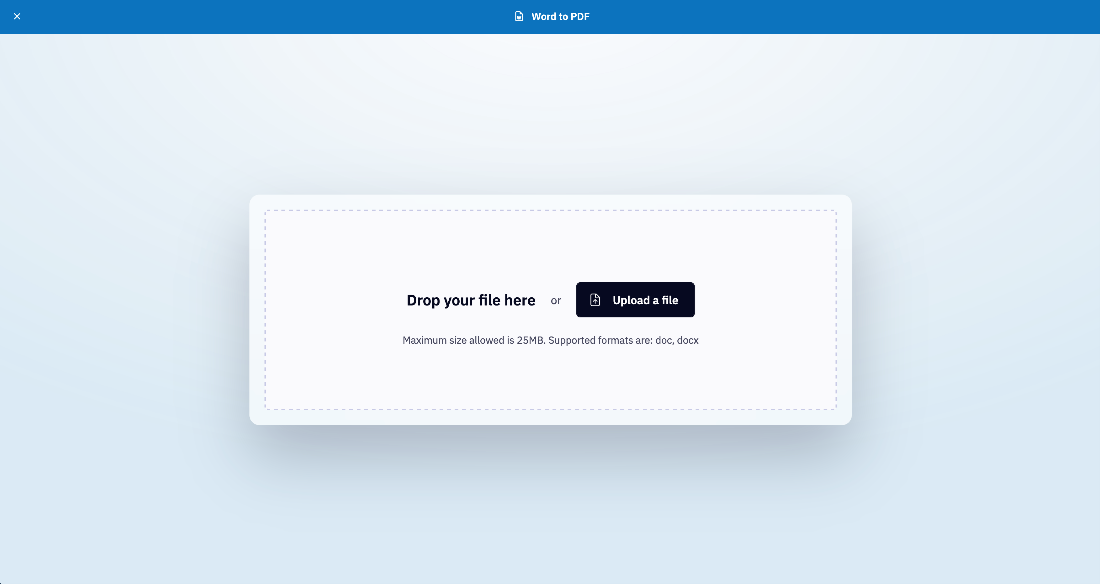
Pour convertir un document Microsoft® Office au format PDF :
- Dans la barre latérale de l'espace de travail, sélectionnez « Outils PDF ».
- Cliquez sur l'un des outils suivants pour le lancer :
- Word vers PDF (.doc ou .docx)
- Excel vers PDF (.xls ou .xlsx)
- PowerPoint vers PDF (.ppt ou .pptx)
- Glissez-déposez votre fichier MS Office dans le navigateur ou cliquez sur le bouton « Importer » pour sélectionner un fichier sur votre appareil.
- En fonction de la taille de votre document et d'autres facteurs, cette opération peut prendre quelques instants. Une boîte de dialogue vous indiquera la progression de la conversion. Si vous cliquez sur « Convertir un autre fichier » pendant que la conversion est en cours, la tâche de conversion en cours sera interrompue.
- Une fois la conversion terminée, cliquez sur le bouton « Télécharger » pour télécharger le fichier de sortie et l'enregistrer.
Pour fermer l'outil, cliquez sur le « X » situé dans le coin supérieur gauche de la fenêtre de l'outil.
REMARQUE:
Taille maximale autorisée: 100 Mo / 500 pages.
Formats de fichiers pris en charge :
- Word vers PDF: .doc ou .docx
- Excel vers PDF: .xls ou .xlsx
- PowerPoint vers PDF: .ppt ou .pptx
JPEG vers PDF
Nitro vous permet de convertir certains formats d'image, tels que JPG/JPEG, en PDF depuis votre navigateur.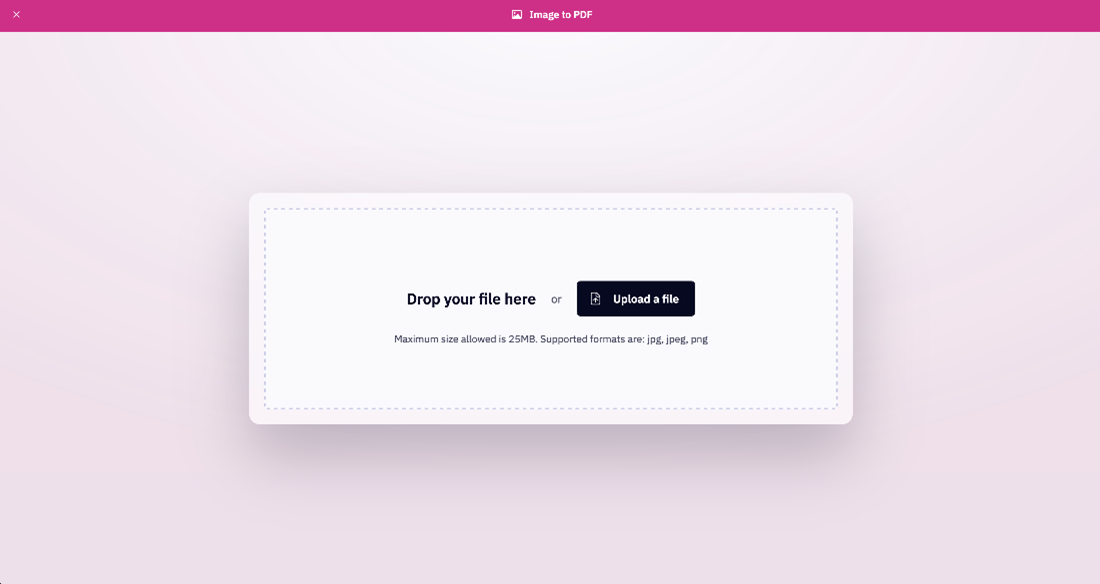
Pour convertir un fichier JPG/JPEG au format PDF :
- Dans la barre latérale de l'espace de travail, sélectionnez « Outils PDF ».
- Cliquez sur l'outil « JPG vers PDF ».
- Glissez-déposez votre fichier PDF dans le navigateur ou cliquez sur le bouton « Importer » pour sélectionner un fichier sur votre appareil.
- En fonction de la taille de votre PDF et d'autres facteurs, cette opération peut prendre un certain temps. Une boîte de dialogue vous indiquera la progression de la conversion. Si vous cliquez sur « Convertir un autre fichier » pendant que la conversion est en cours, la tâche de conversion en cours sera interrompue.
- Une fois la conversion terminée, cliquez sur le bouton « Télécharger » pour télécharger le fichier de sortie et l'enregistrer.
Pour fermer l'outil, cliquez sur le X situé dans le coin supérieur gauche de la fenêtre de l'outil.
REMARQUE:
Taille maximale autorisée: 100 Mo/500 pages.
Format de fichier pris en charge: PDF (.pdf) uniquement
Extraction de données de tableaux
L'outil d'extraction de tableaux de Nitro vous permet d'extraire des données textuelles et manuscrites à partir de tableaux contenus dans des documents PDF numérisés ou générés par ordinateur, en vue d'un traitement externe.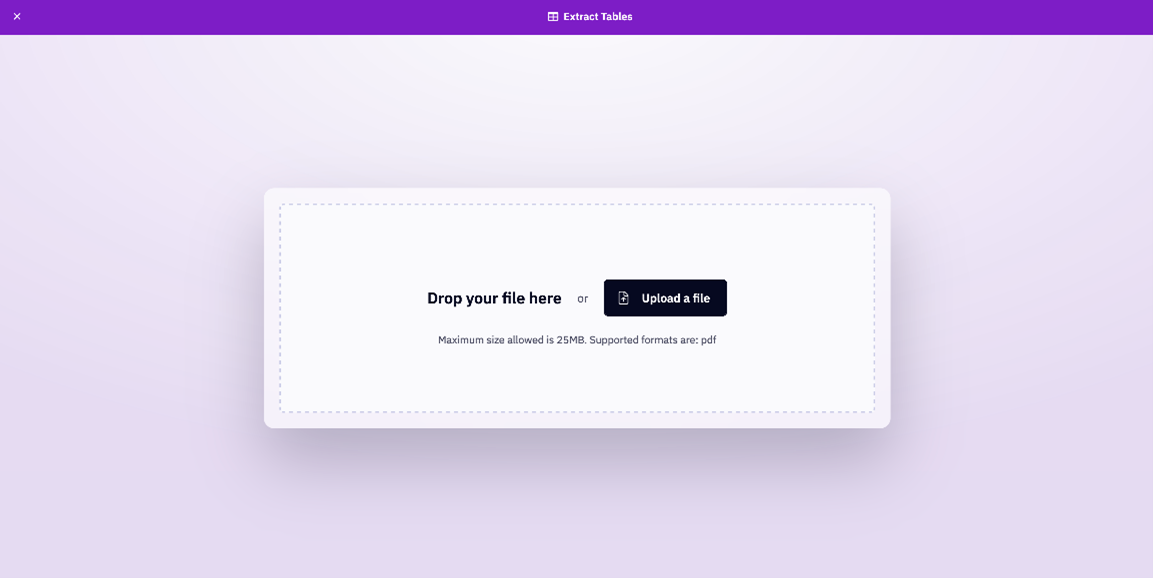
Pour extraire les données des tableaux de votre document PDF :
- Dans la barre latérale de l'espace de travail, sélectionnez « Outils PDF ».
- Cliquez sur l'outil « Extraction de tableaux ».
- Glissez-déposez votre fichier PDF dans la fenêtre de l'outil ou cliquez sur le bouton « Importer » pour sélectionner un fichier sur votre appareil.
- Une fois votre fichier traité, une page d'aperçu s'affiche, répertoriant tous les tableaux détectés dans le panneau de gauche et leur contenu à droite. À partir de là, vous pouvez désélectionner les tableaux que vous ne souhaitez pas exporter ; tous les tableaux sont sélectionnés par défaut.
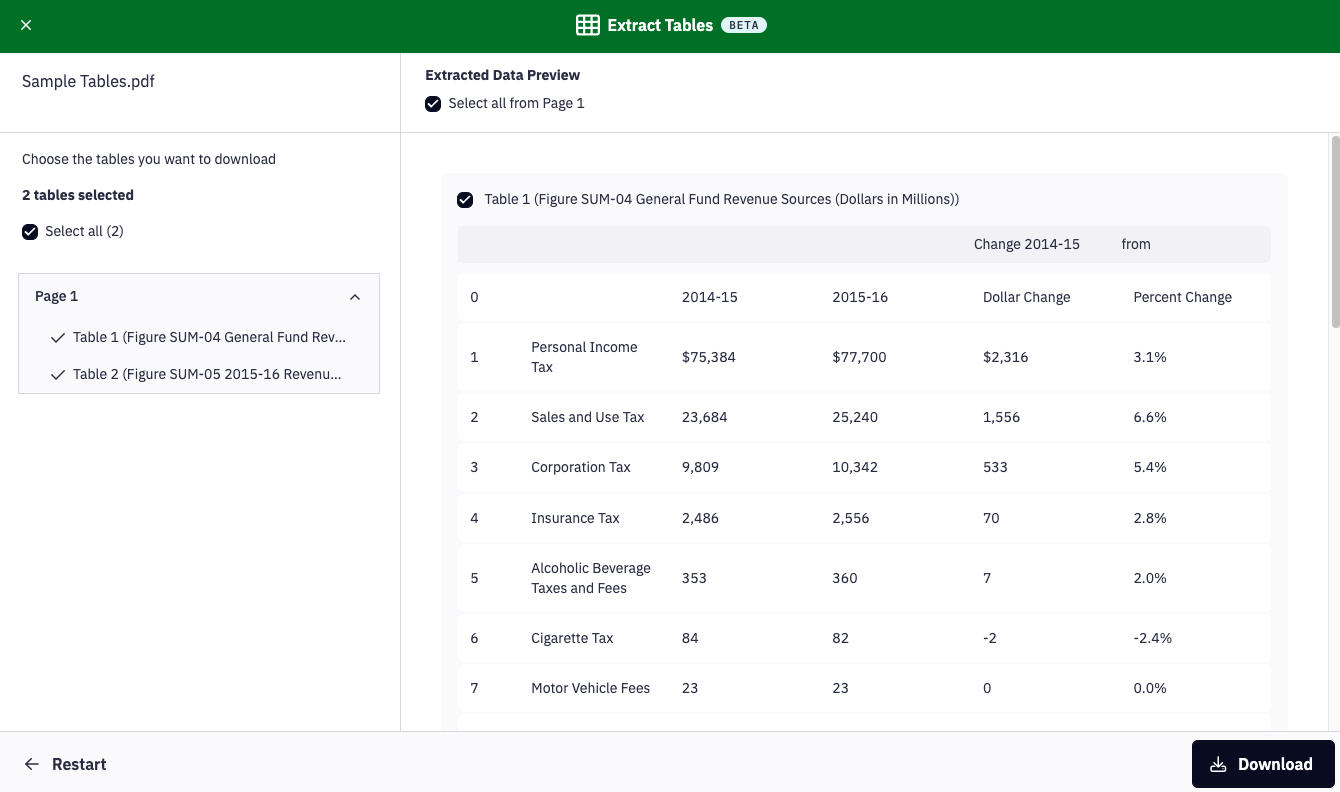
- Le bouton « Télécharger » situé en bas à droite de l'écran vous permettra d'enregistrer tous les tableaux sélectionnés directement sur votre bureau.
Pour fermer l’outil, cliquez sur le X situé dans le coin supérieur gauche de la fenêtre de l’outil.
REMARQUE :
Taille maximale autorisée : 25 Mo.
Format de fichier pris en charge : PDF (.pdf) uniquement.
Format de fichier d’exportation : MS Excel (.xlsx). Les utilisateurs Apple peuvent également utiliser Numbers, l’application de tableur native d’Apple, pour ouvrir les documents XLSX.
Pour plus d’informations sur l’extraction de tableaux et de formulaires, veuillez consulter notre article sur le traitement intelligent des documents .
Knowledge Assistant : Knowledge Assistant est un assistant de chat qui aide les utilisateurs à trouver des informations sur les fonctionnalités des produits et services Nitro. Knowledge Assistant utilise les informations issues des guides d’utilisation et de la base de connaissances de Nitro. Une simple fenêtre de chat accessible directement depuis Workspace permet aux utilisateurs de saisir facilement leurs questions et d’obtenir des réponses synthétisées tout en effectuant plusieurs tâches dans leur navigateur.
Pour accéder à Knowledge Assistant :
- Dans Workspace, cliquez sur votre profil et sélectionnez « Knowledge Assistant ».
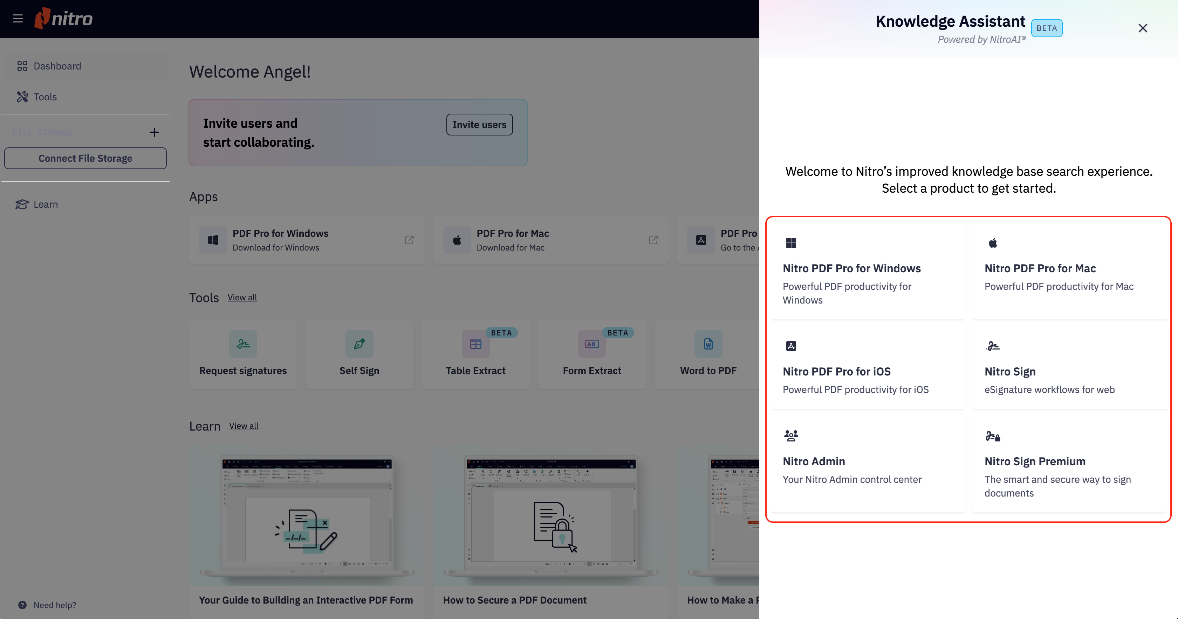
- Dans la fenêtre de chat de l’Assistant de connaissances, sélectionnez un produit ou un service Nitro.
- Faites votre choix parmi la liste des questions fréquemment posées (FAQ) ou saisissez directement votre question dans le champ de discussion. Appuyez/cliquez sur « Envoyer » (c'est-à-dire la touche Retour ou Entrée) pour soumettre votre question.
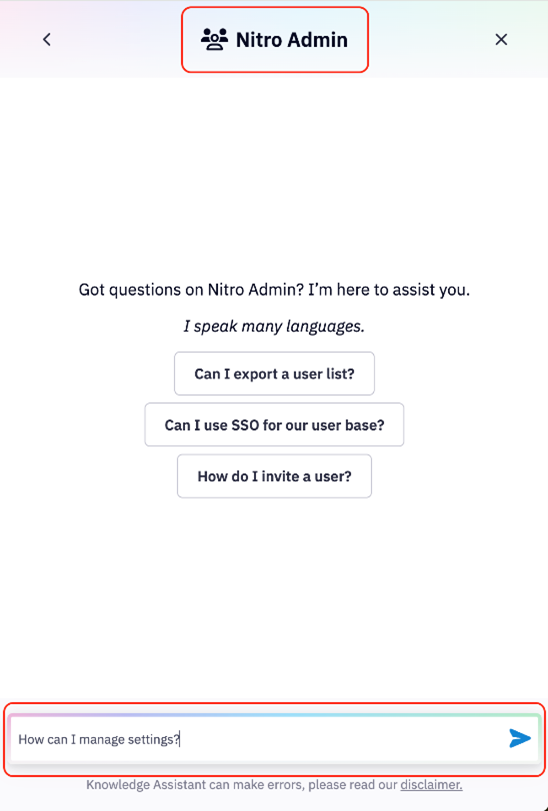
- Les réponses de Knowledge Assistant comprennent également des liens vers des ressources spécifiques en rapport avec la réponse.
- Pour fermer la fenêtre de discussion de l’Assistant de connaissances, cliquez sur le « X » situé à droite de la fenêtre. Pour revenir à l’écran précédent, cliquez sur l’icône « Retour » en haut à gauche de la fenêtre. L’Assistant de connaissances n’enregistre pas votre historique.
- L’Assistant de connaissances Nitro vous offre la possibilité d’indiquer si vous « appréciez » ou « n’appréciez pas » la réponse en cliquant sur l’icône « pouce vers le haut » ou « pouce vers le bas ». Vos commentaires sont précieux, car ils nous aident à améliorer en permanence la qualité et la précision de l’outil.
- L’Assistant de connaissances n’a pas accès aux données des clients, ni à aucune donnée contenue dans les documents des clients. Il utilise les données issues de la documentation d’aide de Nitro (guides d’utilisation et articles de la base de connaissances) pour fournir des réponses sur les fonctionnalités et les capacités des produits.