Deze functie is niet beschikbaar in de gegevensregio VS.
Nitro Sign biedt verschillende manieren om documenten te delen, te bekijken en er samen aan te werken buiten een eSigning-workflow om.
Een document delen vanuit Nitro Sign
1. Selecteer ‘Mijn documenten’ in het linkermenu van het eSign-dashboard
2. Kies op het tabblad 'Afzonderlijke documenten ' het document dat je wilt delen, of voeg een document toe dat nog niet in Nitro Sign staat.
3. Klik op het pictogram van het menu 'Snelle acties ' naast de naam van het geselecteerde document en selecteer 'Document delen'.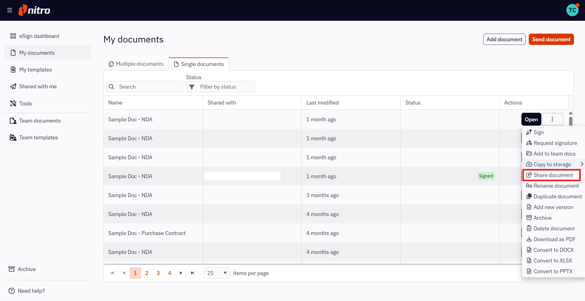
U kunt ook het document openen en 'Document delen' selecteren onder het tabblad 'Delen' in het bovenste lint. 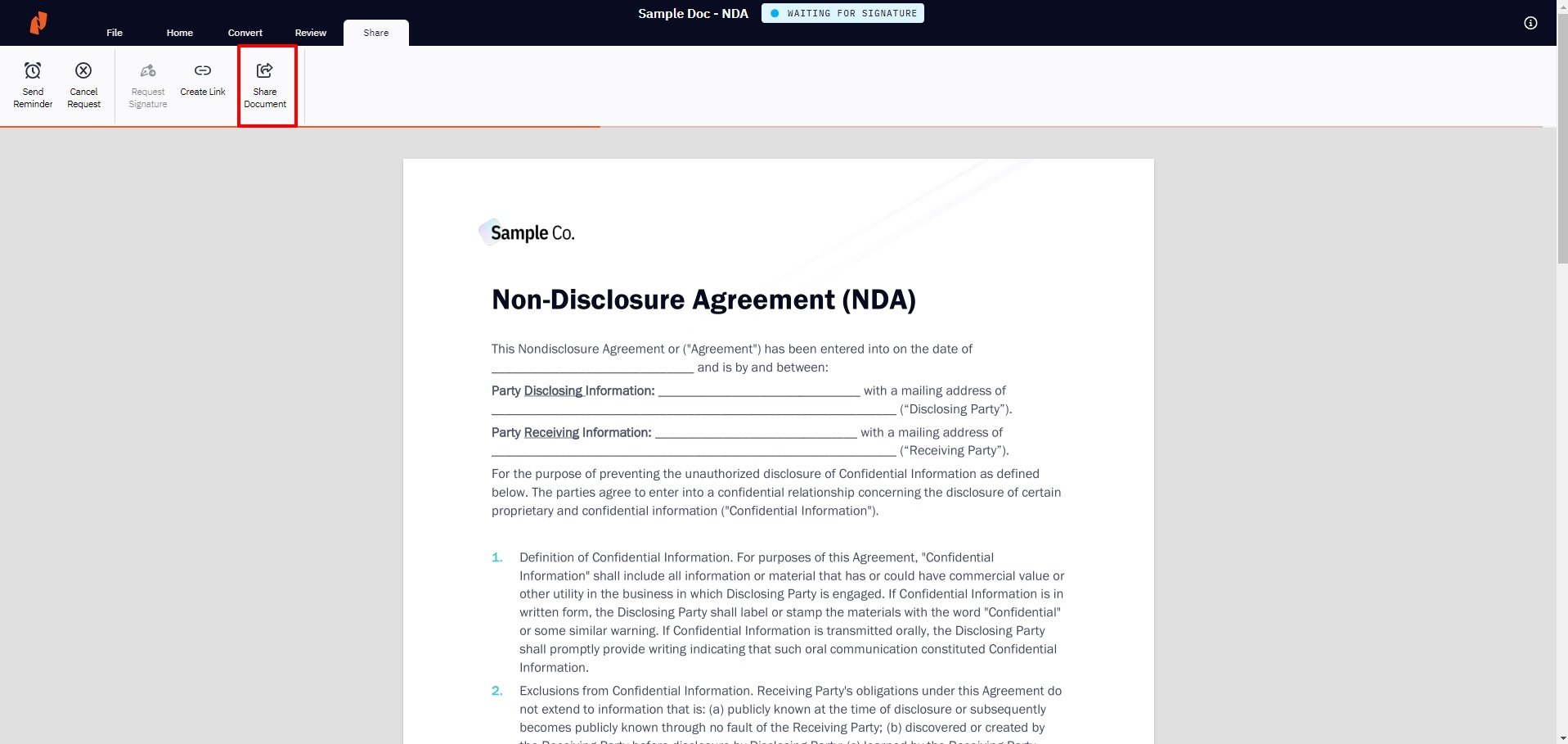
4. Documenten kunnen met anderen worden gedeeld, hetzij rechtstreeks via e-mail, hetzij door een link naar het document aan te maken en te delen.
Delen via e-mail
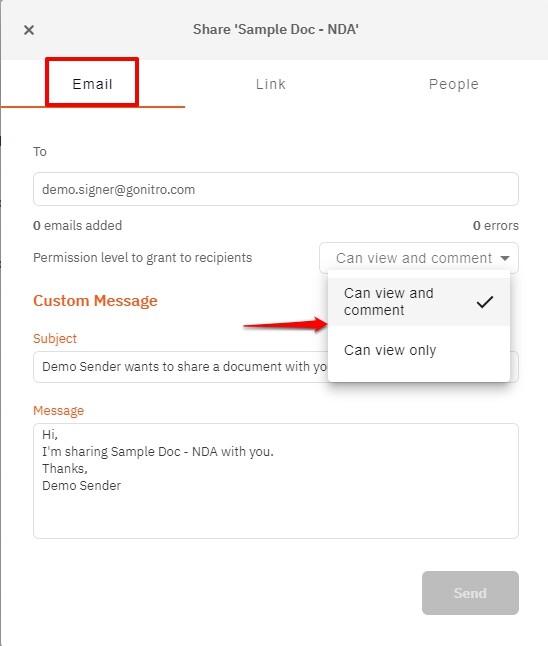
- Selecteer in het pop-upvenster ‘Delen’ dat wordt geopend het tabblad ‘E-mail’ en voer het e-mailadres van de ontvanger in
- U kunt de rechten instellen zodat de ontvanger het document alleen kan bekijken of zowel kan bekijken als van commentaar voorzien
- Pas desgewenst het onderwerp en de tekst van de e-mail aan en klik vervolgens op ‘Verzenden’ wanneer u klaar bent
Delen via een link
- Klik op 'Link maken' onder het tabblad 'Delen' in het bovenste lint
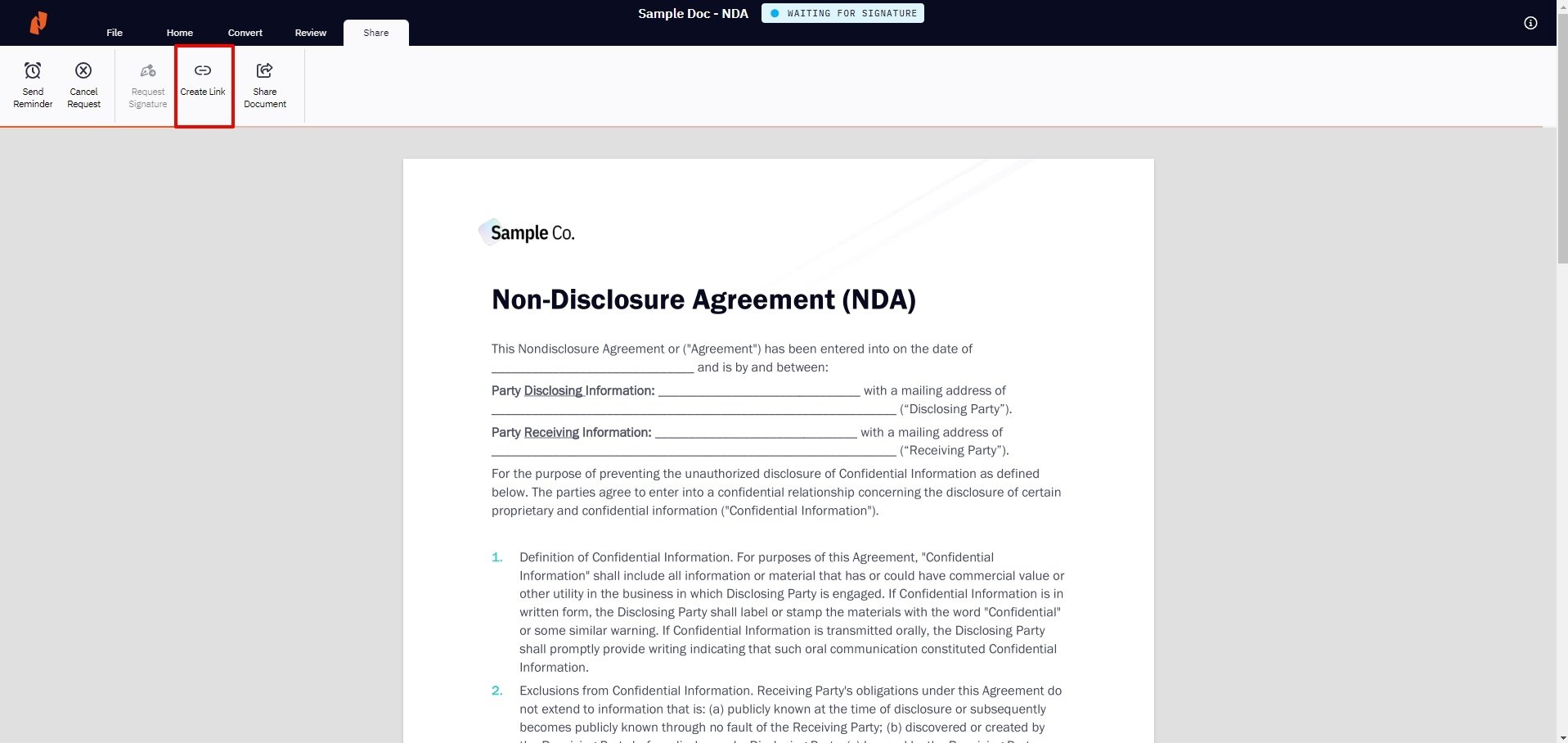
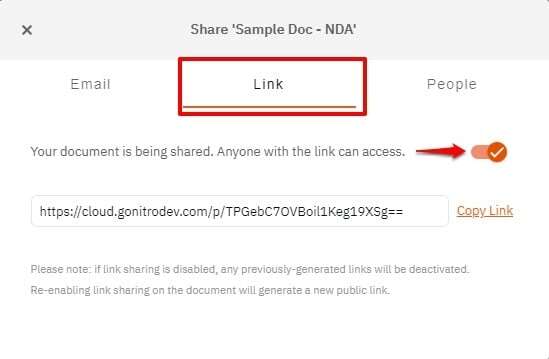
- U kunt ook het tabblad 'Link' selecteren in het pop-upvenster 'Delen' dat wordt geopend wanneer u op 'Document delen' klikt
- Er wordt een deelkoppeling gegenereerd die u naar eigen inzicht kunt verspreiden
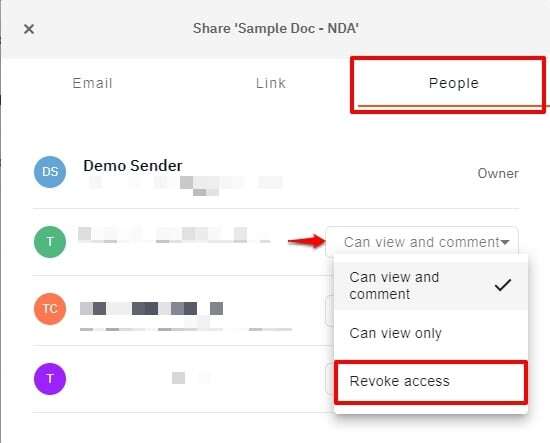
5. Om de e-mailontvangers en de toegewezen machtigingen voor het gedeelde document te bekijken, gaat u naar het tabblad ‘Mensen’ in het pop-upvenster ‘Delen ’. De toegang tot het document kan op elk moment worden ingetrokken door de optie ‘Toegang intrekken ’ naast de betreffende ontvanger te selecteren
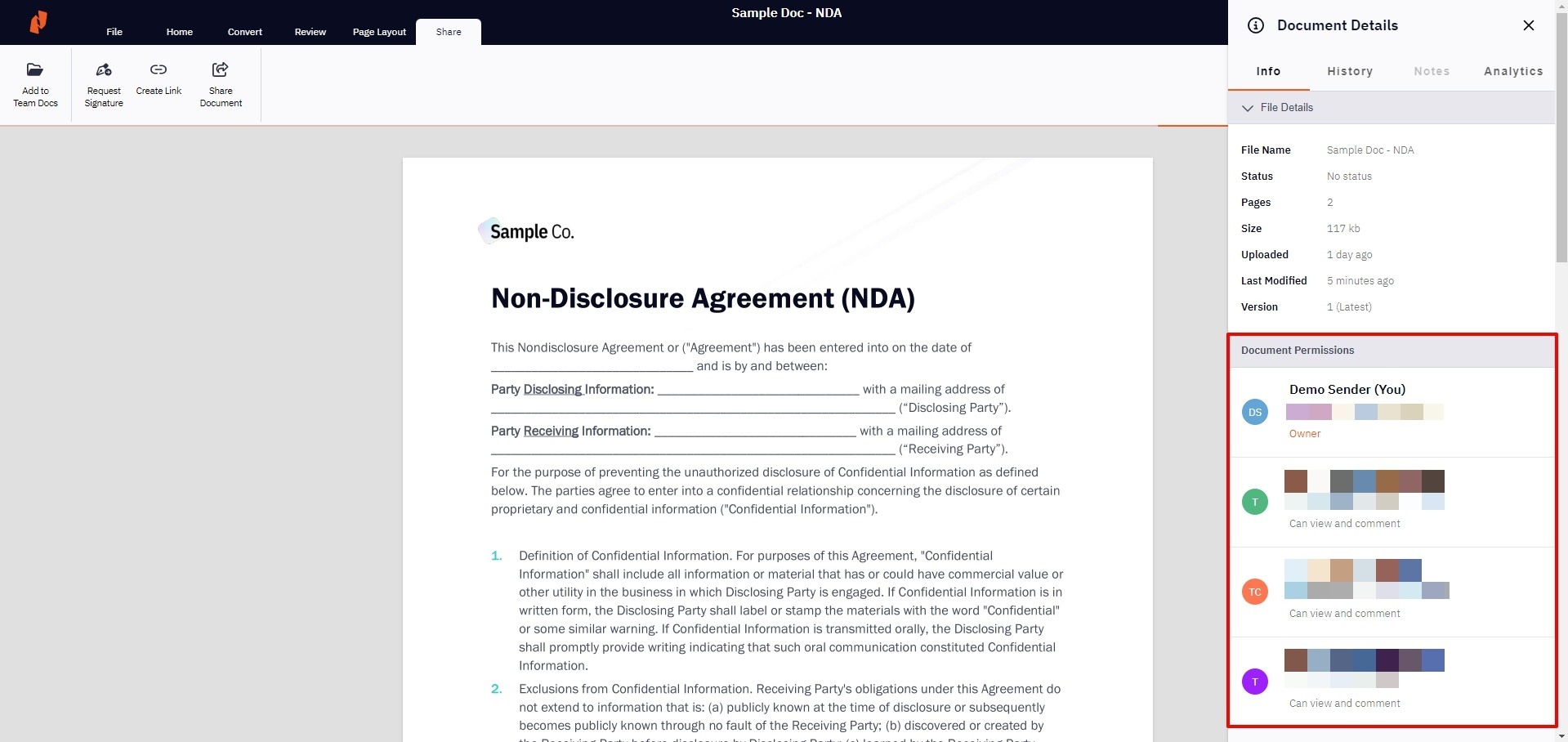
De lijst met ontvangers kan ook worden bekeken door op het pictogram ‘Informatie’ in de rechterbovenhoek van het scherm te klikken en naar het tabblad ‘Info’ te gaan