Hoe schakel je 2FA via sms in bij een verzoek om een elektronische handtekening?
Deze functie is niet in alle Sign-abonnementen beschikbaar. Ga voor meer informatie naar onze pagina 'Abonnementen en prijzen' of neem contact op met uw verkoopvertegenwoordiger .
Gebruikers kunnen ervoor kiezen om meervoudige authenticatie via sms in te schakelen voor Nitro Sign-verzoeken om elektronische handtekeningen.
1. Een eSignature-verzoek verzenden
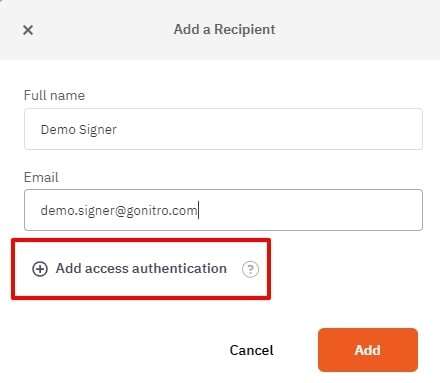
2. Voer bij het opstellen van het verzoek de gegevens van de ontvanger in de daarvoor bestemde velden in en klik vervolgens op Toegangsverificatie toevoegen.
3. Selecteer 'SMS' in de vervolgkeuzelijst 'Toegangscode' en voer de landcode en het mobiele telefoonnummer van de ontvanger in.
4. Klik op ‘Opslaan’. 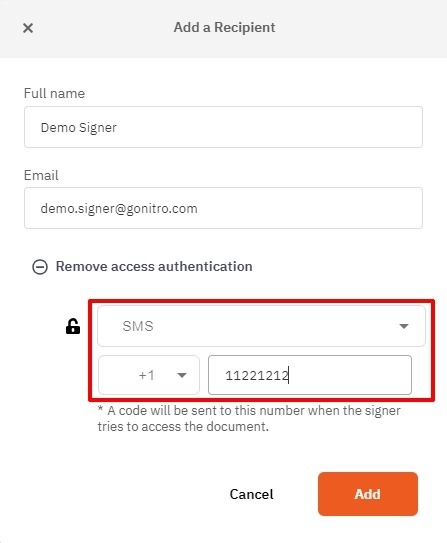
5. Klik op ‘Toevoegen’
6. Ga verder om de rest van de workflow 'Handtekening aanvragen' te voltooien.
Ervaring van de ondertekenaar
1. Zodra het handtekeningverzoek is verzonden, ontvangt de ondertekenaar een e-mailbericht met een link naar de envelop. Als hij of zij op de link klikt, wordt hij of zij doorgestuurd naar een pagina waar hij of zij de toegangscode via sms kan aanvragen.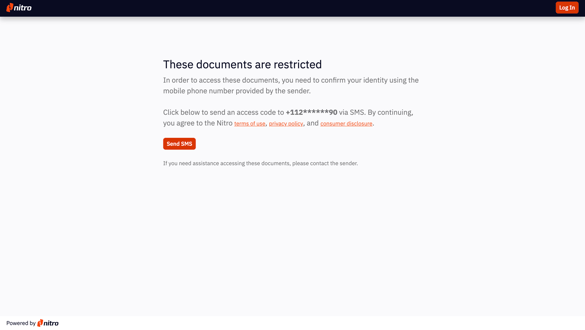
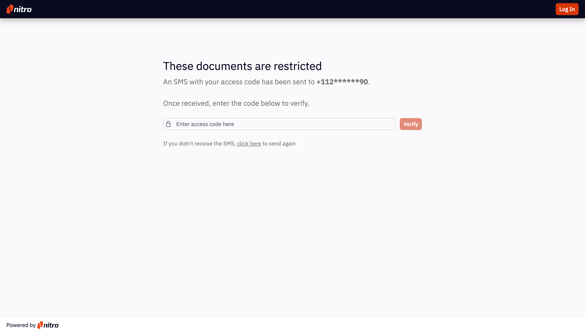
2. Door op ‘SMS verzenden’ te klikken , wordt een unieke toegangscode via sms naar de mobiele telefoon van de ondertekenaar verzonden. Wanneer de code correct in het daarvoor bestemde veld wordt ingevoerd, krijgt de ondertekenaar toegang om de documenten te bekijken en te ondertekenen. Bij invoer van een onjuiste code wordt de toegang tot het document geblokkeerd.