
Een nieuwe digitale handtekening maken
- Klik in het menu Bestand op Voorkeuren, vouw het gedeelte Digitale handtekening uit en selecteer Weergave
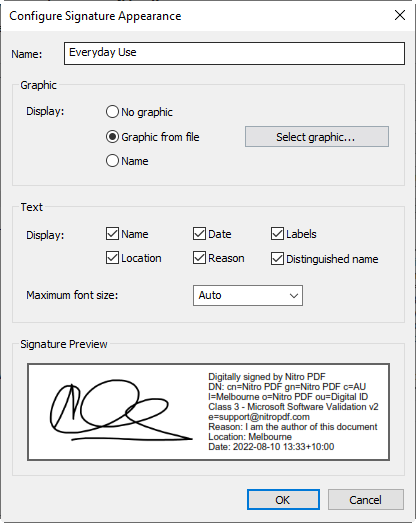
- Klik in het gedeelte 'Uiterlijk van handtekening ' op 'Nieuw'. Het dialoogvenster 'Uiterlijk van handtekening configureren ' verschijnt.
- Selecteer in het gedeelte Afbeelding een van de volgende opties:
- Geen afbeelding: geen aanvullende informatie toevoegen
- Afbeelding uit bestand: klik op ‘Afbeelding selecteren’, geef een afbeeldingsbestand van uw handtekening op en klik vervolgens op ‘OK’
- Naam: uw naam als tekst afdrukken
- Geen afbeelding: geen aanvullende informatie toevoegen
- Geef in het gedeelte 'Tekst' aan welke delen van uw digitale handtekening zichtbaar en afdrukbaar moeten zijn in een PDF
- Bekijk een voorbeeld van uw handtekening en klik vervolgens op 'OK'
Hoe u het uiterlijk van een digitale handtekening kunt aanpassen
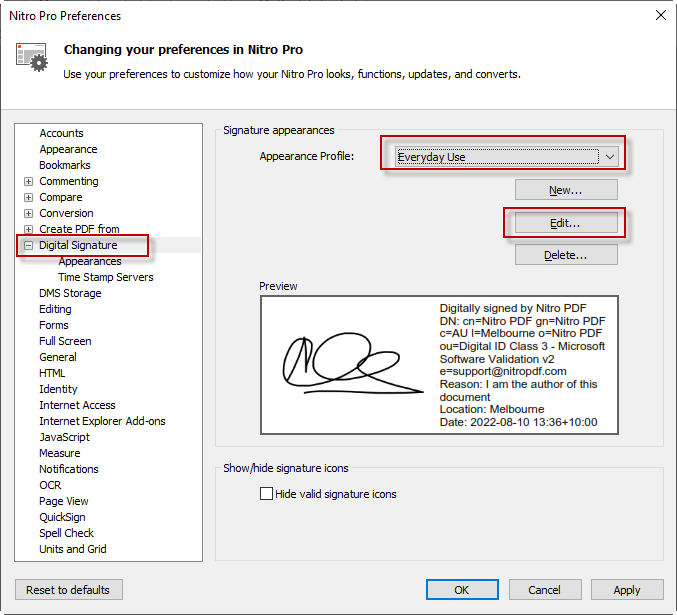
- Klik in het menu Bestand op Voorkeuren, vervolgens op Digitale handtekening en daarna op Weergave
- Selecteer in de lijst 'Uiterlijk van handtekeningen ' een handtekening die u wilt configureren en klik vervolgens op 'Bewerken'. Het dialoogvenster 'Uiterlijk van handtekening configureren ' verschijnt.
- Selecteer in het gedeelte Afbeelding een van de volgende opties:
- Geen afbeelding: geen aanvullende informatie opnemen
- Afbeelding uit bestand: klik op 'Afbeelding selecteren', geef een afbeeldingsbestand van uw handtekening op en klik vervolgens op 'OK'
- Naam: uw naam als tekst afdrukken
- Geef in het gedeelte 'Tekst' aan welke delen van uw digitale handtekening zichtbaar en afdrukbaar moeten zijn in een PDF
- Bekijk een voorbeeld van uw handtekening en klik vervolgens op 'OK'
Laatst bijgewerkt: juni 2026