
Laatst bijgewerkt: juni 2026
Voeg handmatig tags en hun eigenschappen toe om de documentstructuur te maken.
Om de documentstructuur handmatig te maken
1. Open je PDF-document met Nitro PDF Pro
2. Selecteer Toegankelijkheid > Tags aanmaken
3. Selecteer waar u uw tag wilt toevoegen
4. Klik op ‘Tag’

Opmerking: De aanbevolen werkwijze voor het organiseren van de structuur van een document is om slechts één hoofdtag te gebruiken, meestal de tag 'Document'.
Wanneer deze modus is ingeschakeld, wordt het tabblad 'Tag aanmaken' geopend en toont het lint de opties voor het aanmaken van tags. In deze modus kunt u inhoud in uw PDF-document selecteren en er tags aan toewijzen.
5. Zodra u de tags hebt aangemaakt, klikt u op ‘Voltooien’
6. Klik op 'Opslaan' in de bovenste balk of druk op Ctrl+S op uw toetsenbord om uw wijzigingen op te slaan
Opmerking:
Als de modus voor het aanmaken van tags is ingeschakeld, kun je gemakkelijk zien welke inhoud je moet taggen:
- De getagde inhoud wordt grijs gemarkeerd.
- Als de inhoud een tag heeft en u deze tag selecteert onder 'Tags', wordt de inhoud grijs gemarkeerd en krijgt deze een oranje omtrek.
- De huidige selectie wordt oranje gemarkeerd en heeft een oranje omlijning.
- De inhoud zonder markering of omtrek is nog niet van een tag voorzien.
- Om de positie van een tag in de Tags-boomstructuur te wijzigen, selecteert u deze en sleept u deze naar de juiste plek.
Om de inhoud te selecteren die u aan een tag wilt koppelen, voert u een van de volgende handelingen uit:
- Woord
- Tekstregel
- Eén of meer alinea's
- Plaats uw cursor vóór de tekst die u wilt selecteren.
- Houd de linkermuisknop ingedrukt terwijl u de cursor versleept om de gewenste tekst te selecteren.
- Selecteer de inhoud.
- Houd de Shift-toets op uw toetsenbord ingedrukt en selecteer meer inhoud.
- Om de selectie van alle inhoud op te heffen, klikt u op een leeg gebied in het document.
- Om de inhoud gedeeltelijk te deselecteren, houdt u de Ctrl-toets op uw toetsenbord ingedrukt en selecteert u de inhoud die u uit de huidige selectie wilt uitsluiten.
- Selecteer het tabblad ‘Tag aanmaken ’ en selecteer in het lint een waarde, zoals een alinea of figuur, uit de lijst ‘Tagtype ’ en klik op ‘Tag’.
- Klik met de rechtermuisknop op de geselecteerde inhoud en selecteer een optie uit het menu.
De nieuwe tag wordt toegevoegd aan de tagboomstructuur.
De eigenschappen van een tag bekijken
Klik met de rechtermuisknop op de tag onder 'Tags' en selecteer 'Eigenschappen weergeven'
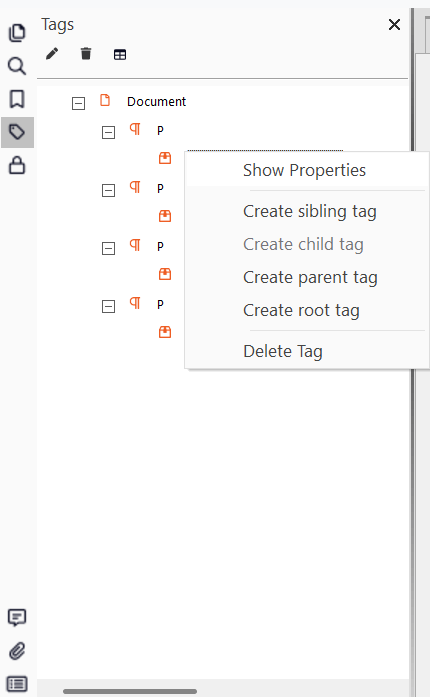
Controleer in het paneel 'Tag-eigenschappen ' de volgende velden en vul ze indien nodig in:
De ID moet voor elke tag in een document uniek zijn.
Om de eigenschappen van het inhoudsknooppunt (bladknooppunt) onder een van uw tags te bekijken
Klik met de rechtermuisknop op de tag onder ‘Tags’ en selecteer ‘Eigenschappen weergeven’. De inhoudseigenschappen worden toegevoegd onder ‘Tag-eigenschappen’.
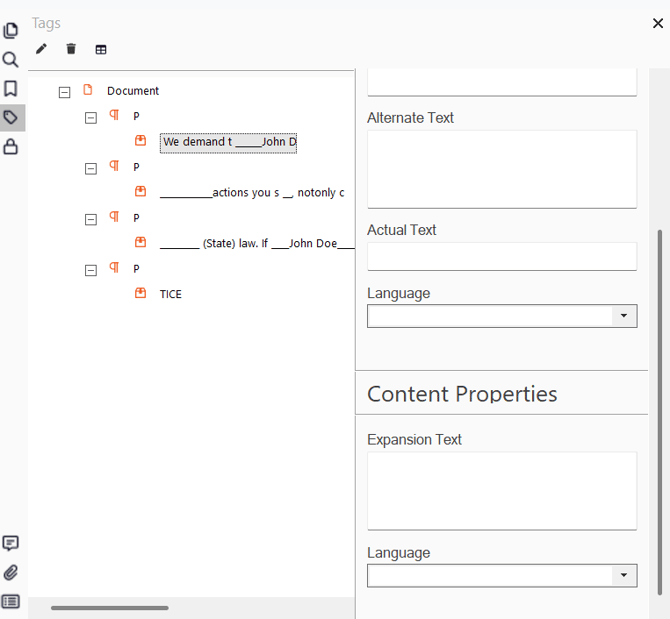
Controleer en vul de volgende velden naar behoefte in: