
Via het startscherm kun je bij het opstarten van de app eenvoudig een nieuw document openen, een document aanmaken op basis van een kant-en-klaar sjabloon of een document importeren via de scanner. Daarnaast kun je een lijst met recent geopende documenten openen om snel verder te werken.
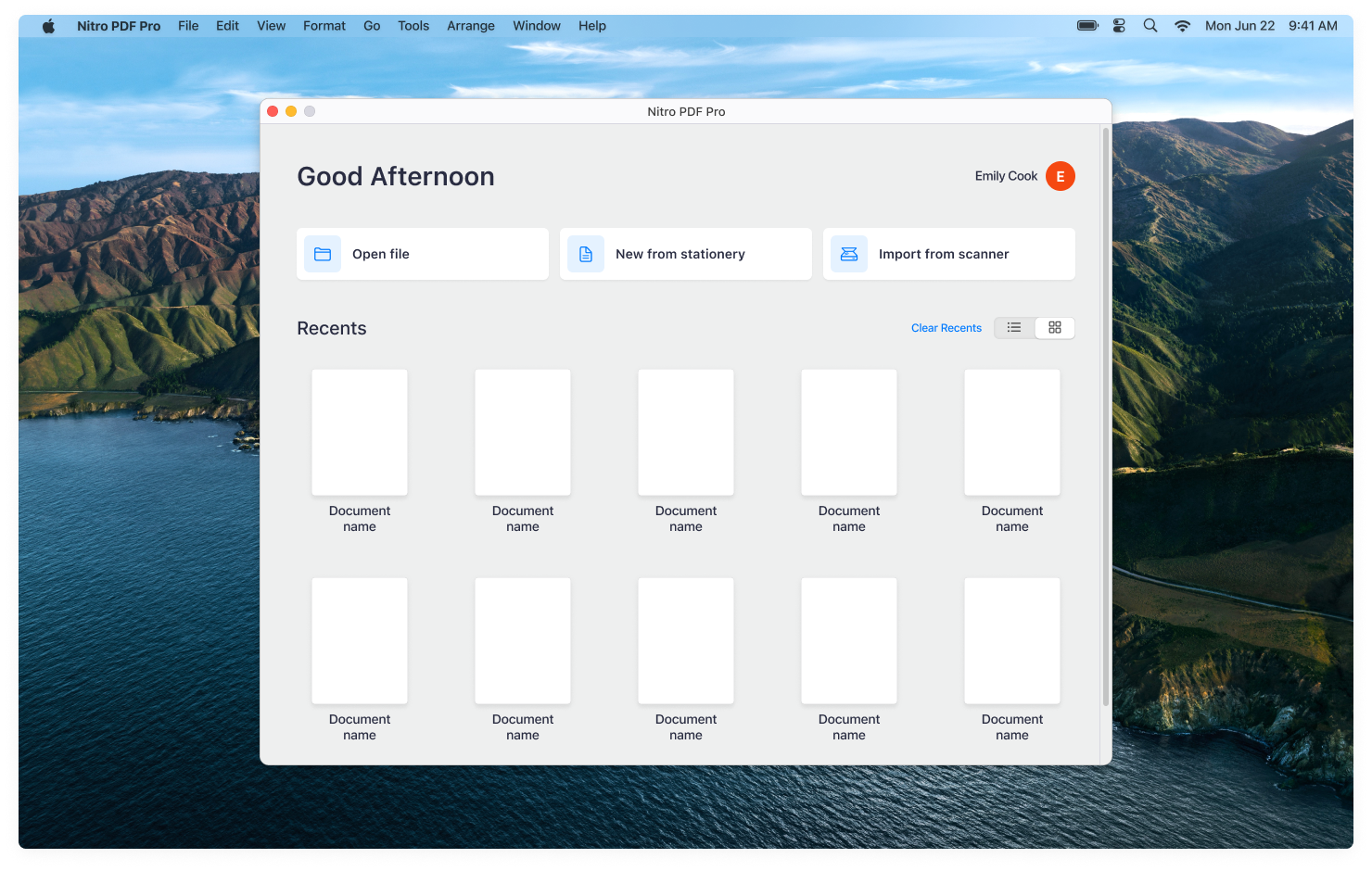
Bestand openen: Met de optie ‘Bestand openen’ kunt u een PDF-document openen dat op uw Mac is opgeslagen, of documenten openen in iCloud of een documentdienst van een derde partij.
1. Kies 'Bestand openen' op het startscherm.
2. Het venster 'Bestand > Openen' wordt geopend. (Dit is vergelijkbaar met de standaardoptie 'Bestand > Openen' die beschikbaar is in native Mac-apps).
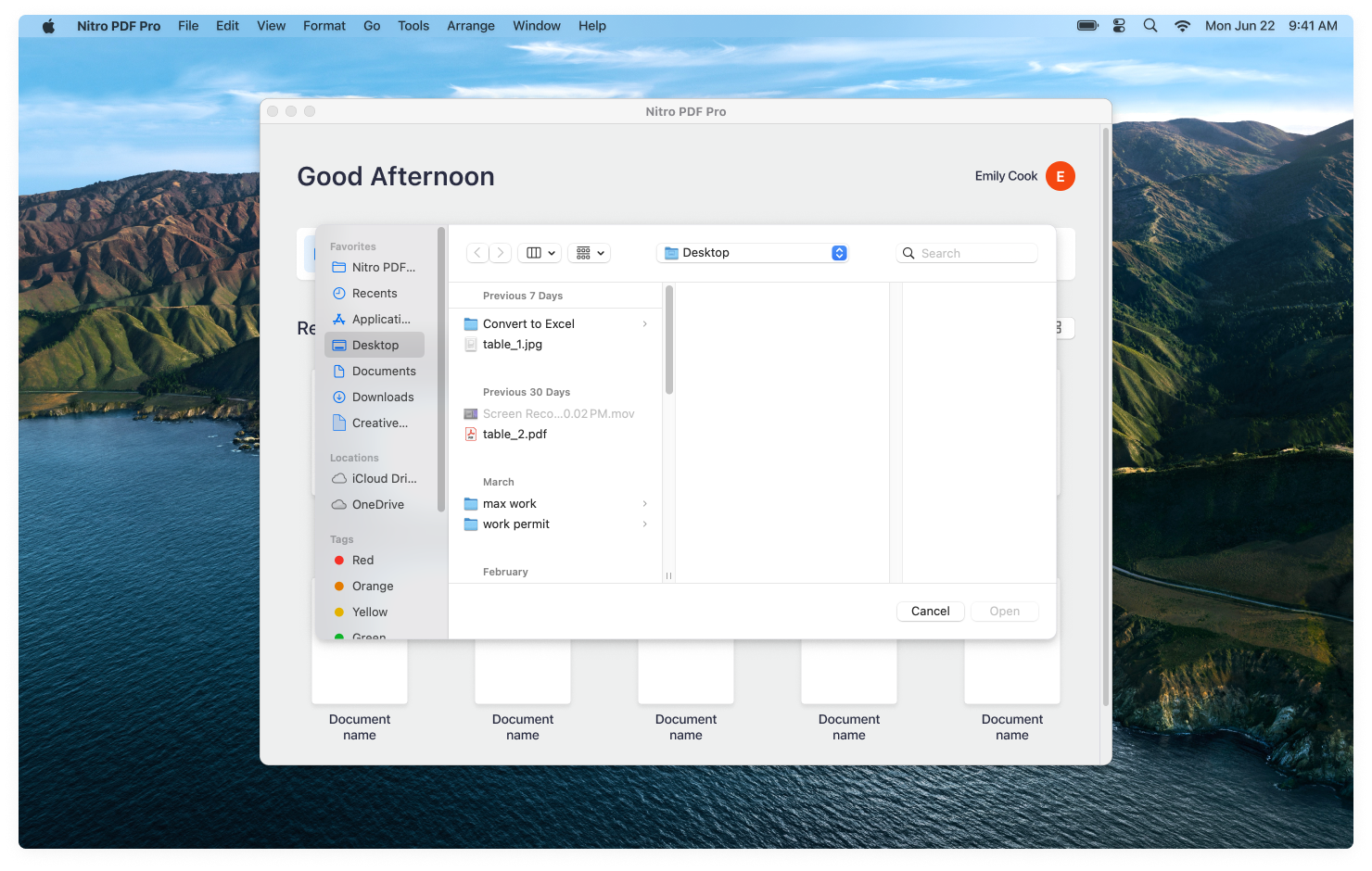
3. Zoek en selecteer uit een lijst met uw documenten. (Houd de Shift-toets ingedrukt en klik om meerdere bestanden te selecteren).
4. Nadat u uw document(en) hebt geselecteerd, klikt u op 'Openen' om de documenten te openen voor bewerking.
Lees hier meer over het openen van PDF-bestanden: PDF-bestanden openen
Nieuw vanuit briefpapier: U kunt een nieuw PDF-document van één pagina maken en kiezen uit vooraf ontworpen briefpapier met de optie 'Nieuw vanuit briefpapier'.
1. Kies in het startscherm ‘Nieuw vanuit sjabloon’.
2. Het venster 'Sjablonen' wordt geopend. (Dit is vergelijkbaar met de optie Bestand > Nieuw > Van sjabloon).
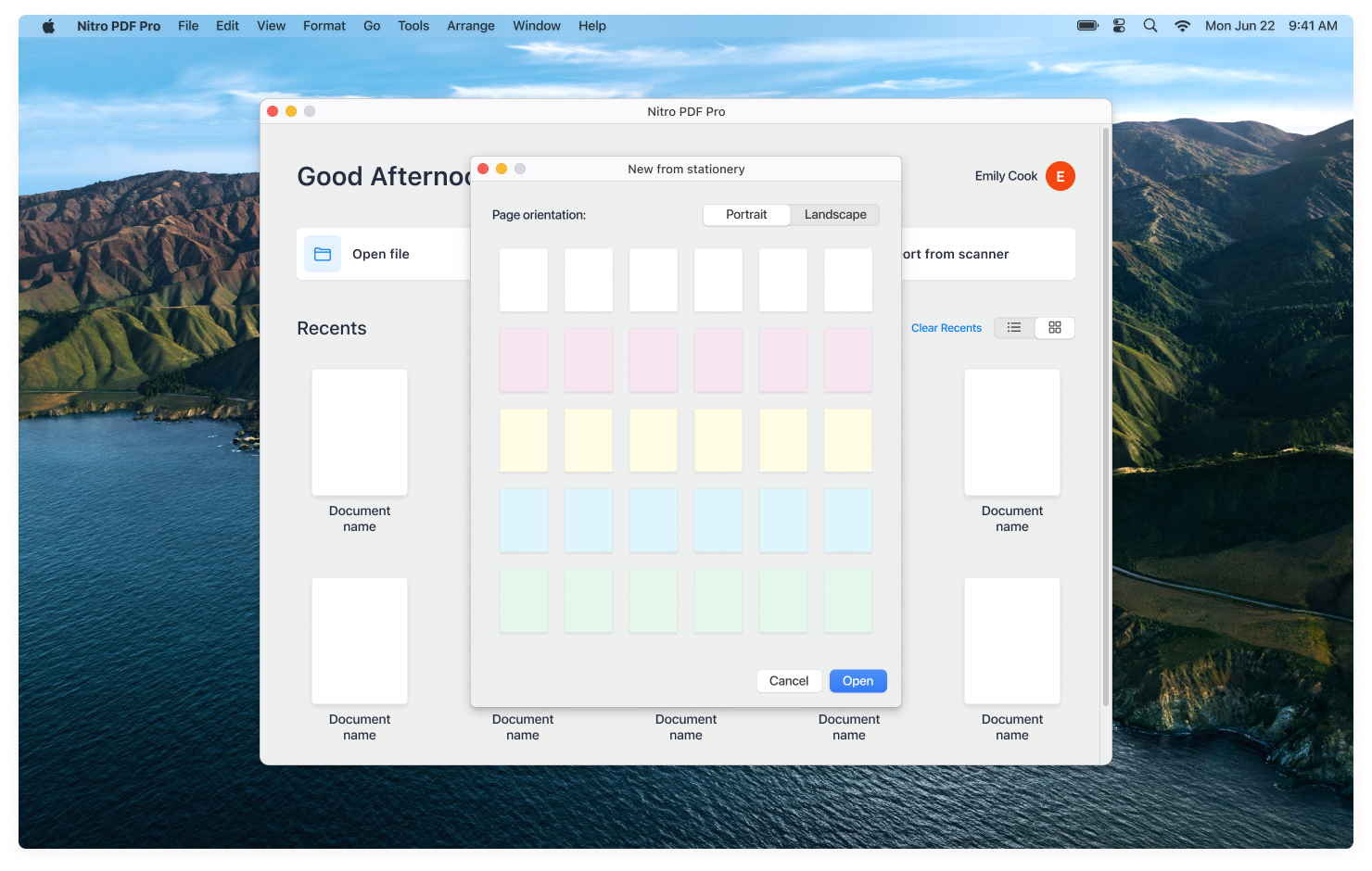
3. Kies een pagina-oriëntatie en pagina-ontwerp in het venster 'Nieuw vanuit sjabloon'.
4. Nadat u de uitlijning en het ontwerp hebt geselecteerd, klikt u op 'Kiezen' om het document te openen voor bewerking.
Lees hier meer over het maken van lege PDF-bestanden: Lege PDF-bestanden maken
Importeren vanaf een scanner U kunt documenten vanaf uw scanner importeren om ze in Nitro PDF Pro te openen met de optie 'Importeren vanaf scanner'.
- Kies in het startscherm 'Importeren vanuit scanner'.
- Het scanvenster wordt geopend. (Dit is vergelijkbaar met de optie Bestand > Importeren vanaf scanner…).
- Selecteer uw scaninstellingen en klik op 'Scannen' om het document te openen voor bewerking in Nitro PDF Pro.
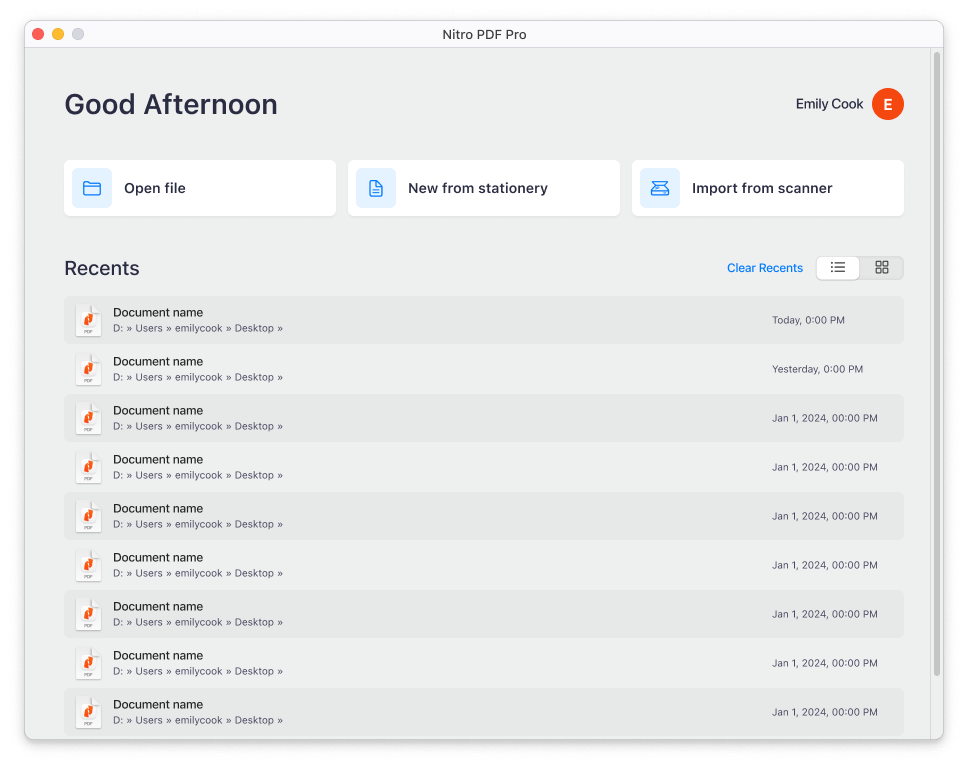
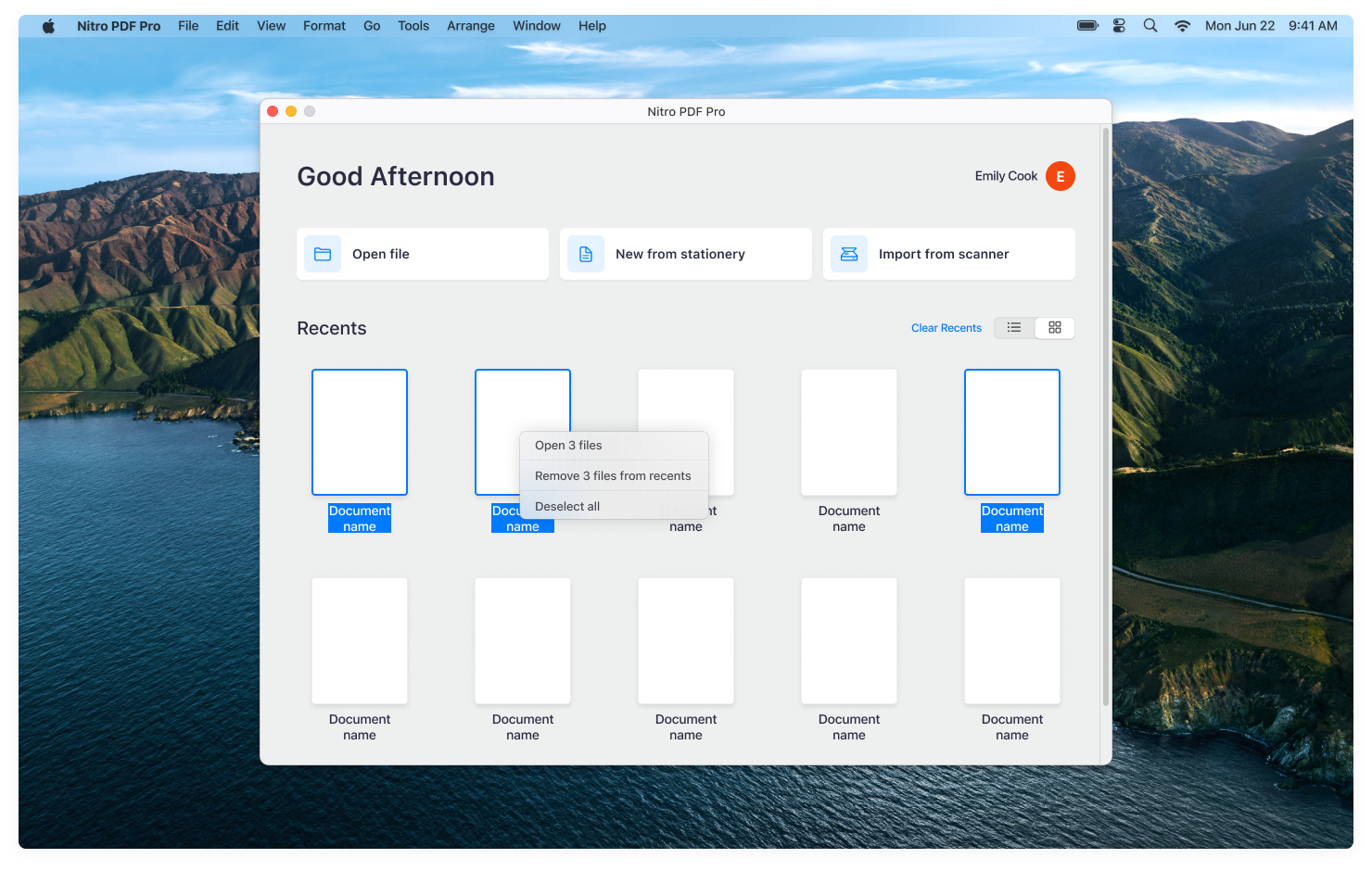
Recente documenten: u kunt snel toegang krijgen tot een lijst met recent geopende of bewerkte documenten via het startscherm. Deze lijst is vergelijkbaar met de documenten die beschikbaar zijn via 'Recente documenten openen' in het menu Bestand. Kies uit de lijstweergave of de miniatuurweergave. De datum en tijd in de lijstweergave komen overeen met de datum en tijd op uw systeem. Zo ziet uw lijst met documenten eruit in de miniatuurweergave:
Om een of meerdere bestanden uit 'Recente bestanden' te openen:
- Selecteer op het startscherm onder 'Recente bestanden' één bestand. (Houd Shift ingedrukt om meerdere bestanden te selecteren).
- Dubbelklik om de bestanden te openen voor bewerking. (U kunt ook Control+klikken, d.w.z. met de rechtermuisknop op het/de geselecteerde bestand(en) klikken om de bestanden te openen voor bewerking).
Om een of meerdere bestanden uit 'Recente bestanden' te verwijderen:
1. Selecteer op het startscherm onder 'Recente bestanden' één bestand. (Houd de Shift-toets ingedrukt om meerdere bestanden te selecteren).
2. Druk op Ctrl+klik, oftewel klik met de rechtermuisknop op de geselecteerde bestanden.
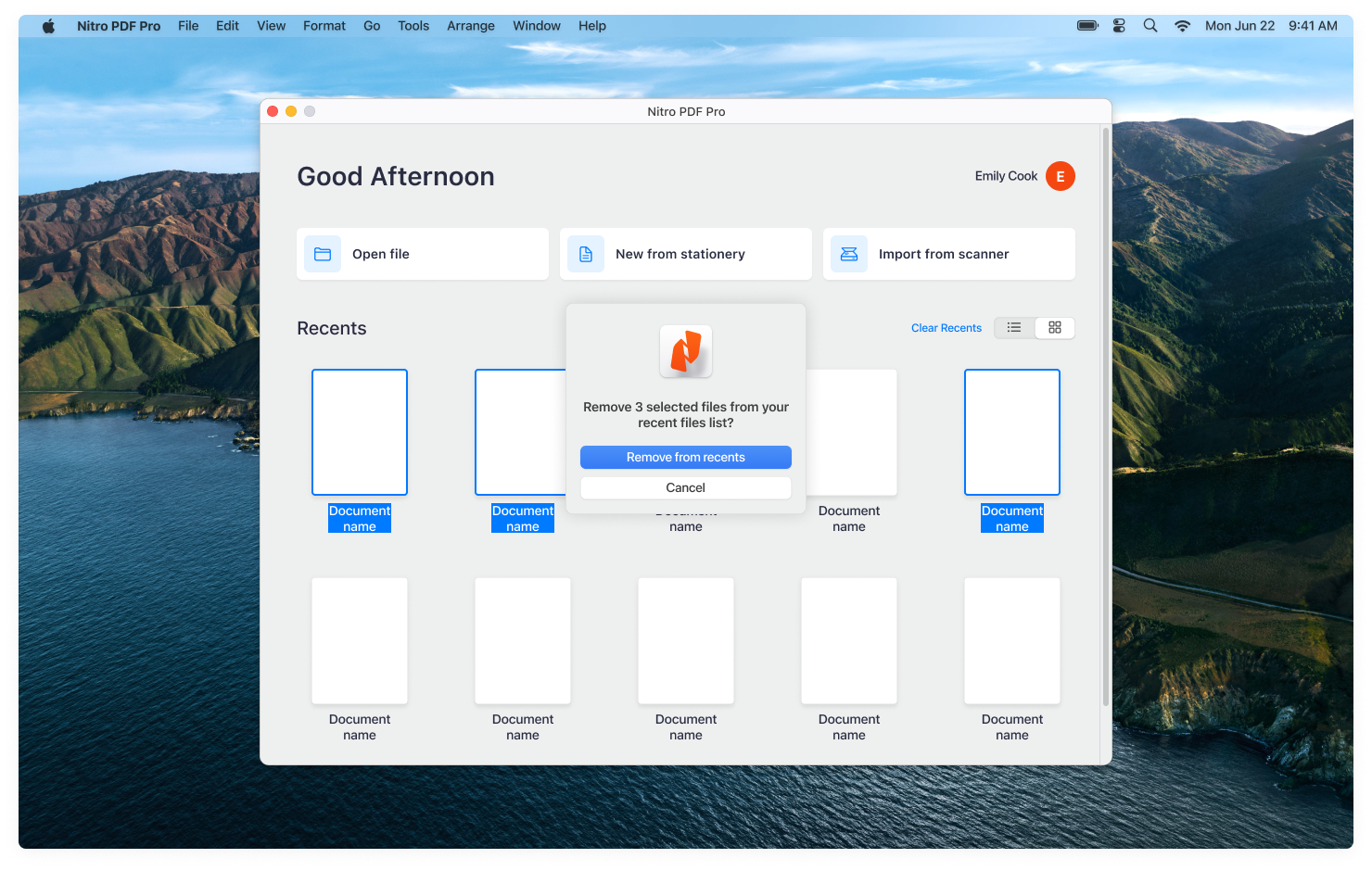
3. Kies in het contextmenu '[x] bestanden uit Recents verwijderen'. Om een of meerdere bestanden uit Recents te openen:
4. Er verschijnt een dialoogvenster waarin u wordt gevraagd de actie te bevestigen. Klik op 'Verwijderen uit Recents' om door te gaan.
Startscherm in- of uitschakelen Gebruikers hebben de mogelijkheid om het startscherm bij het opstarten in of uit te schakelen via Instellingen > Algemeen. Het startscherm wordt geopend bij het opstarten van de applicatie als de instelling „Startscherm weergeven bij opstarten“ is ingeschakeld / aangevinkt.
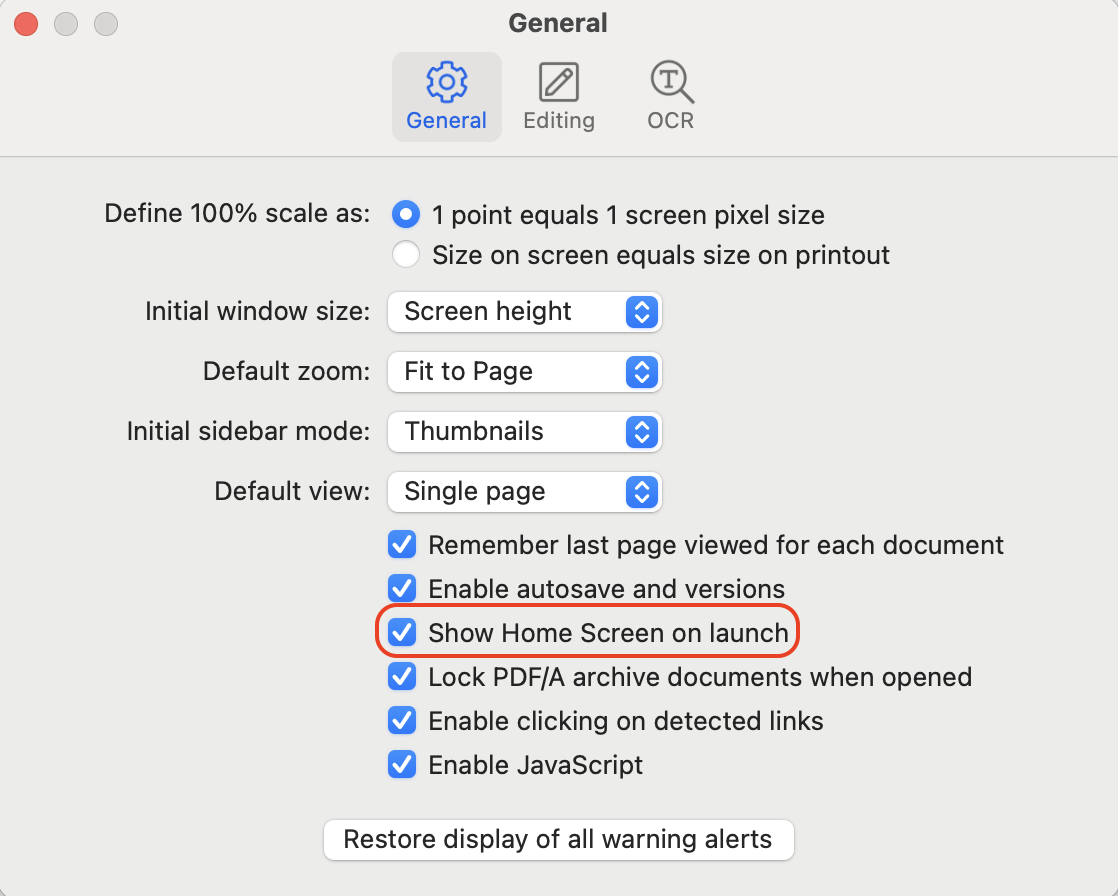
Als u de optie ‘Startscherm weergeven bij het opstarten’ uitschakelt of het vinkje verwijdert, keert de app terug naar het standaardgedrag, waarbij u documenten voor bewerking kunt selecteren via het menu Bestand > Openen.
Bovendien kun je, als je het startscherm bij het opstarten uitschakelt, nog steeds een lijst met recente documenten openen. Om je lijst met recente documenten te openen, kies je Bestand > Recente documenten openen > ‘Alle recente documenten weergeven’.
Lees hier meer over gebruikersvoorkeuren: Gebruikersvoorkeuren