
Het gebruiksgemak en de bruikbaarheid van gescande inhoud hangen sterk af van de kwaliteit van de scan, maar ook van de omvang van het gescande materiaal in termen van documentgrootte. Hoe groter het document, hoe onhandiger het is en hoe langer het duurt om het te verwerken. Het is essentieel voor de prestaties van je documenten om scans klein genoeg te houden om aan al je behoeften te voldoen. Hieronder vind je enkele aanbevelingen voor instellingen.
Scannen vanuit Nitro PDF Pro
- Kies Bestand > Importeren vanuit scanner. U ziet dan het volgende scanvenster:
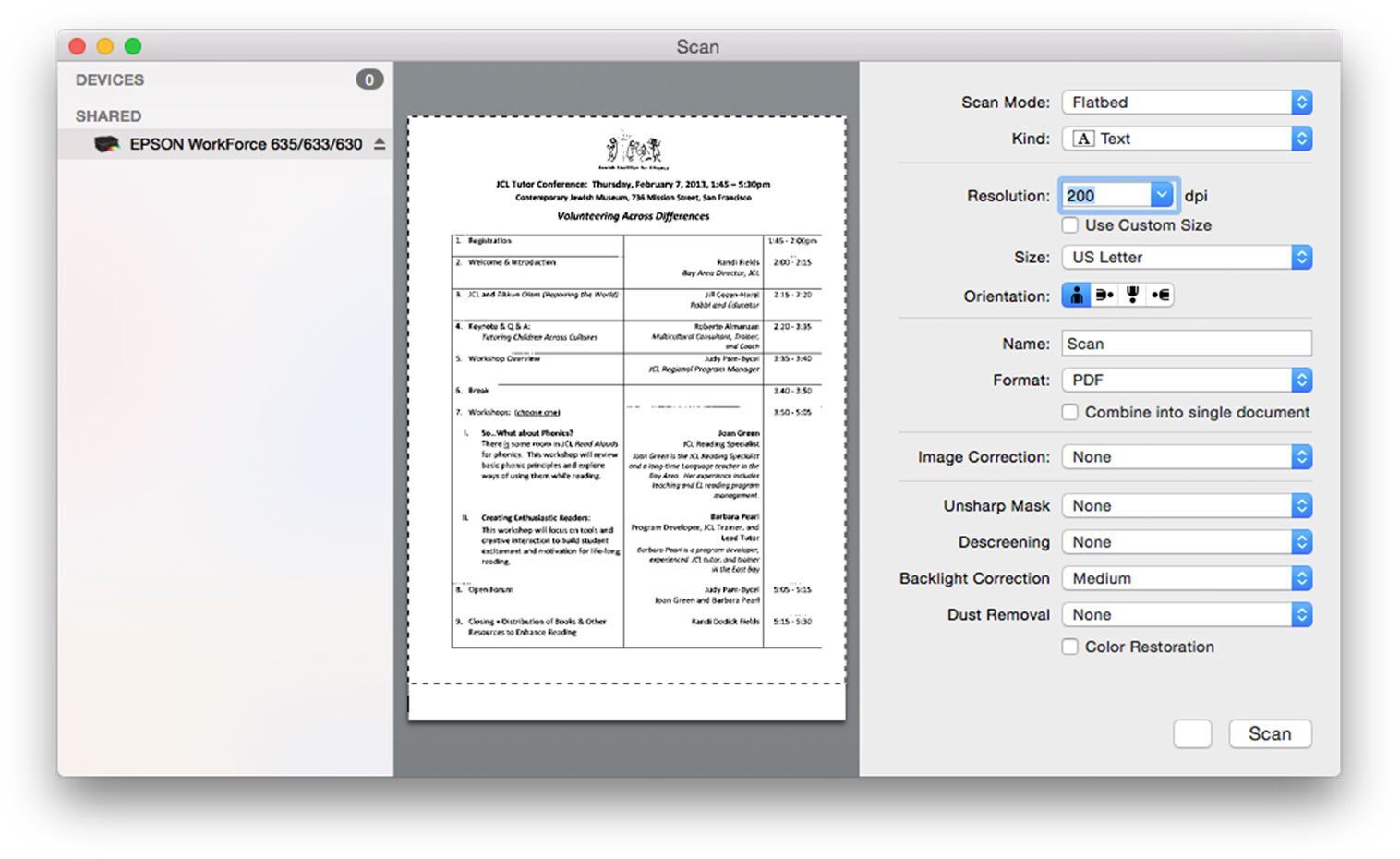
2. Selecteer je scaninstellingen.
3. Zodra u uw instellingen hebt geselecteerd, klikt u op "Scannen" om uw document te scannen.
Na het scannen wordt er een nieuw document geopend in de paginaweergave van Nitro PDF Pro met daarin de gescande pagina. Om door te gaan met scannen, vervangt u de pagina in de scanner en klikt u nogmaals op "Scannen". Deze nieuwe scan wordt aan uw document toegevoegd. Klik op "Annuleren" of sluit het scanvenster wanneer u klaar bent.
Het selectievakje ""Afzonderlijke items detecteren"" kan worden gebruikt om elk omlijnd deel van de voorbeeldpagina afzonderlijk te scannen. In het algemeen laat u dit selectievakje uitgeschakeld, maar het kan handig zijn om niet-gerelateerde inhoud op een pagina te scheiden.
Soorten scans
Het gekozen type scan heeft de grootste invloed op de bestandsgrootte en wat er wordt opgeslagen:- Tekst:
Zwart-wit, 1-bit, kleinste bestandsgrootte, geschikt voor tekstdocumenten. Een enkele pagina op Letter-formaat met een resolutie van 300 dpi (dots per inch) is tussen de 75k en 200k groot. - Grijstinten:
Kies uit 256 grijstinten of duizenden. 256 grijstinten zijn in de meeste gevallen ruim voldoende. Geschikt voor tekstdocumenten met foto's of diagrammen die niet in kleur zijn. Over het algemeen is deze scanmodus 8 of 16 keer groter dan de modus 'Tekst', dus u kunt ervan uitgaan dat een enkele pagina bij 300 dpi een bestandsgrootte van 1 MB tot 2 MB heeft. - Kleur:
Kies uit miljoenen of miljarden kleuren. Miljoenen kleuren leveren bij 300 dpi ongeveer 4 MB per pagina op, miljarden aanzienlijk meer.
Een andere instelling die van invloed is op het opgeslagen bestand, is de instelling ‘Formaat’. Hiermee kun je de beeldcodering instellen die in je document wordt opgeslagen. Over het algemeen is TIFF het grootste bestandsformaat en laat het zich niet goed comprimeren voor grijstinten of kleur. TIFF is aan te raden wanneer ‘Tekst’ als type is gekozen. JPEG is de instelling die je moet gebruiken voor het comprimeren van foto’s. Anders is PDF de algemene instelling voor de meeste doeleinden.
De instellingen die in het venster ‘Scannen’ onder het menu ‘Formaat’ worden weergegeven, zijn scannerspecifiek.
Doorzoekbare scans maken
Maak van uw gescande document een doorzoekbare PDF met behulp van OCR (Optical Character Recognition) .Scanvoorbeeld
Wanneer u het venster ‘Scannen’ opent, wordt automatisch een voorbeeld van de pagina in de geselecteerde scanner weergegeven. Nitro PDF Pro stelt de grootte en positie van de pagina automatisch in op basis van dat voorbeeld. U kunt deze desgewenst aanpassen naar Letter- of A4-formaat. Letter is 8,5 x 11 inch (215,9 x 279,4 mm) en A4 is 210 × 297 mm (8,27 x 11,69 inch). Als u het formaat aanpast, moet u ook het omtrekgebied verslepen zodat het de hele pagina vult.Scannen met Continuity Camera
- Open in Nitro PDF Pro een document of kies Bestand > Nieuw > Document met één pagina.
- Kies Bestand > Importeren vanaf iPhone of iPad > Documenten scannen.
- Gebruik de camera op de iPhone of iPad om te beginnen met scannen.
- Tik na het scannen op Opslaan. De scans verschijnen in Nitro PDF Pro.
- De Mac en het iOS-apparaat bevinden zich dicht bij elkaar.
- Bluetooth is op beide apparaten ingeschakeld.
- Meld u op beide apparaten aan bij iCloud met dezelfde Apple ID.