
Om een HTML-bestand om te zetten naar een PDF-document:
- Kies Bestand > Nieuw vanuit HTML…
- Zoek het HTML-bestand op uw harde schijf of voer het volledige webadres http:// van een HTML-bestand in het zoekveld in.
- Klik op 'Maken' om het proces te voltooien.
- Er wordt een PDF-document aangemaakt met daarin uw webpagina's.
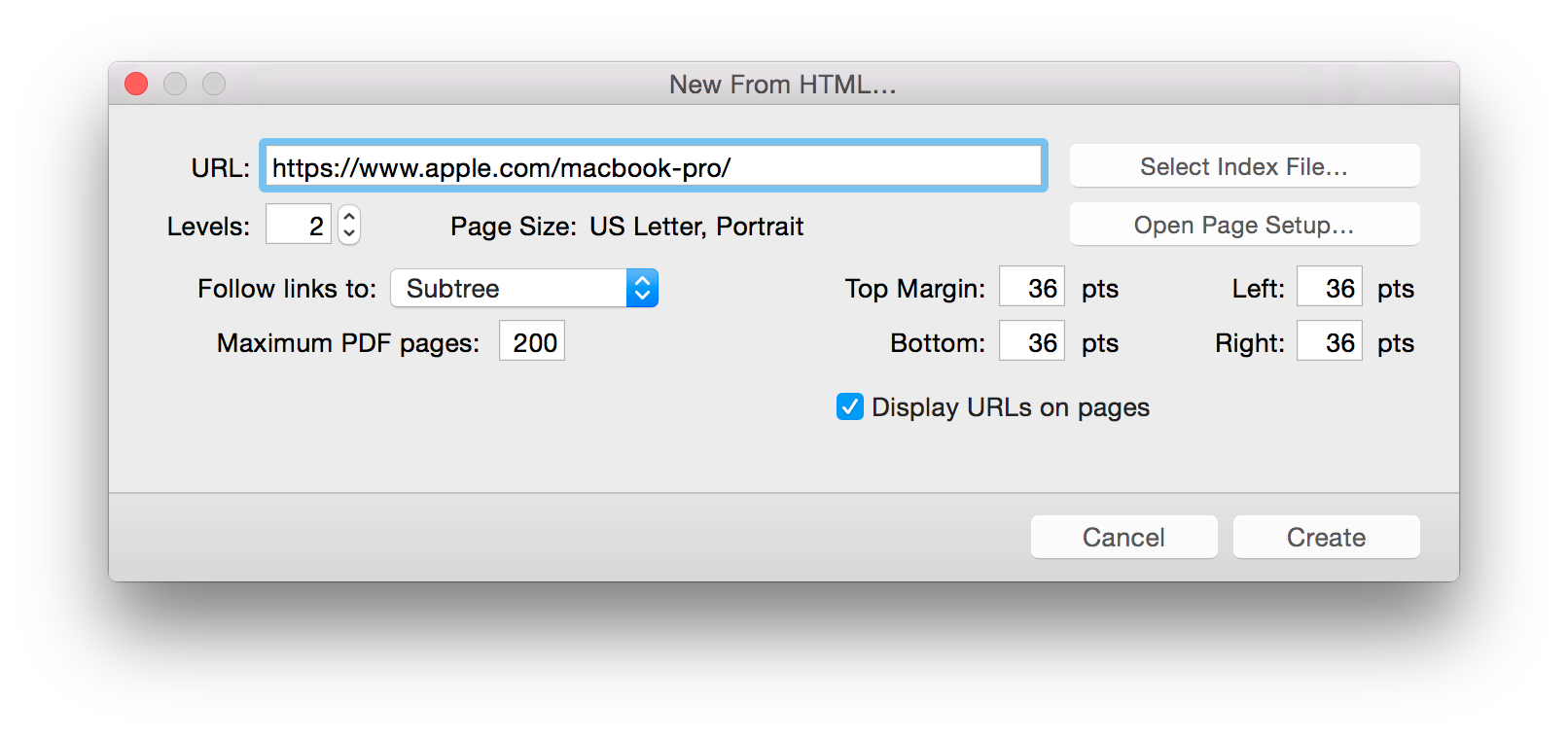
In het venster 'Nieuw vanuit HTML…' zijn verschillende instellingen beschikbaar.
URL:
Plak het volledige webadres van de doelhttp:// of de locatie van het HTML-bestand op uw harde schijf.
Selecteer 'Indexbestand…'
Converteer HTML-bestanden op uw computer naar PDF.
- Zoek de map met de HTML- en afbeeldingsbronbestanden die u naar PDF wilt converteren. Klik vervolgens op 'Map selecteren'.
- Selecteer vervolgens het specifieke HTML-bestand dat als index fungeert voor de HTML-bestanden die moeten worden geconverteerd. Klik op 'Indexbestand selecteren'.
Kies hoe diep u in de website wilt gaan.
- 1 niveau = de pagina met de huidige URL.
- 2 niveaus = de huidige pagina en alle gelinkte pagina's.
- 3 niveaus = de huidige pagina, alle gelinkte pagina's en alle gelinkte pagina's op die pagina's.
- enz…
Er zijn drie opties. Stel dat u een PDF wilt maken van de URL http://www.apple.com/macbookair/index, dan zou u de onderstaande opties gebruiken.
- Subboom: Meest beperkend. Als je begint met de bovenstaande website, fungeert /macbookair/ als de subboom, wat betekent dat alle opgenomen HTML-bestanden beginnen met:
http://www.apple.com/macbookair/ - Server: Als je uitgaat van de bovenstaande website, beginnen alle opgenomen HTML-bestanden met:
http://www.apple.com/ - Any: Meest omvattend. Negeert Subtree en Server en verzamelt alle gelinkte pagina's, ongeacht de URL-relatie.
Beperk het aantal verzamelde pagina's.
Open Pagina-instellingen…
Open de pagina-instellingen om het PDF-paginaformaat te kiezen (bijv. US, A4).
Marges:
Stel de ruimte in tussen de rand van de tekst en de rand van de pagina.