
Remarque : pour utiliser les fonctionnalités d'aperçu et d'icônes suivantes, vous devez définir Nitro PDF Pro comme visionneuse PDF par défaut.
Prévisualiser une pièce jointe au format PDF dans Microsoft Outlook
Lorsqu’il est installé sous Microsoft Windows Vista ou une version ultérieure, Nitro PDF Pro s’intègre automatiquement à Microsoft Outlook (à partir de la version 2007) pour permettre la prévisualisation d’un fichier PDF joint à un e-mail.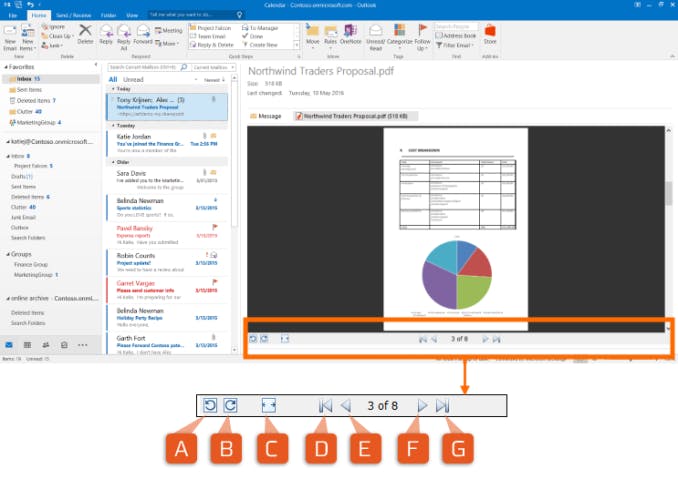
Pour prévisualiser une pièce jointe au format PDF dans Outlook :
- Dans Outlook, ouvrez un e-mail contenant une pièce jointe au format PDF
- Cliquez une fois sur la pièce jointe au format PDF pour la sélectionner ; un bouton « Aperçu du fichier» apparaît alors dans le corps du message
- Cliquez sur « Aperçu du fichier » pour afficher un aperçu de la pièce jointe au format PDF. Utilisez les options d'affichage des pages pour ajuster la vue :
Prévisualiser un fichier PDF dans l'Explorateur Windows
Tout comme nous avons prévisualisé une pièce jointe au format PDF dans un e-mail, il est possible de prévisualiser le contenu d'un document PDF dans l'Explorateur Windows lorsque Nitro PPDF Pro est installé sous Windows Vista ou une version ultérieure.
Les icônes associées aux fichiers PDF dans le volet principal de l'Explorateur Windows affichent un aperçu du fichier PDF, basé sur la première page du document.
Cet aperçu s'applique également à l'icône située dans le volet de résumé, au bas de la fenêtre de l'Explorateur Windows.
Astuce : vous pouvez définir la taille des icônes de fichiers dans le menu Affichage. Windows n’applique pas d’aperçu aux petites icônes si vous sélectionnez « Petites icônes », « Liste » ou « Détails ». 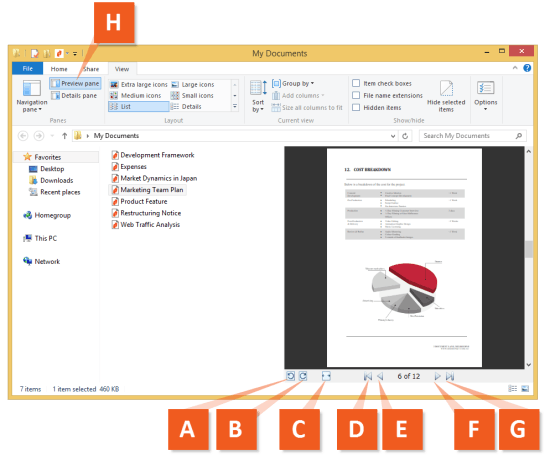
Pour prévisualiser un fichier PDF dans l'Explorateur Windows :
- Ouvrez l'Explorateur Windows, puis accédez à un dossier contenant des fichiers PDF
- Dans la boîte de dialogue de l'Explorateur Windows, cliquez sur « Afficher le volet de prévisualisation » (H). Le volet de prévisualisation s'affiche à droite de la fenêtre.
- Cliquez sur un fichier PDF pour que le volet d'aperçu affiche le contenu du document. Utilisez les options d'affichage des pages pour ajuster la vue.
Dernière mise à jour : juin 2026