
Comment créer une nouvelle signature numérique
- Dans le menu Fichier, cliquez sur Préférences, développez la section Signature numérique, puis sélectionnez Apparence
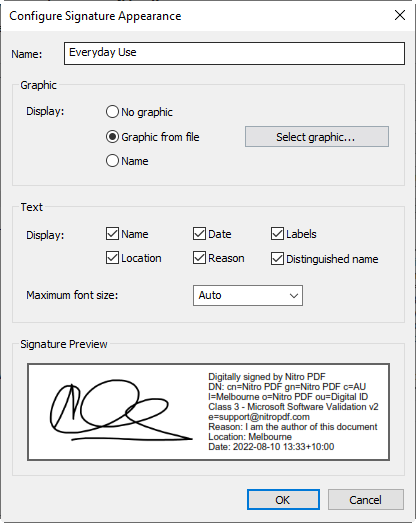
- Dans la section « Apparence de la signature », cliquez sur « Nouveau ». La boîte de dialogue « Configurer l’apparence de la signature » s’affiche.
- Dans la section Graphique, sélectionnez l'une des options suivantes :
- Aucun graphique: n'inclut aucune information supplémentaire
- Graphique à partir d'un fichier: cliquez sur « Sélectionner un graphique », indiquez un fichier image contenant votre signature, puis cliquez sur OK
- Nom: imprimer votre nom sous forme de texte
- Aucun graphique: n'inclut aucune information supplémentaire
- Dans la section « Texte », indiquez les parties de votre signature numérique que vous souhaitez rendre visibles et imprimables dans un fichier PDF
- Prévisualisez votre signature, puis cliquez sur « OK »
Comment modifier l'apparence d'une signature numérique
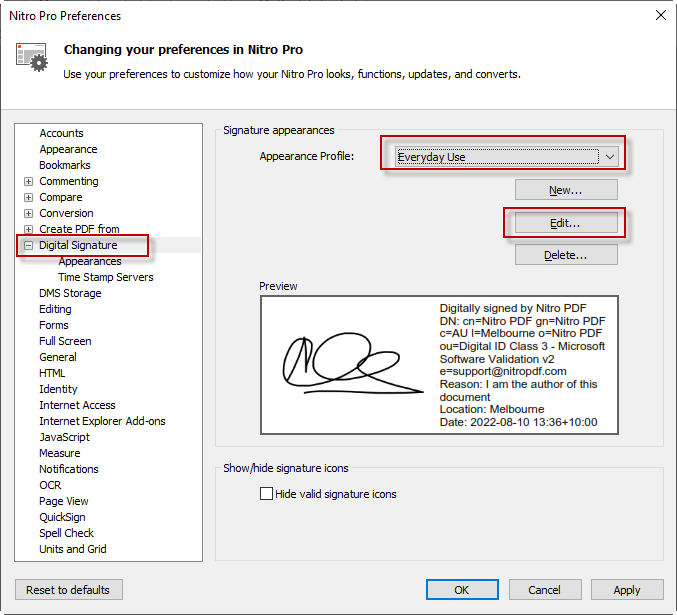
- Dans le menu Fichier, cliquez sur Préférences, puis sur Signature numérique, puis sur Apparence
- Dans la liste « Apparence des signatures », sélectionnez une signature à configurer, puis cliquez sur « Modifier ». La boîte de dialogue « Configurer l’apparence de la signature » s’affiche.
- Dans la section Graphique, sélectionnez l'une des options suivantes :
- Aucun graphique: n'inclut aucune information supplémentaire
- Graphique à partir d'un fichier: cliquez sur « Sélectionner un graphique », indiquez un fichier image représentant votre signature, puis cliquez sur « OK »
- Nom: imprimer votre nom sous forme de texte
- Dans la section « Texte », indiquez les parties de votre signature numérique que vous souhaitez rendre visibles et imprimables dans un fichier PDF
- Prévisualisez votre signature, puis cliquez sur « OK »
Dernière mise à jour : juin 2026