
Dernière mise à jour : juin 2026
Ajoutez manuellement des balises et leurs propriétés pour créer la structure du document.
Pour créer manuellement la structure du document
1. Ouvrez votre document PDF avec Nitro PDF Pro
2. Sélectionnez Accessibilité > Créer des balises
3. Sélectionnez l'emplacement où vous souhaitez ajouter votre balise
4. Cliquez sur « Balise »

Remarque : la meilleure pratique pour organiser la structure d'un document consiste à n'utiliser qu'une seule balise racine, qui est généralement la balise « Document ».
Lorsque ce mode est activé, l'onglet « Créer une balise » s'ouvre et le ruban affiche les options de création de balises. Dans ce mode, vous pouvez sélectionner du contenu dans votre document PDF et lui attribuer des balises.
5. Une fois les balises créées, cliquez sur « Terminer »
6. Cliquez sur « Enregistrer » dans la barre supérieure ou appuyez sur Ctrl+S sur votre clavier pour enregistrer vos modifications
Remarque :
Lorsque le mode de création de balises est activé, vous pouvez facilement identifier le contenu à baliser :
- Le contenu balisé est surligné en gris.
- Si le contenu comporte un tag et que vous sélectionnez ce tag dans la section « Tags », le contenu est surligné en gris et entouré d'un contour orange.
- La sélection actuelle est surlignée en orange et est entourée d'un contour orange.
- Le contenu qui n'est ni surligné ni encadré n'est pas encore balisé.
- Pour modifier l'emplacement d'un tag dans l'arborescence « Tags », sélectionnez-le et faites-le glisser vers l'emplacement souhaité.
Pour sélectionner le contenu que vous souhaitez associer à une balise, procédez de l'une des manières suivantes :
- Mot
- Ligne de texte
- Un ou plusieurs paragraphes
- Placez votre curseur avant le texte que vous souhaitez sélectionner.
- Appuyez sur le bouton gauche de votre souris et maintenez-le enfoncé tout en faisant glisser le curseur pour sélectionner le texte souhaité.
- Sélectionnez le contenu.
- Maintenez la touche Maj de votre clavier enfoncée et sélectionnez davantage de contenu.
- Pour désélectionner tout le contenu, cliquez sur une zone vide du document.
- Pour désélectionner partiellement le contenu, maintenez la touche Ctrl de votre clavier enfoncée et sélectionnez le contenu que vous souhaitez exclure de la sélection actuelle.
- Dans l'onglet « Créer une balise », dans le ruban, sélectionnez une valeur (par exemple « paragraphe » ou « figure ») dans la liste « Type de balise », puis cliquez sur « Balise ».
- Cliquez avec le bouton droit sur le contenu sélectionné et choisissez une option dans le menu.
La nouvelle balise est ajoutée à l'arborescence des balises.
Pour consulter les propriétés d'un tag
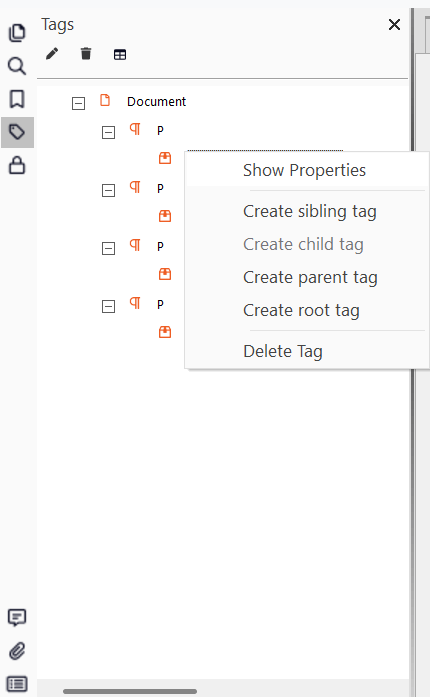
Dans la section « Balises », cliquez avec le bouton droit sur la balise et sélectionnez « Afficher les propriétés »
Dans le panneau « Propriétés de la balise », vérifiez et complétez les champs suivants, si nécessaire :
L'ID doit être unique pour chaque balise d'un document.
Pour afficher les propriétés du nœud de contenu (feuille) situé sous l'une de vos balises
Sous « Balises », cliquez avec le bouton droit sur la balise et sélectionnez « Afficher les propriétés ». Les propriétés du contenu s'affichent sous les propriétés de la balise.
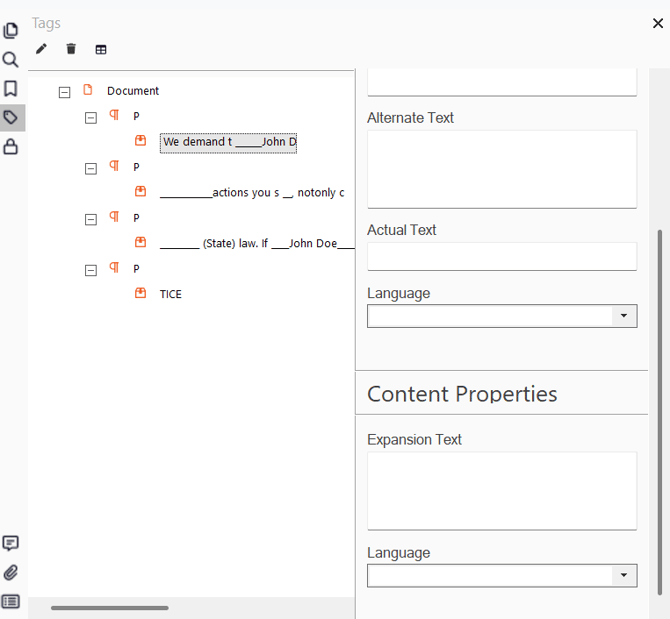
Vérifiez et complétez les champs suivants, si nécessaire :