
Optimisez un fichier PDF pour réduire sa taille ou le préparer à un usage spécifique, tel que le partage en ligne, l'impression, l'archivage ou le stockage de documents numérisés. Sélectionnez un profil d'optimisation ou créez un profil personnalisé pour définir les paramètres d'optimisation du fichier.
- Ouvrir un fichier PDF
- Accédez au menu Fichier
- Sélectionnez « Créer un PDF optimisé »
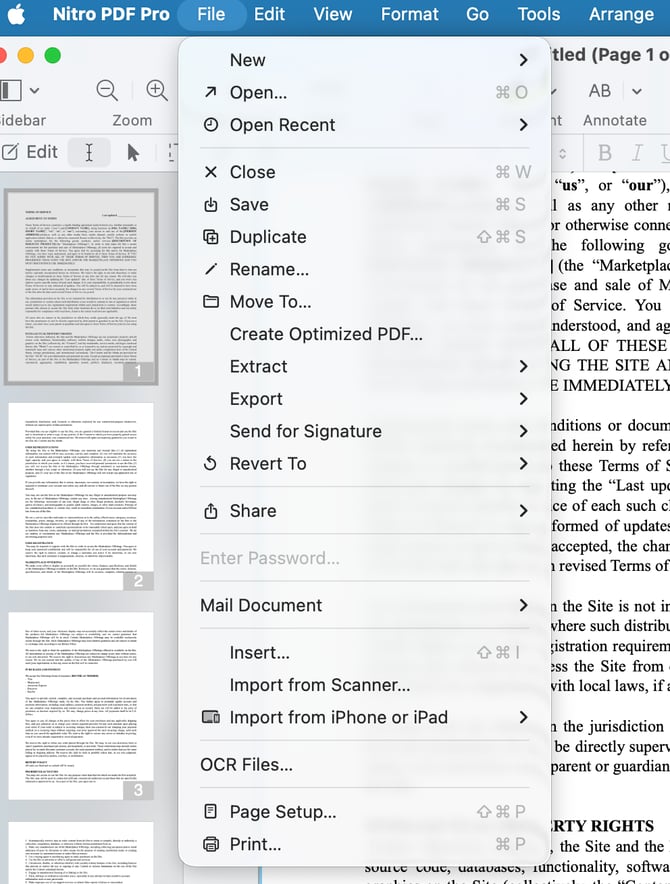
- La fenêtre « Optimiser le PDF » s'ouvre
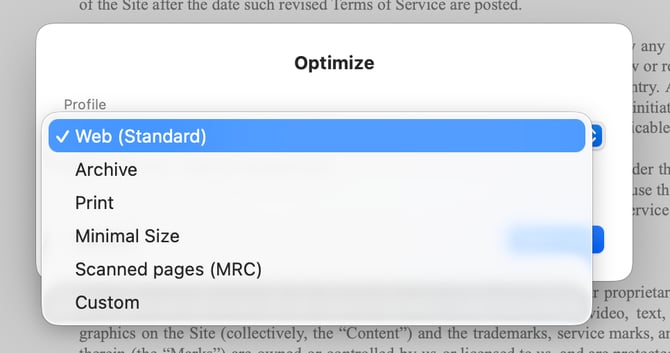
- Sélectionnez l'un des profils suivants :
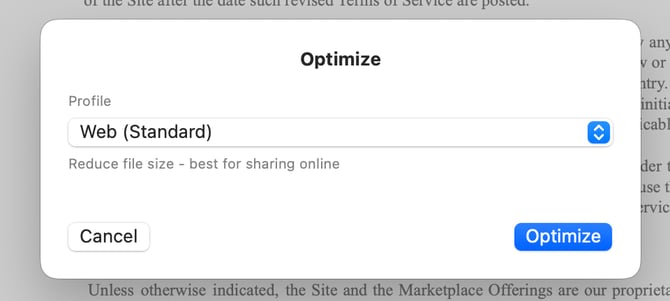
- Web (Standard): réduit la taille du fichier. Idéal pour une utilisation en ligne.
- Archive: conserve le fichier à des fins d'archivage.
- Impression: optimise le fichier pour l'impression.
- Taille minimale: compresse le fichier à la taille la plus petite possible.
- Pages numérisées (MRC): optimise les pages numérisées.
- Personnalisé: vous permet d'ajuster les paramètres relatifs aux images, au contenu interactif et au nettoyage.
- Cliquez sur « Optimiser » pour optimiser le fichier, ou sur « Annuler » pour fermer la fenêtre sans apporter de modifications
- Le PDF optimisé s'ouvre dans un nouvel onglet
- Un message de confirmation indique que le fichier a été optimisé avec succès
-1.png?width=540&height=262&name=image%20(1)-1.png)
- Cliquez sur « OK ».
- Le fichier optimisé s'ouvre dans un nouvel onglet
Remarque : le fichier s'ouvre sous le nom « Sans titre » et est prêt à être enregistré