
Pour Microsoft Office (Word, PowerPoint et Excel)
Installation de Nitro pour Microsoft Office (Word, PowerPoint et Excel)
Pour installer Nitro pour Microsoft Office, vous pouvez utiliser l'une des méthodes suivantes :
Via le programme Microsoft Office :-
Ouvrez le programme Microsoft Office
-
Accédez à l'onglet Accueil et sélectionnez Compléments
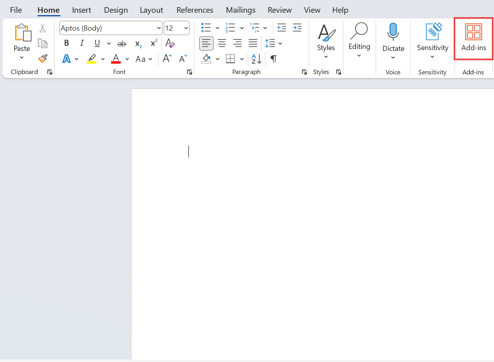
-
Dans l'onglet « Boutique », recherchez Nitro
- Cliquez sur « Ajouter »
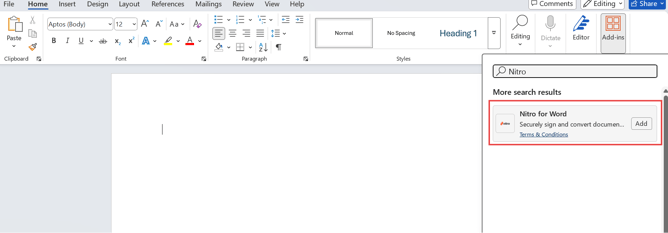
- Dans la fenêtre contextuelle, cliquez sur « Continuer » pour installer le complément ou sur « Annuler » pour interrompre l'opération
- Ouvrez la boutique Microsoft App Source
- Dans l'en-tête de la boutique, recherchez « Nitro »
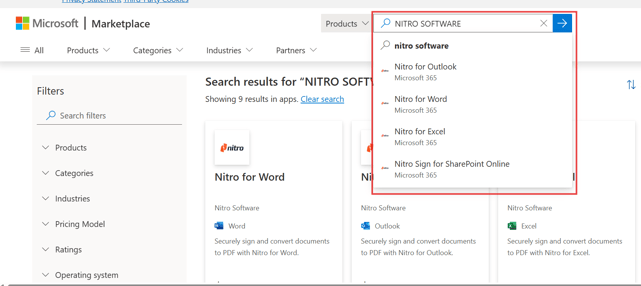
- Choisissez parmi les options Word, Outlook, PowerPoint et Excel
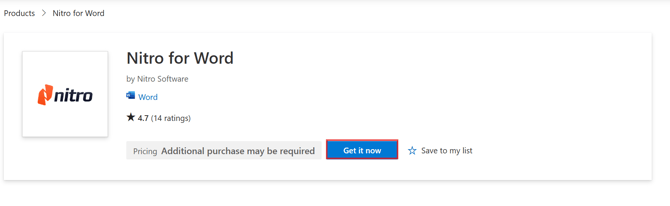
- Cliquez sur « Obtenir maintenant »
Conversion au format PDF pour Microsoft Office (Word, PowerPoint et Excel)
-
Ouvrez le programme Microsoft Office
-
Ouvrez le document
-
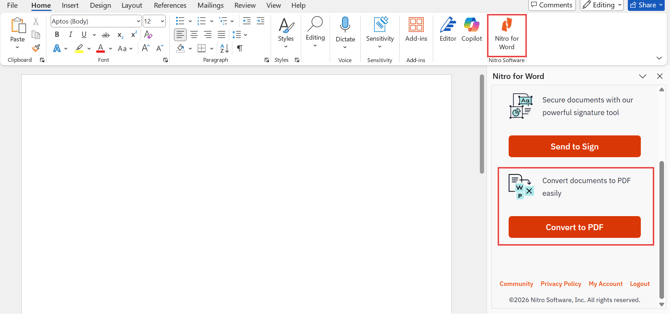
Dans l'onglet Accueil, cliquez sur l'icône Nitro
-
Sélectionnez « Convertir en PDF »
-
Pour interrompre le processus, cliquez sur « Annuler »
-
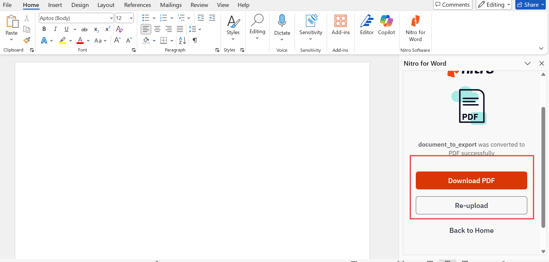
Cliquez sur « Télécharger le PDF » pour enregistrer le fichier ou sur « Réenvoyer » pour recommencer
Envoi des fichiers à signer pour Microsoft Office (Word, PowerPoint et Excel)
- Ouvrez le programme Microsoft Office
- Ouvrez le document
- Dans l'onglet Accueil, cliquez sur l'icône Nitro
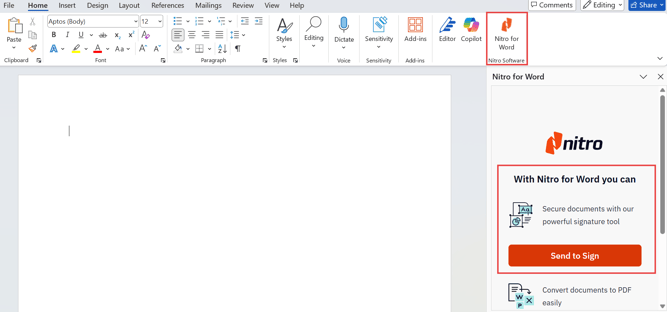
- Sélectionnez « Envoyer pour signature »
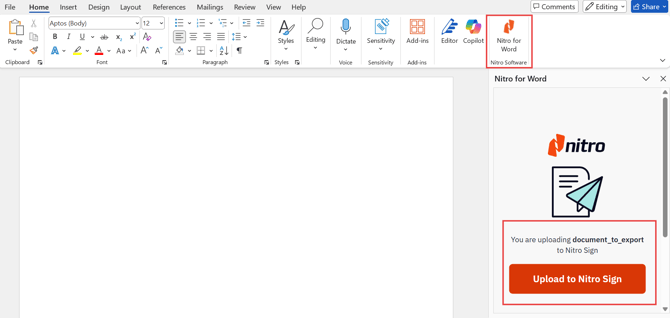
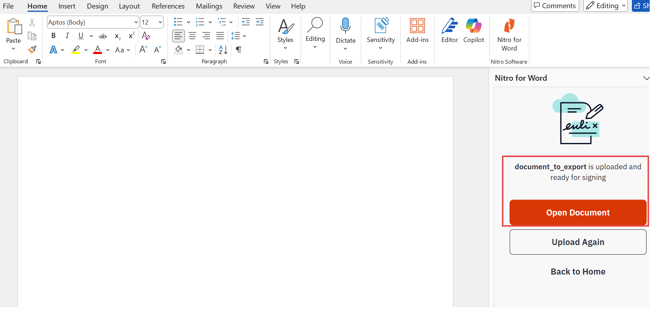
- Sélectionnez « Télécharger vers Nitro Sign »
- Sélectionnez « Ouvrir le document »
Nitro pour Microsoft Outlook
Installation de Nitro pour Microsoft Outlook
- Ouvrez Microsoft Outlook
- Accédez à la section « Applications » et sélectionnez « Ajouter des applications »
- Sur la page « Applications », recherchez Nitro
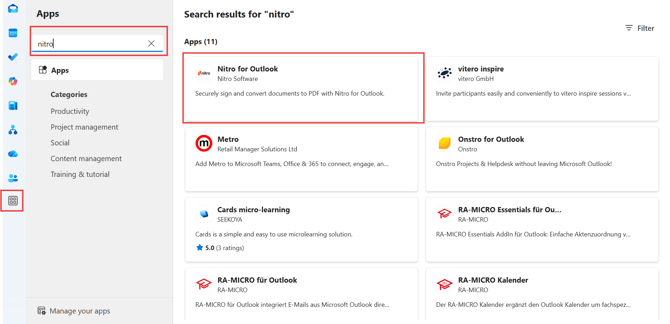
- Cliquez sur « Ajouter »
- Dans la fenêtre contextuelle, cliquez sur « Continuer » pour installer l'application ou sur « Annuler » pour interrompre l'opération
Conversion au format PDF pour Microsoft Outlook
- Ouvrez Microsoft Outlook
- Ouvrez l'e-mail
- Cliquez sur l'icône Nitro située à droite
- Sélectionnez « Convertir en PDF »
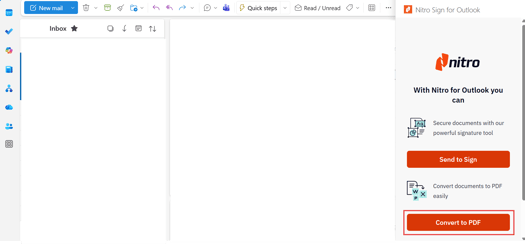
- Pour interrompre le processus, cliquez sur « Annuler »
- Cliquez sur « Télécharger le PDF » pour enregistrer le fichier ou sur « Re-upload » pour recommencer
Envoyer pour signature vers Microsoft Outlook
- Ouvrez Microsoft Outlook
- Ouvrez l'e-mail contenant les pièces jointes
- Cliquez sur l'icône Nitro située à droite
-
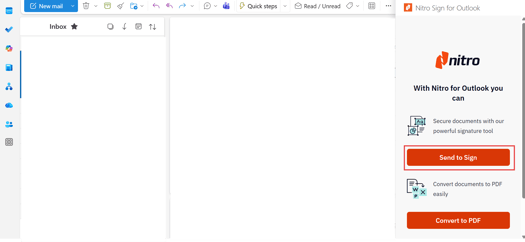
Sélectionnez « Envoyer pour signature »
-
Sélectionnez « Télécharger vers Nitro Sign »
-
Sélectionnez « Ouvrir le document »
Si l'e-mail contient deux pièces jointes ou plus :
- Sélectionnez le fichier
- Sélectionnez « Ouvrir dans Nitro Sign »
- Une fois le fichier importé, sélectionnez « Importer un autre fichier » ou « Ouvrir le document »