
Utilisation d'un champ de signature interactif
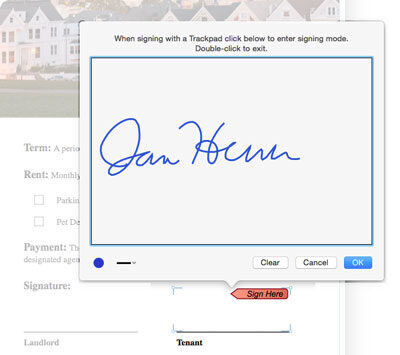
Nitro PDF Pro prend en charge l'utilisation des champs de signature fournis dans certains formulaires. Un champ de signature interactif facilite la signature d'un formulaire en offrant un espace plus grand pour signer et plusieurs méthodes de signature.
- Cliquez dans le champ de signature pour ouvrir la zone de signature.
- Il existe plusieurs façons d’ajouter une signature dans ce champ, notamment en dessinant avec la souris, en dessinant sur le pavé tactile ou en faisant glisser une signature depuis la bibliothèque.
Remarque: l'application d'une signature numérique est facultative. Pour ignorer cette étape, cliquez sur OK. Pour plus d'informations sur l'ajout de signatures numériques, consultez la section Signatures numériques .
Conseils pour signer à l’aide d’un trackpad ou d’une souris
Le champ de signature reflète l’espace disponible sur votre trackpad. Par exemple, si vous commencez par positionner votre doigt ou votre stylet au centre du trackpad, votre signature commencera également au centre du champ de signature.
Le champ de signature est sensible aux gestes.
- Pour commencer à signer, appuyez ou cliquez une fois.
- Pour terminer la signature, appuyez ou cliquez deux fois.