
L'utilité et la facilité d'utilisation du contenu numérisé dépendent en grande partie de la qualité de la numérisation, mais aussi du volume des documents numérisés en termes de taille. Plus le document est volumineux, plus il est difficile à manipuler et plus son traitement prend du temps. Il est essentiel, pour garantir les performances des documents, de veiller à ce que les numérisations restent suffisamment légères pour répondre à tous vos besoins. Vous trouverez ci-dessous quelques recommandations de réglages.
Numérisation à partir de Nitro PDF Pro
- Sélectionnez Fichier > Importer depuis un scanner. La fenêtre de numérisation suivante s'affiche :
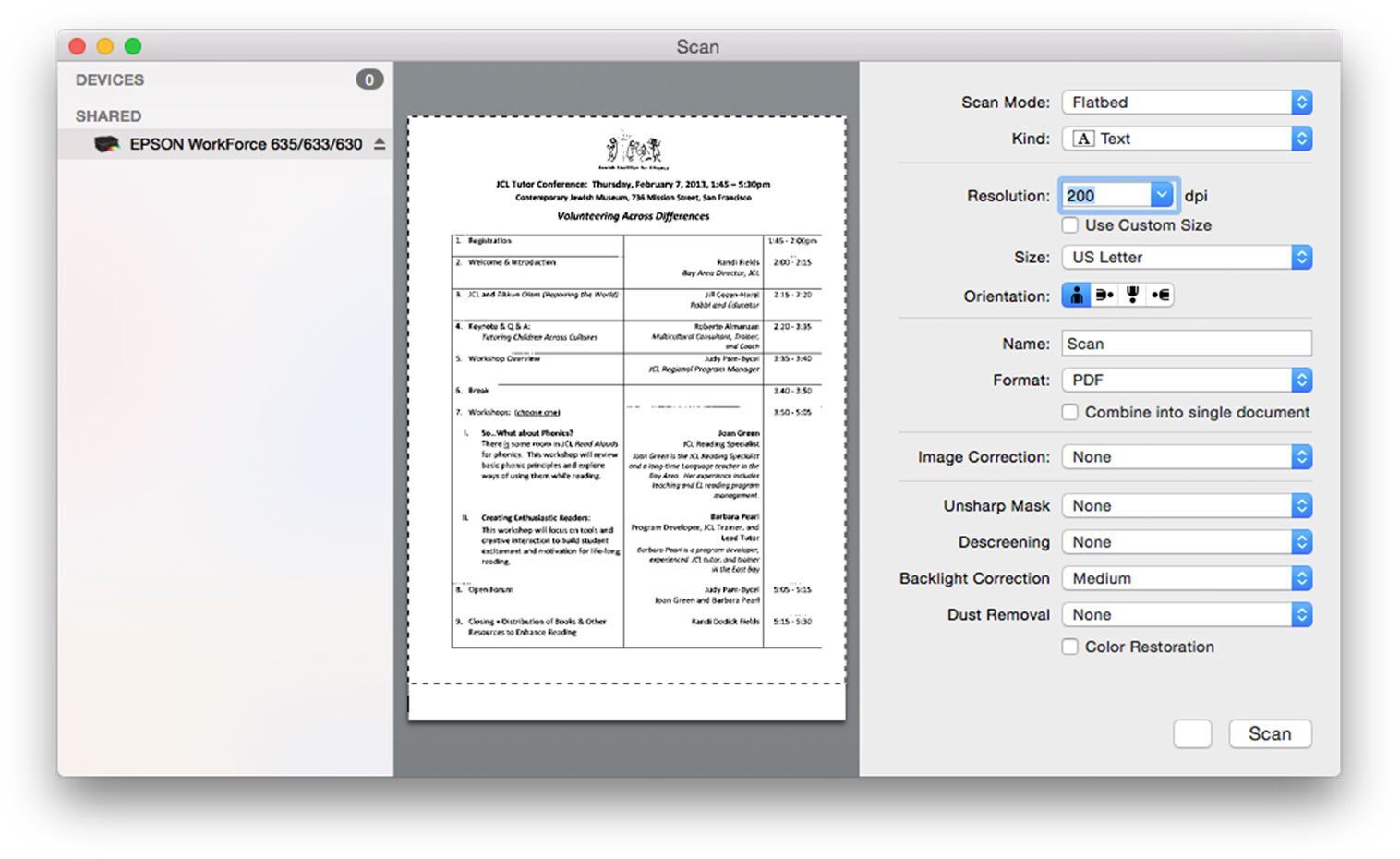
2. Sélectionnez vos paramètres de numérisation.
3. Une fois vos paramètres sélectionnés, cliquez sur « Numériser » pour numériser votre document.
Une fois la numérisation terminée, un nouveau document s'ouvrira dans la vue « Page » de Nitro PDF Pro, contenant la page numérisée. Pour continuer la numérisation, changez la page dans le scanner, puis cliquez à nouveau sur « Numériser ». Cette nouvelle numérisation sera ajoutée à votre document. Cliquez sur « Annuler » ou fermez la fenêtre « Numérisation » lorsque vous avez terminé.
La case « Détecter les éléments distincts » permet de numériser séparément chaque partie délimitée de la page d’aperçu. En règle générale, vous laisserez cette case décochée, mais cela peut s’avérer utile pour séparer des contenus sans rapport les uns avec les autres sur une même page.
Types de numérisation
Le type de numérisation choisi a une incidence majeure sur la taille du fichier et sur les éléments enregistrés :- Texte :
Noir et blanc, 1 bit, taille de fichier minimale, idéal pour les documents texte. Une page au format lettre à une résolution de 300 dpi (points par pouce) aura une taille comprise entre 75 ko et 200 ko. - Niveaux de gris :
Choisissez entre 256 niveaux de gris ou plusieurs milliers. 256 niveaux de gris devraient suffire amplement dans la plupart des cas. Idéal pour les documents texte contenant des photos ou des schémas non colorés. En général, ce mode de numérisation génère des fichiers 8 à 16 fois plus volumineux que le mode « Texte » ; il faut donc s'attendre à ce qu'une page à 300 dpi pèse entre 1 Mo et 2 Mo. - Couleur :
Choisissez entre des millions ou des milliards de couleurs. Des millions de couleurs donneront environ 4 Mo par page à 300 dpi, des milliards beaucoup plus.
Un autre paramètre qui influe sur le fichier enregistré est le paramètre « Format ». Celui-ci vous permet de définir le format d’encodage de l’image enregistrée dans votre document. En général, le format TIFF est le plus volumineux et ne se compresse pas bien pour les images en niveaux de gris ou en couleur. Le format TIFF est recommandé lorsque le type « Texte » est sélectionné. Le format JPEG est celui que vous devriez utiliser pour compresser des photographies. Sinon, le format PDF constitue le choix par défaut pour la plupart des utilisations.
Les paramètres répertoriés dans la fenêtre « Numérisation » sous le menu « Format » sont spécifiques au scanner.
Création de numérisations consultables
Transformez votre document numérisé en PDF consultable à l'aide de l' OCR (reconnaissance optique de caractères) .Aperçu de la numérisation
Un aperçu de la page dans le scanner sélectionné est automatiquement généré lorsque vous ouvrez la fenêtre de numérisation. Nitro PDF Pro définit automatiquement la taille et la position de la page en fonction de cet aperçu. Vous pouvez choisir de les ajuster au format Letter ou A4. Le format Letter mesure 8,5 × 11 pouces (215,9 × 279,4 mm) et le format A4 mesure 210 × 297 mm (8,27 × 11,69 pouces). Si vous modifiez le format, vous devrez également faire glisser le cadre de sélection pour qu’il englobe l’intégralité de la page.Numérisation à partir de Continuity Camera
- Dans Nitro PDF Pro, ouvrez un document ou sélectionnez Fichier > Nouveau > Document d'une page.
- Sélectionnez Fichier > Importer depuis un iPhone ou un iPad > Numériser des documents.
- Utilisez l'appareil photo de l'iPhone ou de l'iPad pour lancer la numérisation.
- Une fois la numérisation terminée, appuyez sur Enregistrer. Les documents numérisés s'afficheront dans Nitro PDF Pro.
- Les appareils Mac et iOS sont à proximité l'un de l'autre.
- Le Bluetooth est activé sur les deux appareils.
- Connectez-vous à iCloud sur les deux appareils à l'aide du même identifiant Apple.